
Як встановити VPN на Firestick
Кожен Fire TV з Fire OS 7 або новішою запускає Le VPN, як і найновіші Firestick на Vega OS. Обидва додатки живуть в одній картці Amazon, і Appstore сам видає пристрою той, що створений для нього. Встановити можна двома способами: оберіть зручніший.

Який додаток Le VPN отримає ваш Fire TV
Одна картка Le VPN в Amazon Appstore містить два додатки, і кожен Fire TV отримує той, який здатен запустити. Моделі на Fire OS отримують збірку Android-додатка Le VPN для Fire OS; їй потрібна Fire OS 7 або новіша. Fire TV Stick 4K Select (2025) і Fire TV Stick HD другого покоління (2026) працюють на Vega OS і отримують додаток Le VPN для Vega OS; йому потрібна Vega OS 1.2 або новіша. Попередній Fire TV Stick HD 2024 року - пристрій на Fire OS. Fire TV на Fire OS 6 або старішій додаток не встановлять узагалі; їх закриє VPN-роутер. Не впевнені, що працює на вашому пристрої? Перевірте Settings > My Fire TV > About.
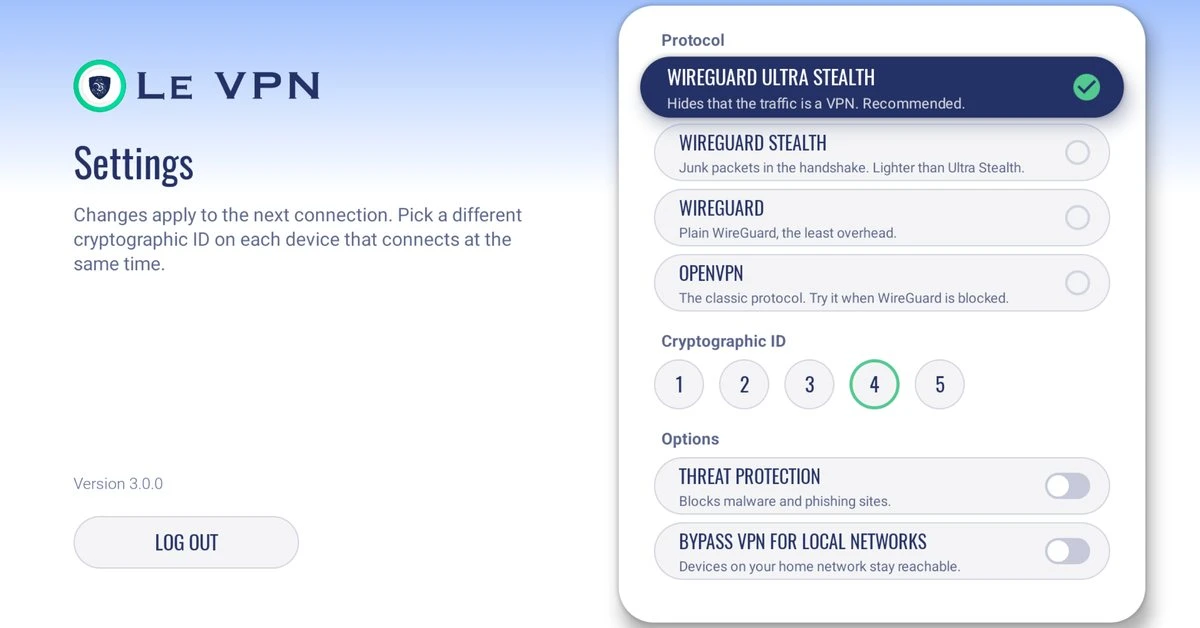
Саме протоколи розводять ці два додатки. Додаток для Fire OS відкривається на WireGuard Ultra Stealth, який ховає тунель у мережах, що блокують VPN, а в налаштуваннях за ним стоять WireGuard Stealth, WireGuard і OpenVPN. Додаток для Vega OS говорить лише WireGuard і не має налаштування протоколу, тож у мережі, яка блокує WireGuard, він не підключиться; візьміть там пристрій на Fire OS або Android TV.
Встановлення з Amazon Appstore
Знайдіть додаток просто на пристрої - Appstore сам видає кожному Fire TV ту збірку, яку той може запустити. Виконуйте ці кроки з пультом у руках.
1
Знайдіть додаток
З головного екрана підніміться у верхнє меню, виберіть значок лупи біля його лівого краю, введіть "Le VPN" і підтвердіть пошук.
2
Виберіть його в результатах
Знайдіть Le VPN у результатах пошуку і виберіть його, щоб відкрити сторінку завантаження. Не видно на стіку з Vega OS? Запустіть Settings > My Fire TV > About > Check for Updates і пошукайте знову.
3
Завантажте
Виберіть кнопку Download і дочекайтеся завершення встановлення.
4
Відкрийте додаток
Коли завантаження завершиться, виберіть Open, щоб запустити Le VPN.
6
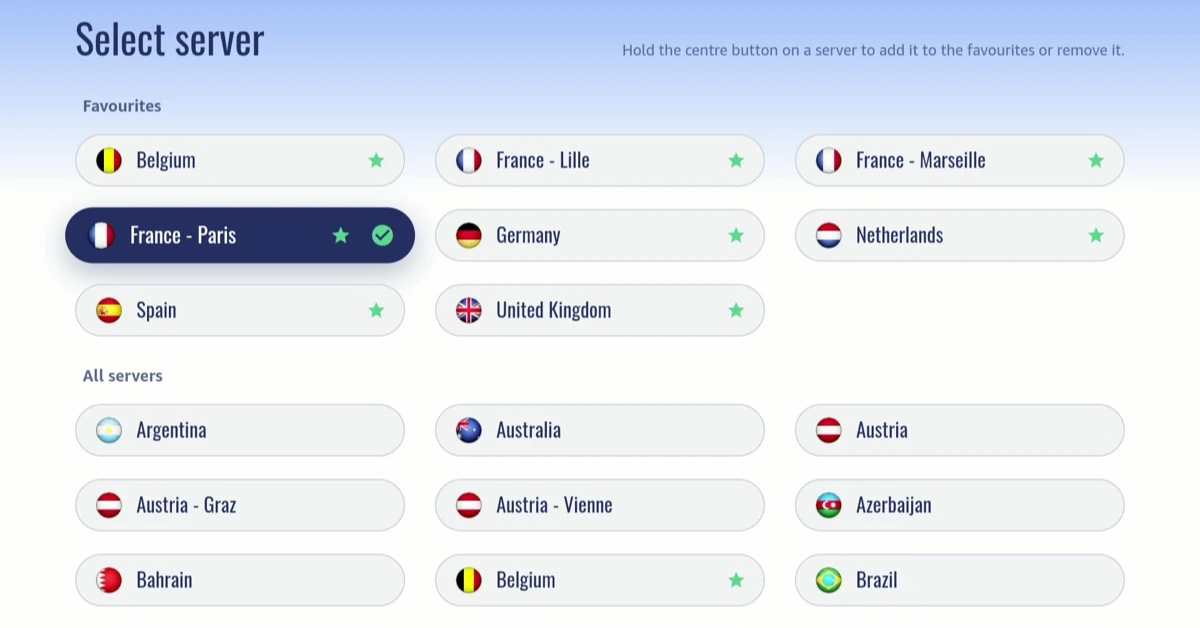
Виберіть сервер
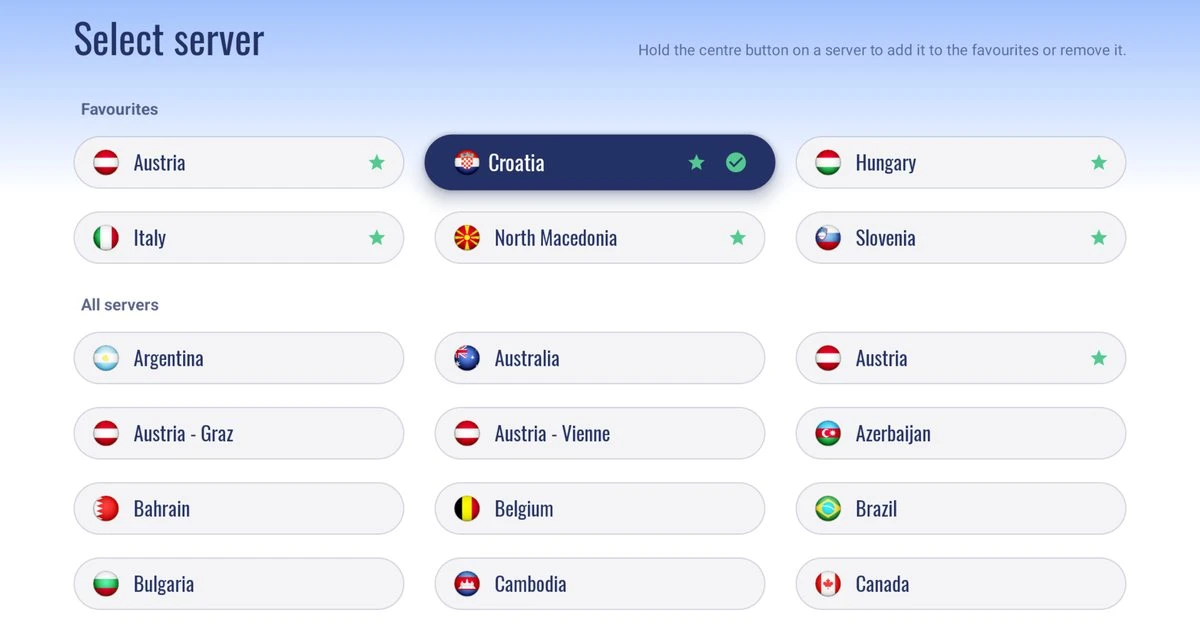
Після входу відкрийте рядок Server на головному екрані та виберіть локацію: додаток одразу до неї підключиться. CONNECT просто використовує сервер, який уже на екрані.
7
Дозвольте VPN
Під час першого підключення Fire TV просить дозвіл на налаштування VPN. Виберіть OK на Fire OS (натисніть «вниз» один раз, якщо центральна кнопка не реагує) або Allow на Vega OS - і ви підключені.
Так ці кроки виглядають на Fire TV Stick HD з Vega OS. На Fire OS екрани виглядають трохи інакше, але кроки ті самі.
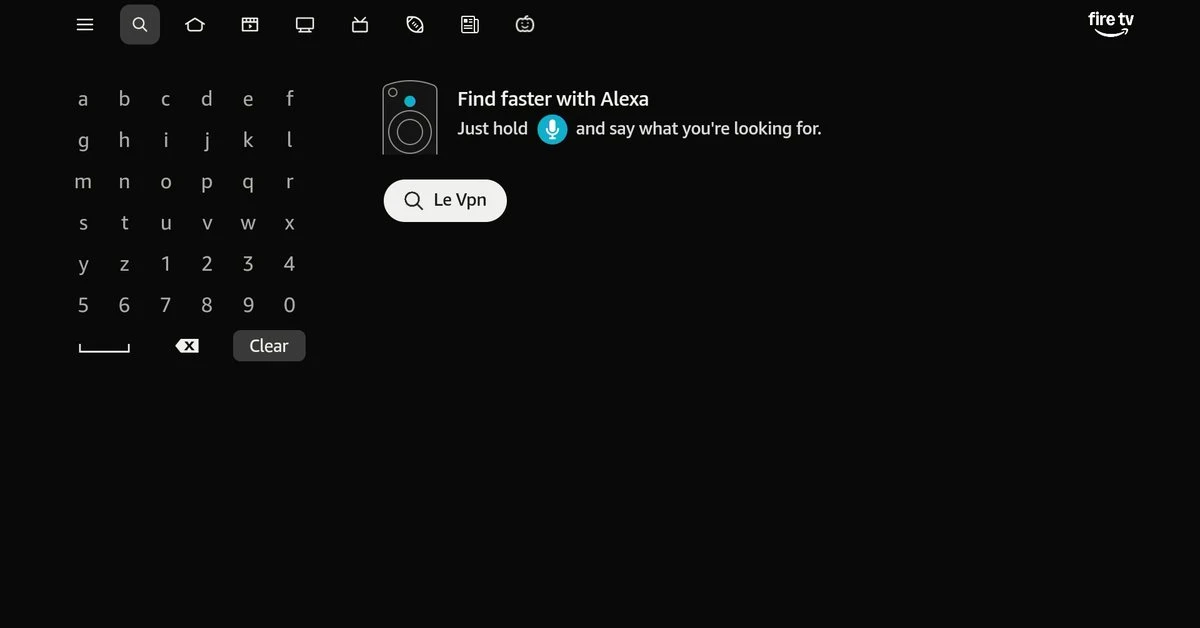
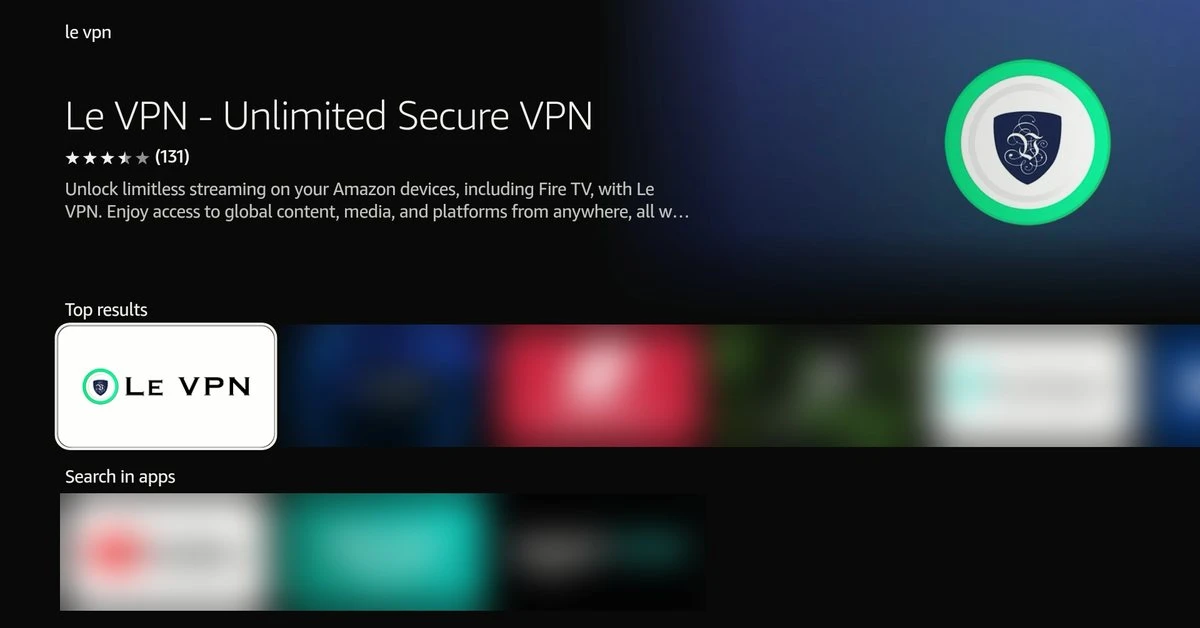
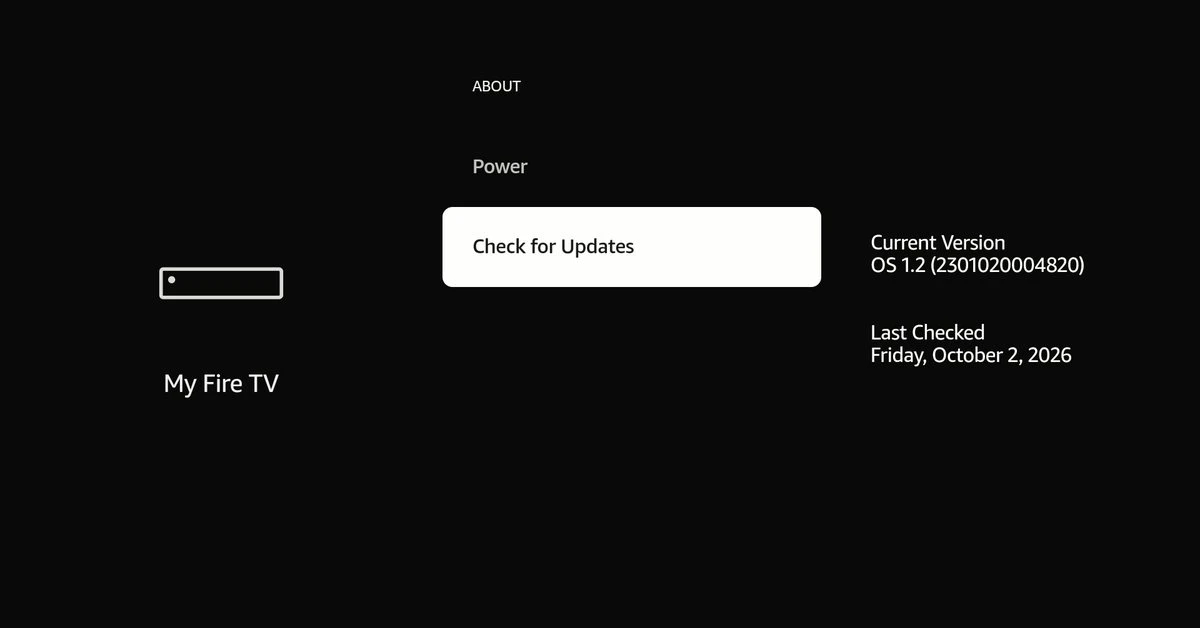
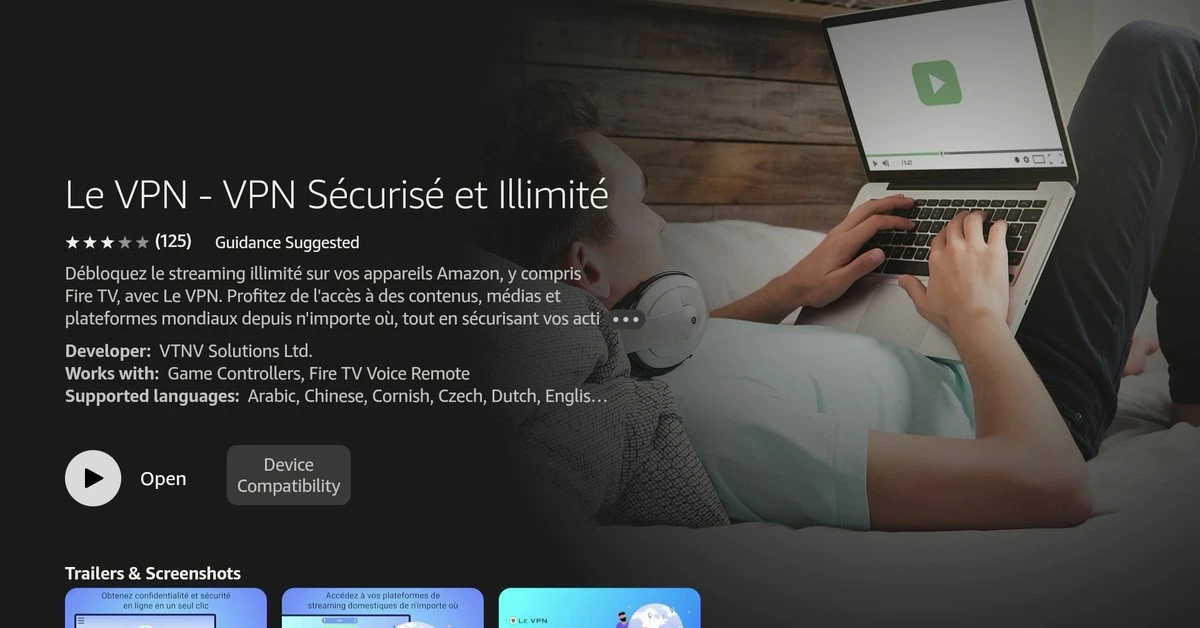
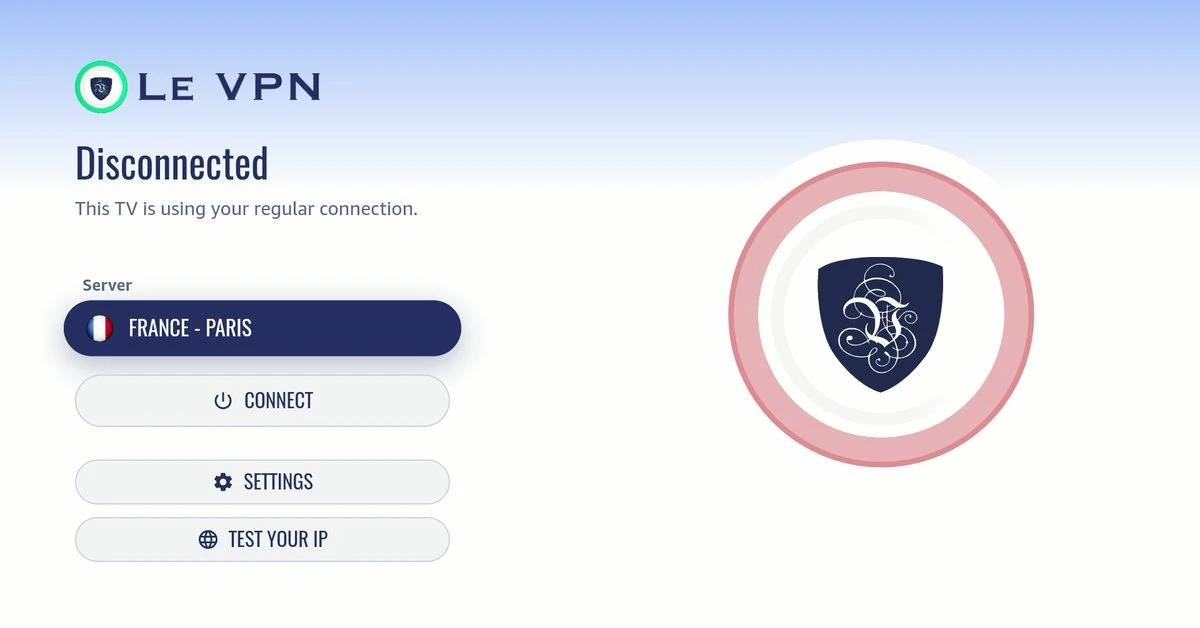
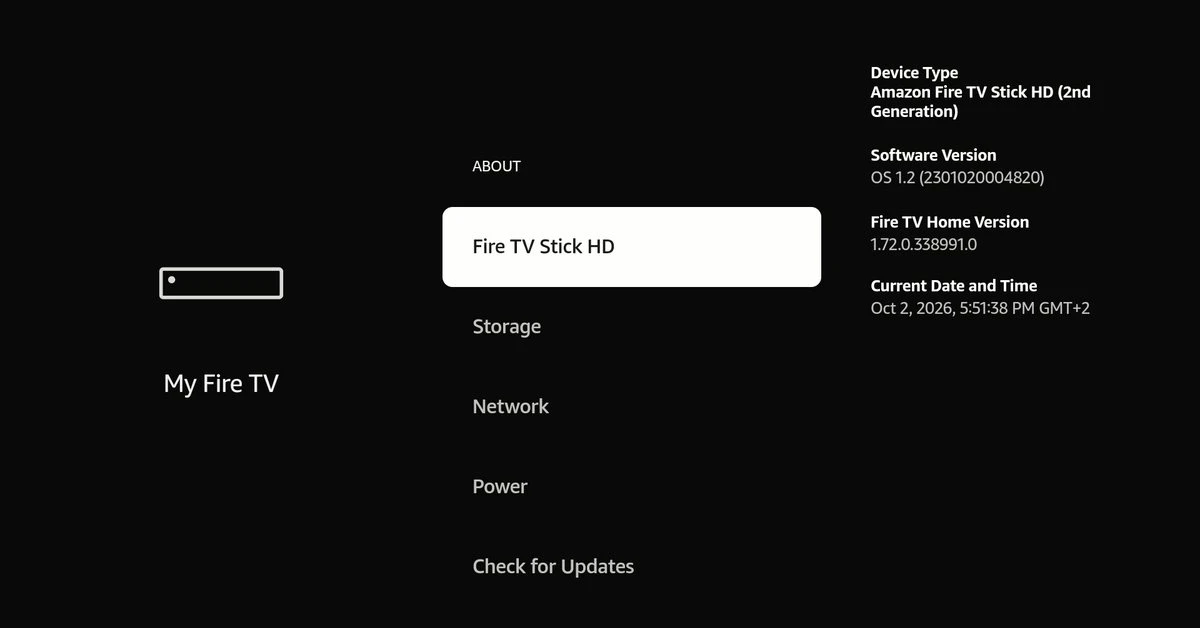
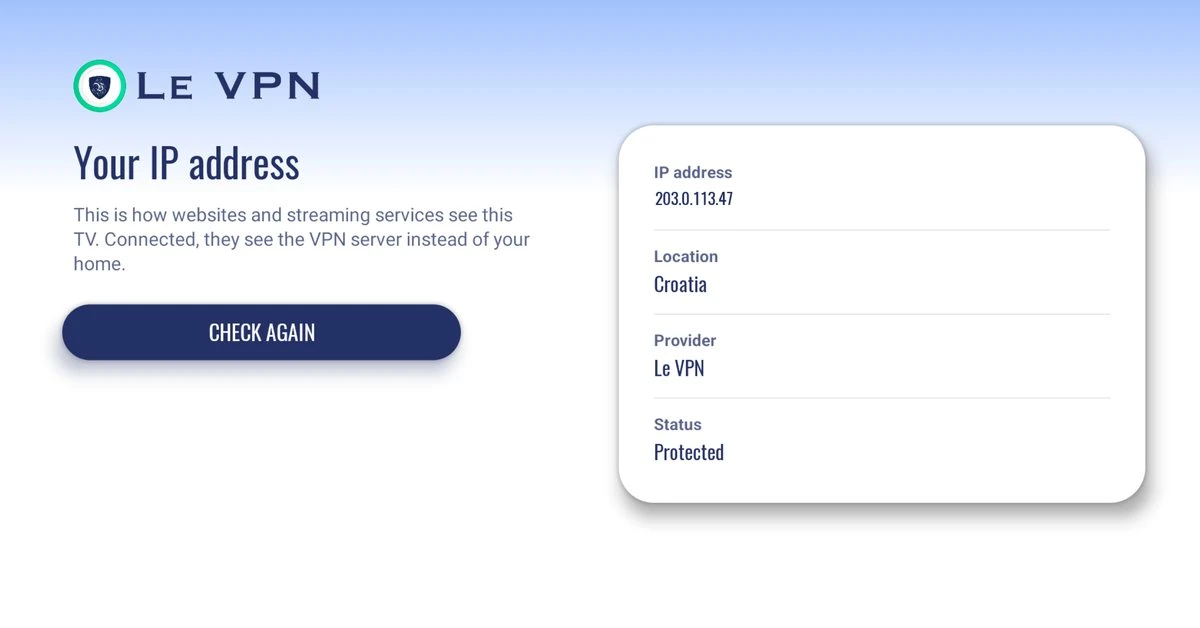
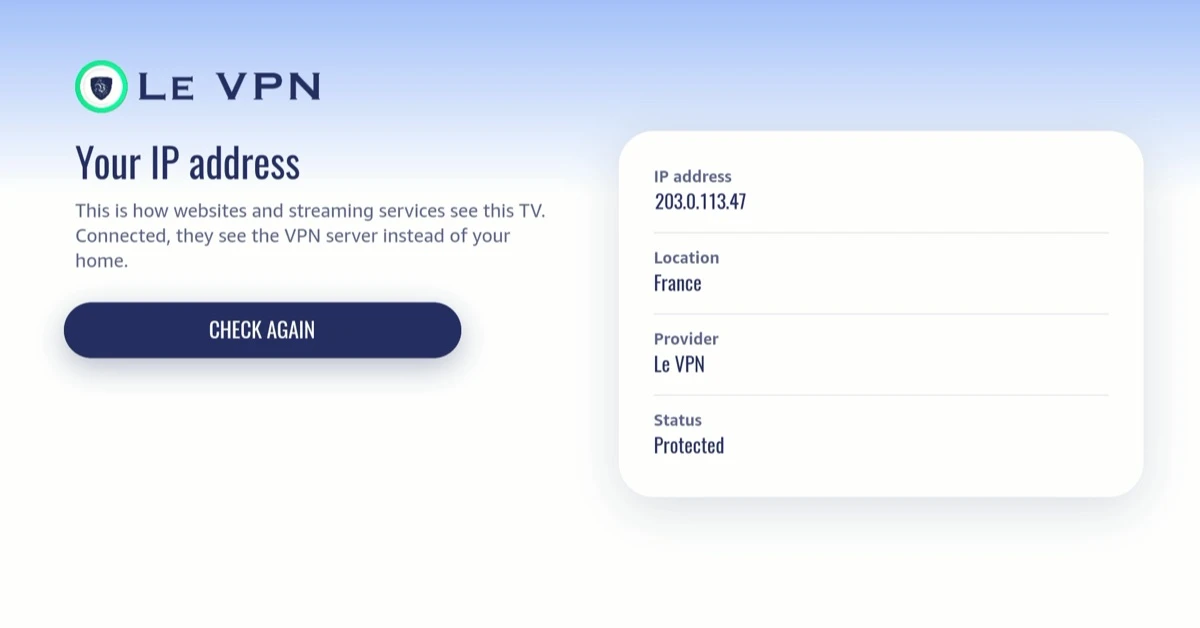
Щоб переконатися, що все спрацювало, відкрийте TEST YOUR IP на головному екрані додатка: показана локація має бути країною VPN-сервера, а не вашою, а статус має казати Protected.
Встановлення з .apk з le-vpn.com
Пристрої на Fire OS можуть встановити Le VPN і просто з .apk, який ми розміщуємо самі - зручно, коли Appstore не варіант. Стіки на Vega OS не вміють встановлювати сторонні додатки; там користуйтеся Appstore.
1
Дозвольте сторонні додатки
Відкрийте Settings > My Fire TV > Developer Options і дозвольте встановлення невідомих додатків. Якщо Developer Options приховано, відкрийте About і сім разів виберіть назву пристрою, щоб пункт з'явився.
2
Встановіть Downloader
Знайдіть в Appstore безплатний додаток Downloader і встановіть його.
3
Отримайте .apk
Відкрийте Downloader і введіть le-vpn.com/app/android/latest - ця адреса завжди віддає найновіший .apk. Завантажуйте його тільки з нашого сайту.
4
Встановіть і увійдіть
Підтвердіть встановлення, відкрийте Le VPN і увійдіть з вашими обліковими даними VPN. Збірка з .apk оновлюється сама: CHECK FOR UPDATES є в її налаштуваннях.
На пристроях з Fire OS: що ви побачите
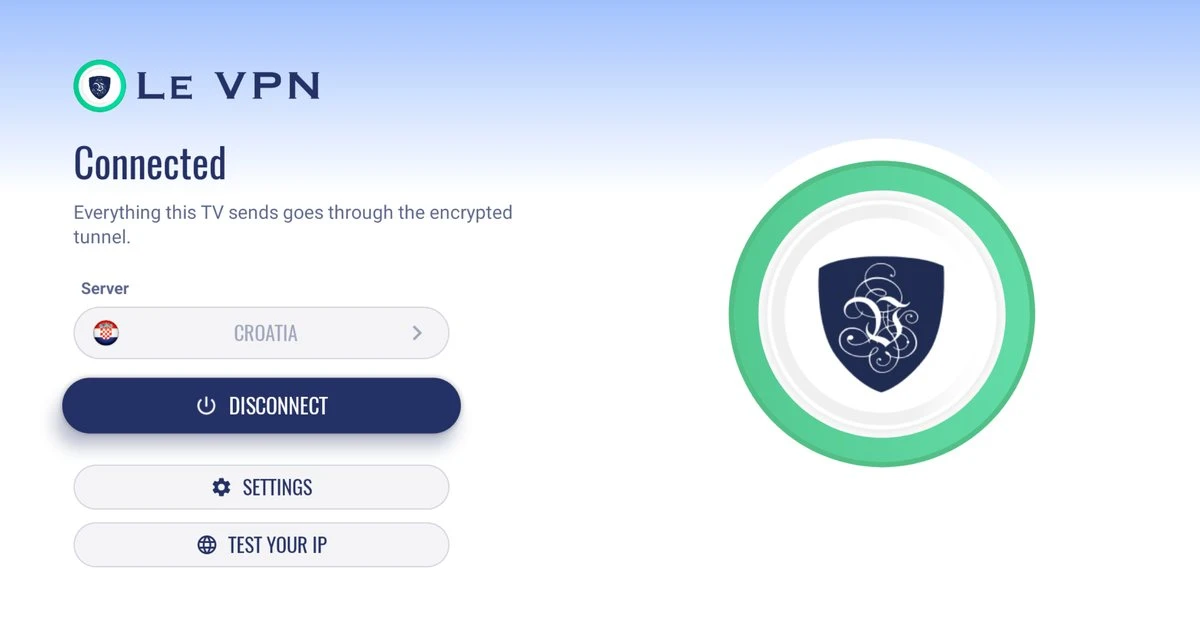
Чотири екрани збірки Le VPN для Fire OS - додатка, який пристрої на Fire OS отримують з Appstore або з .apk. Усе керується хрестовиною пульта.
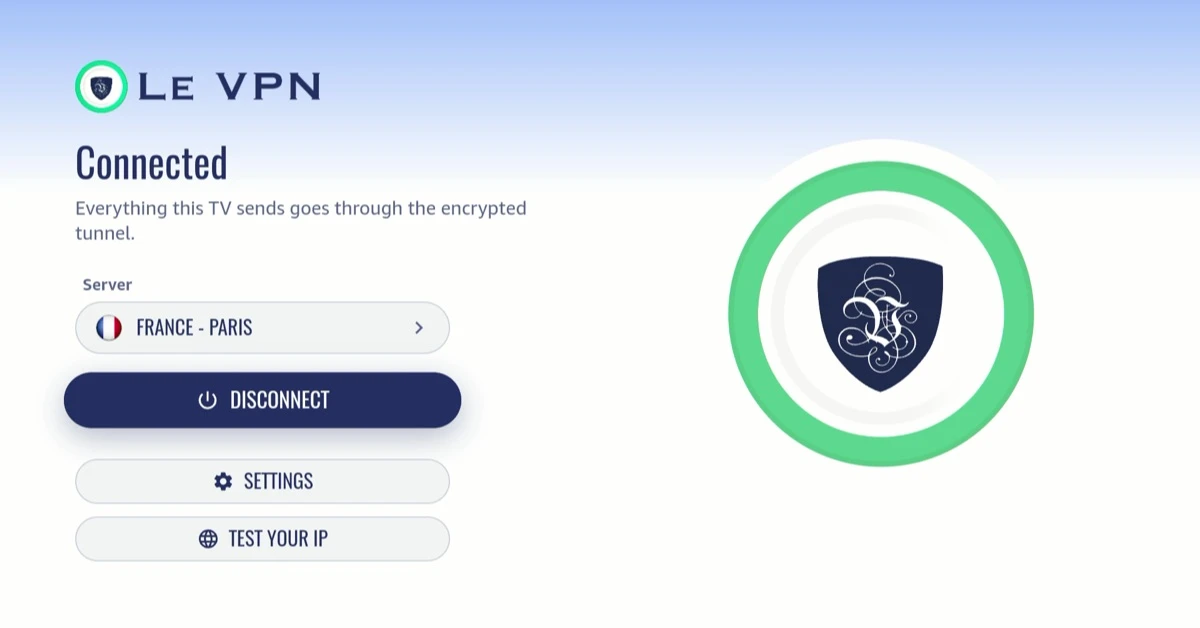
На стіках з Vega OS: що ви побачите
Три екрани додатка Le VPN для Vega OS, сфотографовані з Fire TV Stick HD. Усе керується хрестовиною пульта.
Видалення Le VPN
1
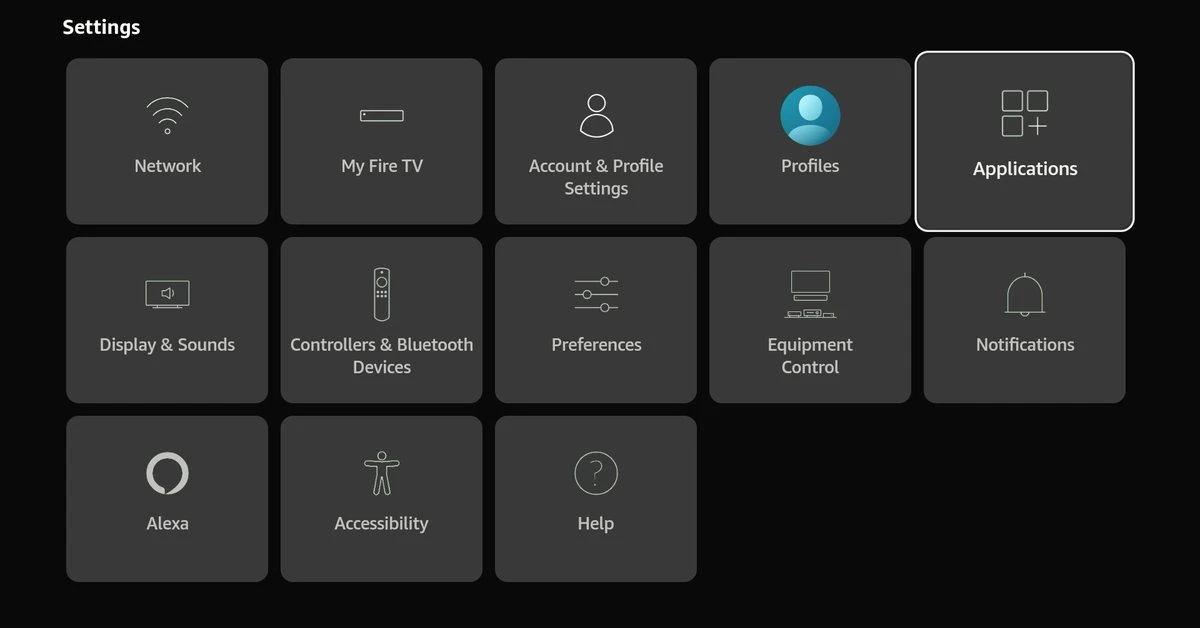
Відкрийте налаштування додатків
Перейдіть у Settings > Applications.
2
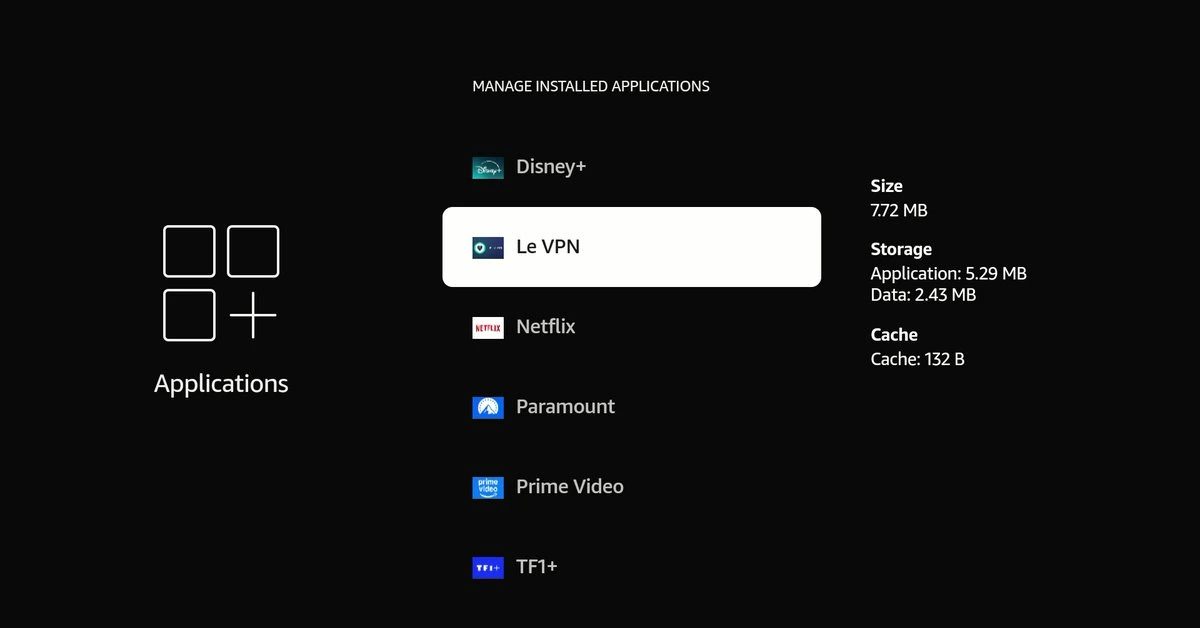
Керуйте встановленими додатками
Виберіть Manage Installed Applications і знайдіть у списку Le VPN.
3
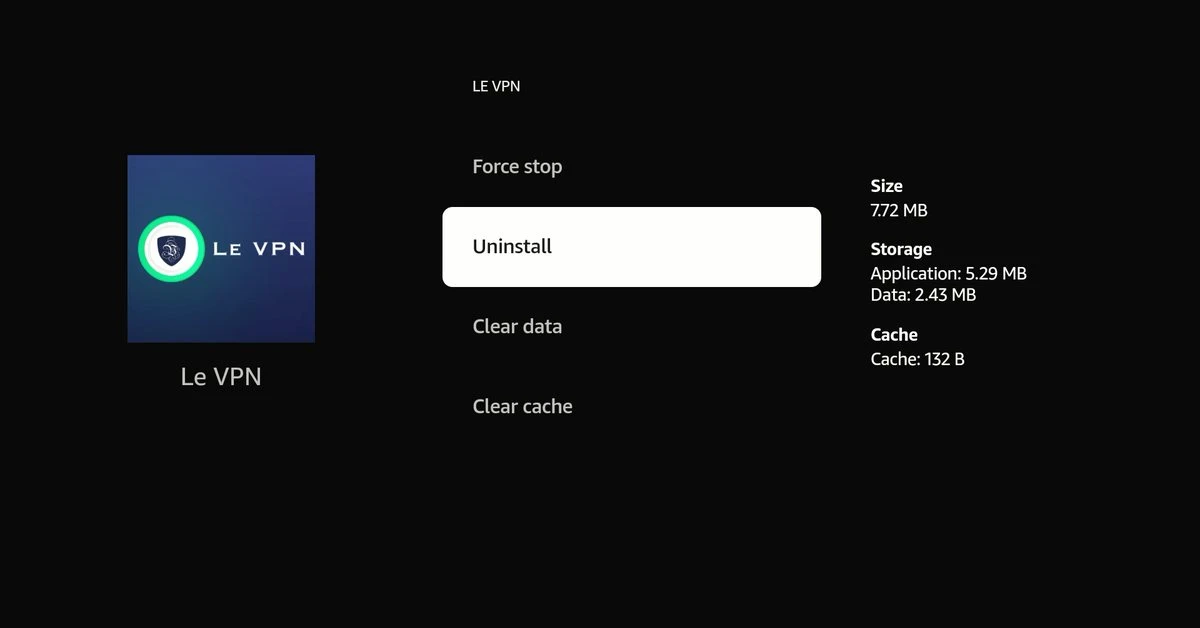
Видаліть
Виберіть Uninstall і підтвердіть.
Ті самі три кроки на Fire TV Stick HD з Vega OS.
Короткий огляд
Ця інструкція встановлює Le VPN на Amazon Fire TV і Firestick. Одна картка в Amazon App Store містить два додатки: моделі на Fire OS отримують збірку Android-додатка Le VPN для Fire OS, а стіки на Vega OS - додаток Le VPN для Vega OS. Встановіть його з Amazon Appstore просто на пристрої або завантажте наш .apk з le-vpn.com на моделях з Fire OS; вхід, підключення та видалення теж описані.
- Два шляхи встановлення: знайти «Le VPN» в Amazon Appstore на самому Firestick або встановити .apk з le-vpn.com (лише Fire OS)
- Пристрої на Fire OS (Fire OS 7 або новіша) працюють з Android-додатком; Fire TV Stick 4K Select і Fire TV Stick HD 2026 року працюють на Vega OS і отримують додаток Le VPN для Vega OS (Vega OS 1.2 або новіша)
- Увійдіть з вашими обліковими даними Le VPN і виберіть сервер: додаток підключається одразу, щойно ви дозволите VPN під час першого запуску
- Протоколи: WireGuard Ultra Stealth, WireGuard Stealth, WireGuard і OpenVPN у додатку для Fire OS; лише WireGuard у додатку для Vega OS
- Видалення через Settings > Applications > Manage Installed Applications
- Один акаунт Le VPN покриває до 10 пристроїв одночасно на всіх ваших платформах
Де знайти ваші облікові дані VPN
Облікові дані для підключення VPN
Використовуються для входу в додаток Le VPN на вашому Fire TV або Firestick. Надіслані на вашу електронну пошту під час активації акаунта - це не ті самі дані, що й для входу до клієнтської зони. Забули їх? Увійдіть до клієнтської зони та скористайтеся меню, щоб переглянути або скинути пароль VPN.
Вхід до клієнтської зони
Електронна пошта та пароль, які ви використовуєте для входу на le-vpn.com/clients, щоб керувати підпискою. Забули пароль? Скиньте пароль клієнтської зони тут.
Завантажте найновіший додаток Le VPN для всіх пристроїв




Завантажити Le VPN для Mac
Для Mac з Apple Silicon та Intel. Дізнайтеся більше про наш Le VPN для Mac
Завантажити Le VPN для Mac (App Store)
Для Mac з Apple Silicon та Intel. Дізнайтеся більше про наш Le VPN для Mac


Завантажити Le VPN для Linux (файл .deb)
Для Ubuntu, Debian та Mint. Дізнайтеся більше про наш Le VPN для Linux


Також працює на роутерах:

ASUS
WireGuard · OpenVPN

GL.iNet
WireGuard · OpenVPN

TP-Link
WireGuard · OpenVPN

FRITZ!Box
WireGuard

Freebox
WireGuard · OpenVPN

Keenetic
WireGuard · OpenVPN

MikroTik
WireGuard · OpenVPN

UniFi
WireGuard · OpenVPN

Synology
OpenVPN

OpenWrt
WireGuard · OpenVPN

DD-WRT
WireGuard · OpenVPN

pfSense
WireGuard · OpenVPN

OPNsense
WireGuard · OpenVPN
Спробуйте Le VPN без ризику протягом 30 днів!
Не сподобалося протягом місяця? Отримайте свої гроші назад без запитань!


