
كيفية تثبيت VPN على Firestick
كل جهاز Fire TV بنظام Fire OS 7 أو أحدث يشغّل Le VPN، وكذلك أحدث أجهزة Firestick بنظام Vega OS. يوجد التطبيقان في صفحة واحدة على Amazon، ويمنح المتجر جهازك النسخة المصممة له. هناك طريقتان للتثبيت: اختر الأسهل لك.

أي تطبيق Le VPN سيحصل عليه جهاز Fire TV الخاص بك
تضم صفحة Le VPN الواحدة في متجر تطبيقات Amazon تطبيقين، ويحصل كل جهاز Fire TV على التطبيق الذي يستطيع تشغيله. تحصل الطرازات بنظام Fire OS على نسخة Fire OS من تطبيق Le VPN لأندرويد؛ وهي تتطلب Fire OS 7 أو أحدث. يعمل Fire TV Stick 4K Select (2025) والجيل الثاني من Fire TV Stick HD (2026) بنظام Vega OS ويحصلان على تطبيق Le VPN لنظام Vega OS؛ وهو يتطلب Vega OS 1.2 أو أحدث. أما Fire TV Stick HD الأقدم، من عام 2024، فهو جهاز بنظام Fire OS. أجهزة Fire TV بنظام Fire OS 6 أو أقدم لا يمكنها تثبيت التطبيق إطلاقاً؛ غطِّها بـراوتر VPN. لست متأكداً من نظام جهازك؟ تحقق من الإعدادات > جهاز Fire TV الخاص بي > حول.
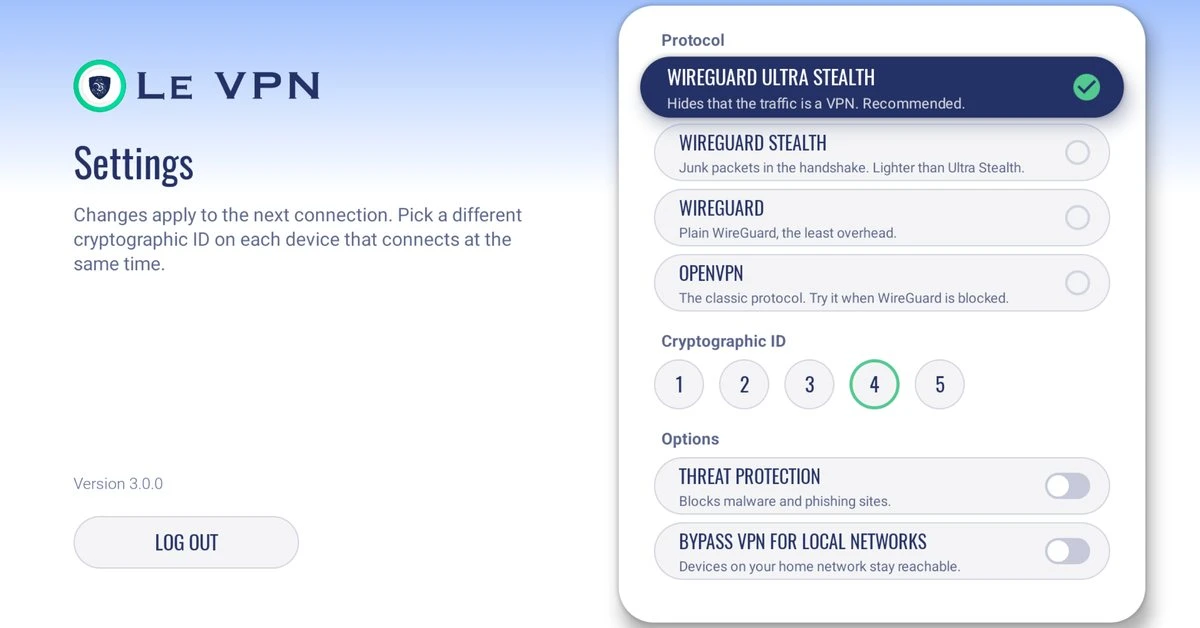
البروتوكولات هي ما يفرّق بين التطبيقين. يبدأ تطبيق Fire OS ببروتوكول WireGuard Ultra Stealth الذي يخفي النفق على الشبكات التي تحظر VPN، ومعه في الإعدادات WireGuard Stealth وWireGuard وOpenVPN. أما تطبيق Vega OS فيتحدث WireGuard فقط وليس لديه إعداد للبروتوكول، لذا لا يمكنه الاتصال على شبكة تحظر WireGuard؛ استخدم هناك جهازاً بنظام Fire OS أو Android TV.
التثبيت من متجر تطبيقات Amazon
ابحث عن التطبيق على الجهاز نفسه - يمنح المتجر كل Fire TV النسخة التي يستطيع تشغيلها. اتبع هذه الخطوات باستخدام جهاز التحكم.
1
ابحث عن التطبيق
من الشاشة الرئيسية، اصعد إلى القائمة العلوية واختر أيقونة العدسة المكبرة قرب طرفها، اكتب "Le VPN" وأكّد البحث.
2
اختره من النتائج
اعثر على Le VPN في نتائج البحث واختره لفتح صفحة التنزيل. لا يظهر على جهاز بنظام Vega OS؟ شغّل الإعدادات > جهاز Fire TV الخاص بي > حول > التحقق من التحديثات ثم ابحث مجدداً.
3
نزّل التطبيق
اختر زر Download وانتظر اكتمال التثبيت.
4
افتح التطبيق
بعد انتهاء التنزيل، اختر Open لتشغيل Le VPN.
6
اختر خادماً
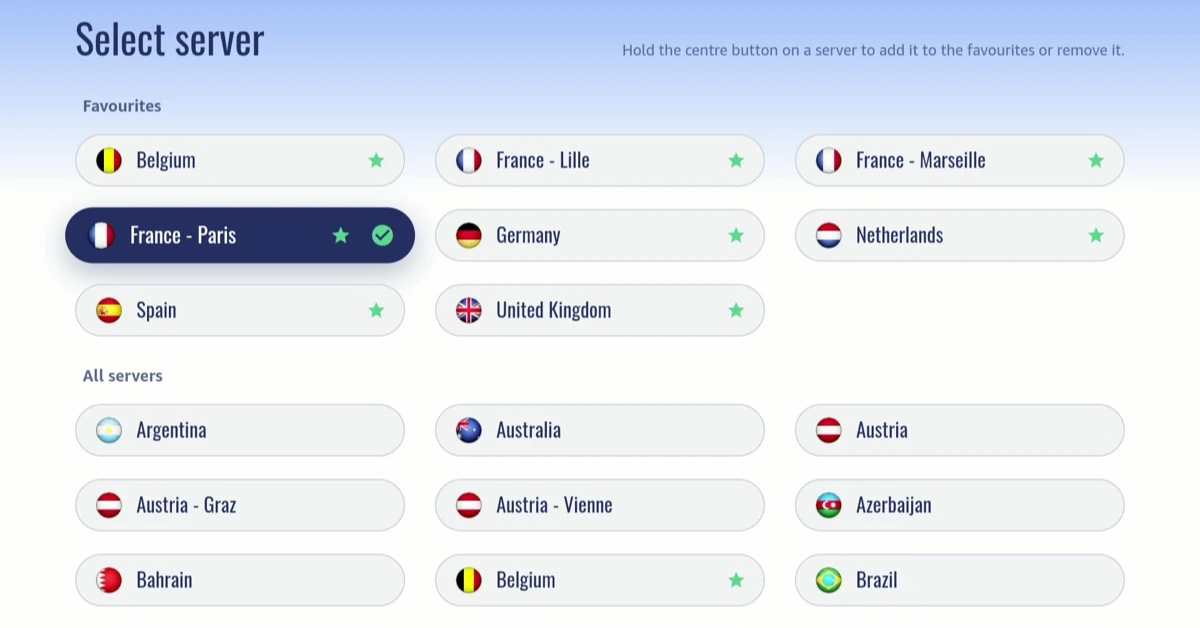
بعد تسجيل الدخول، افتح صف الخادم على الشاشة الرئيسية واختر موقعاً: يتصل التطبيق به فوراً. زر CONNECT يستخدم ببساطة الخادم الظاهر على الشاشة.
7
اسمح لـ VPN
عند الاتصال الأول، يطلب Fire TV إذناً لإعداد VPN. اختر OK على Fire OS (اضغط زر الأسفل مرة واحدة إذا لم يستجب الزر الأوسط) أو Allow على Vega OS، وبذلك تكون متصلاً.
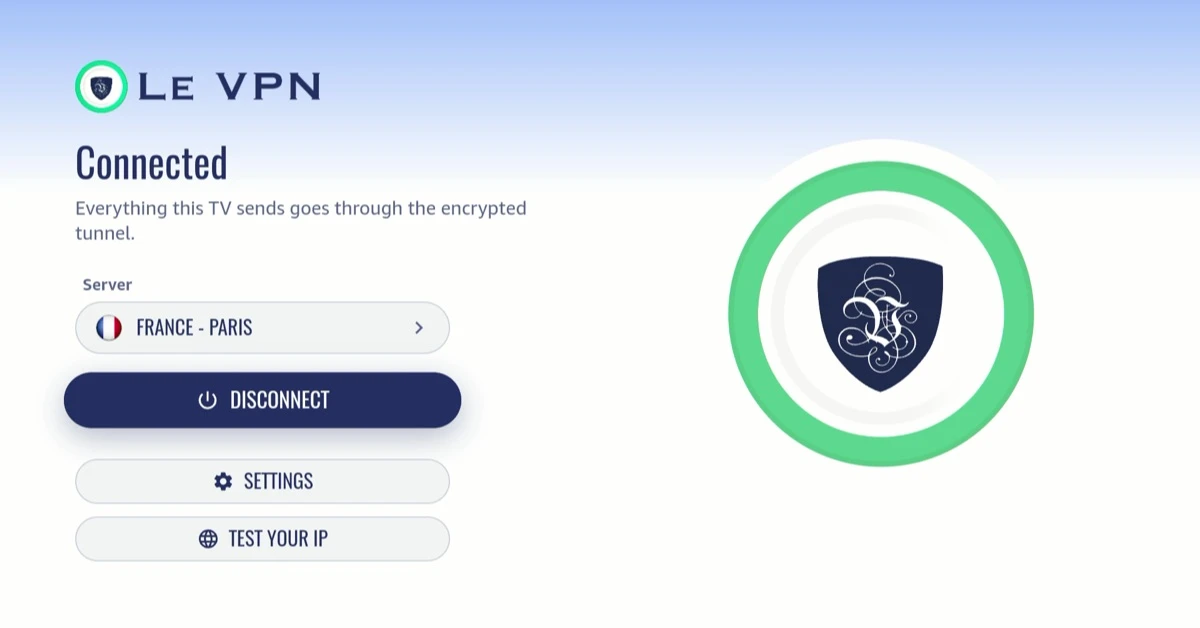
هكذا تبدو الخطوات على Fire TV Stick HD بنظام Vega OS. تبدو الشاشات مختلفة قليلاً على Fire OS، لكن الخطوات هي نفسها.
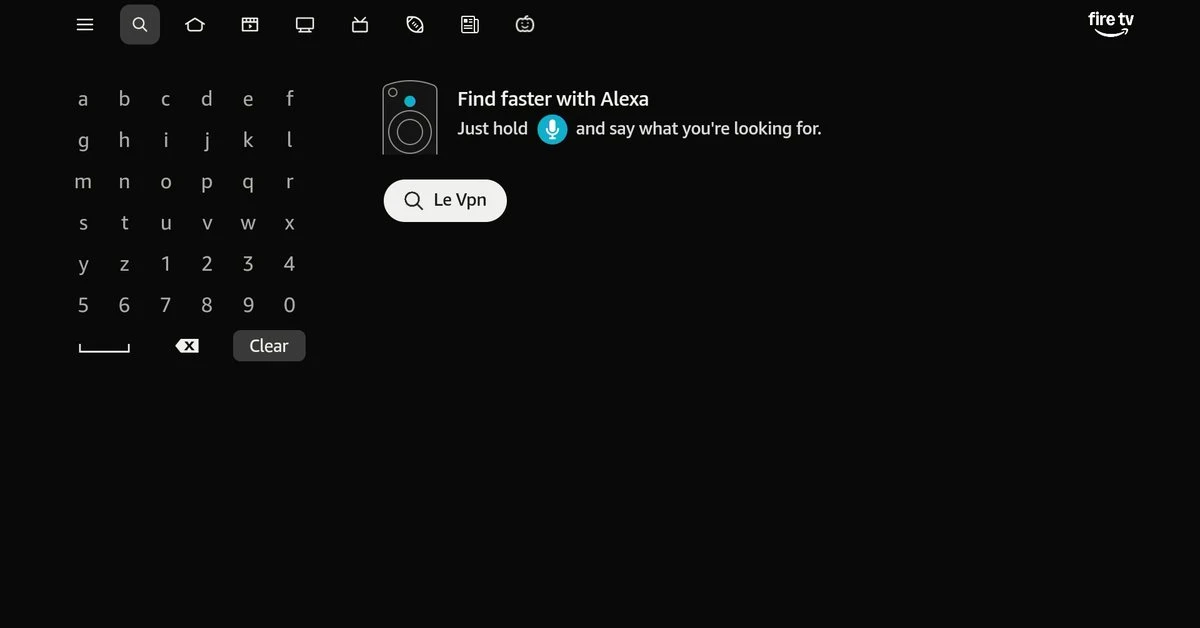
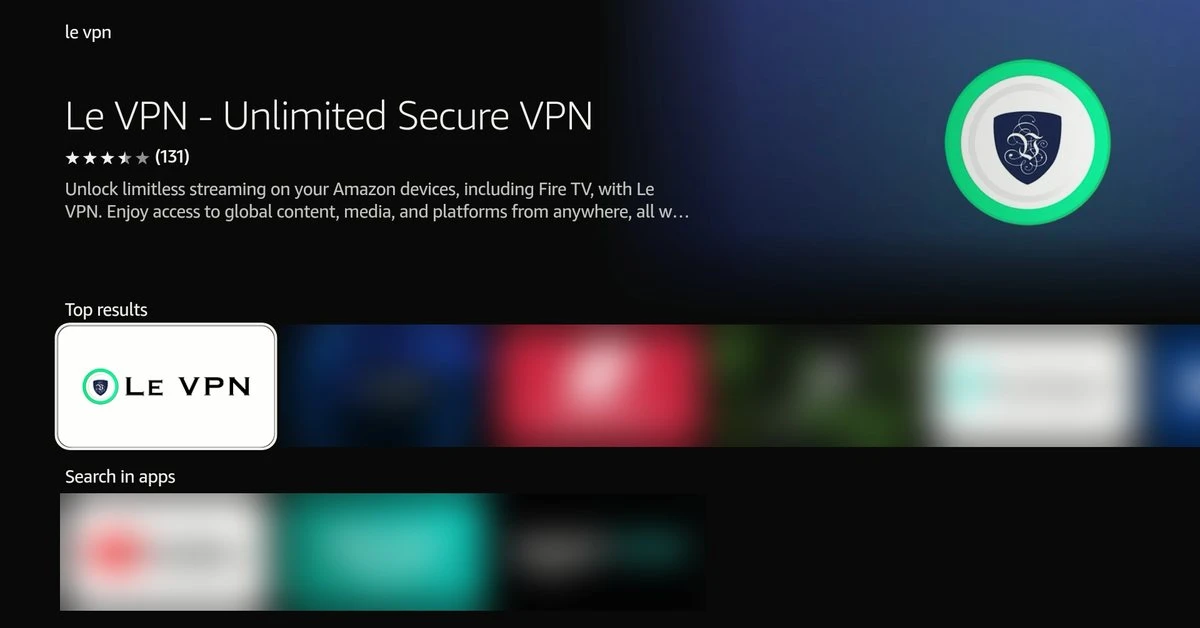
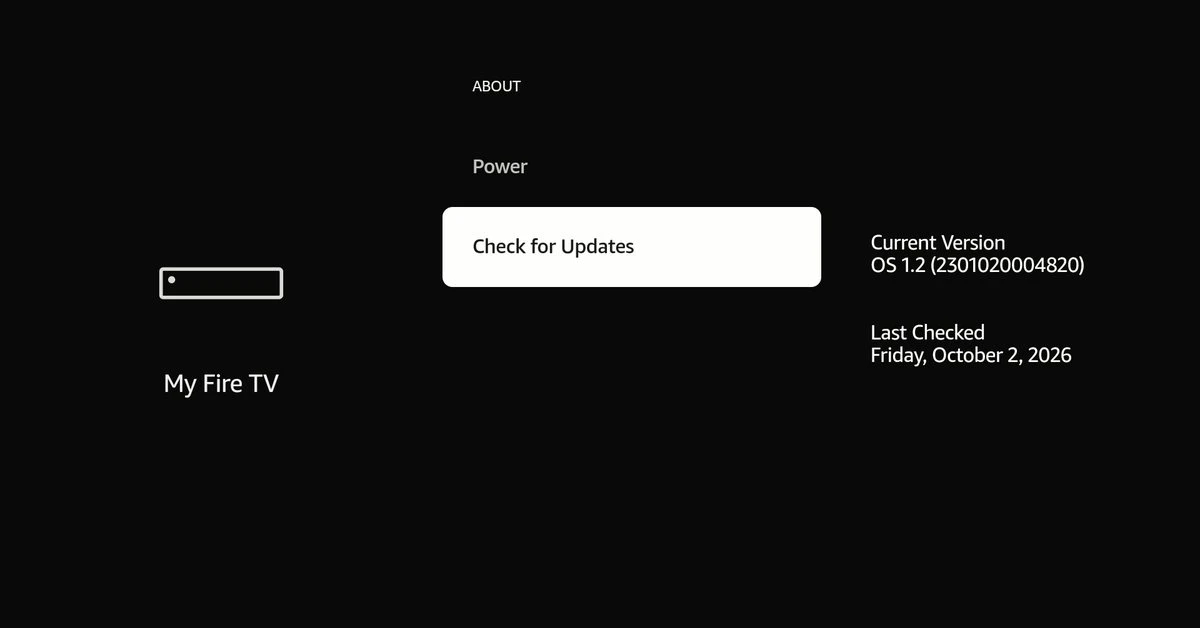
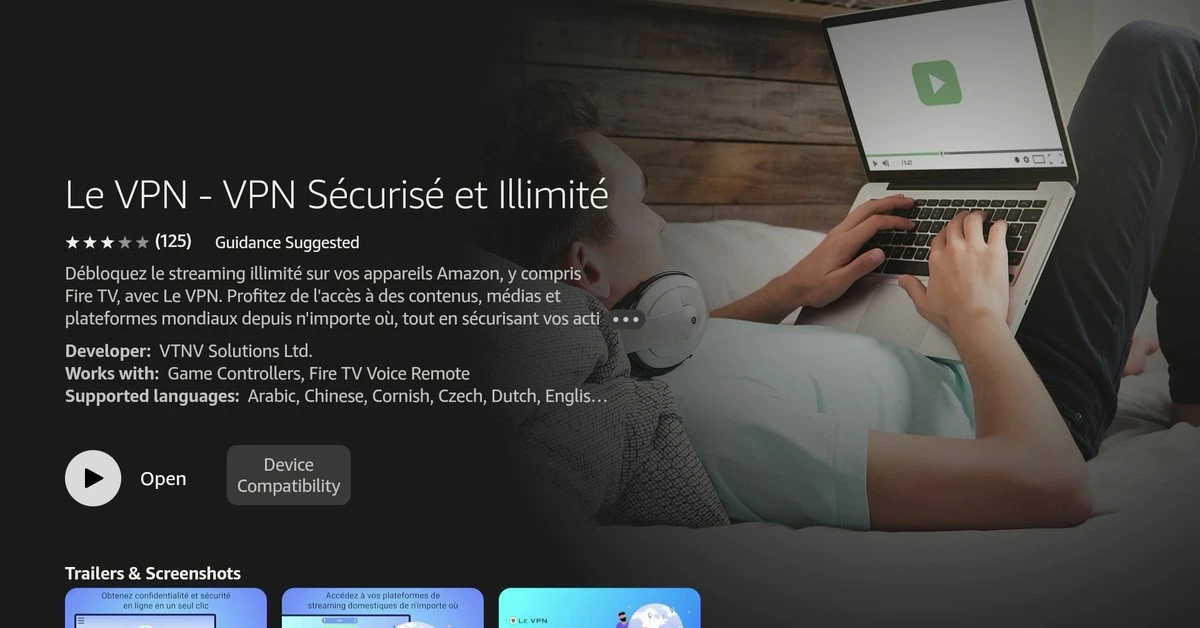
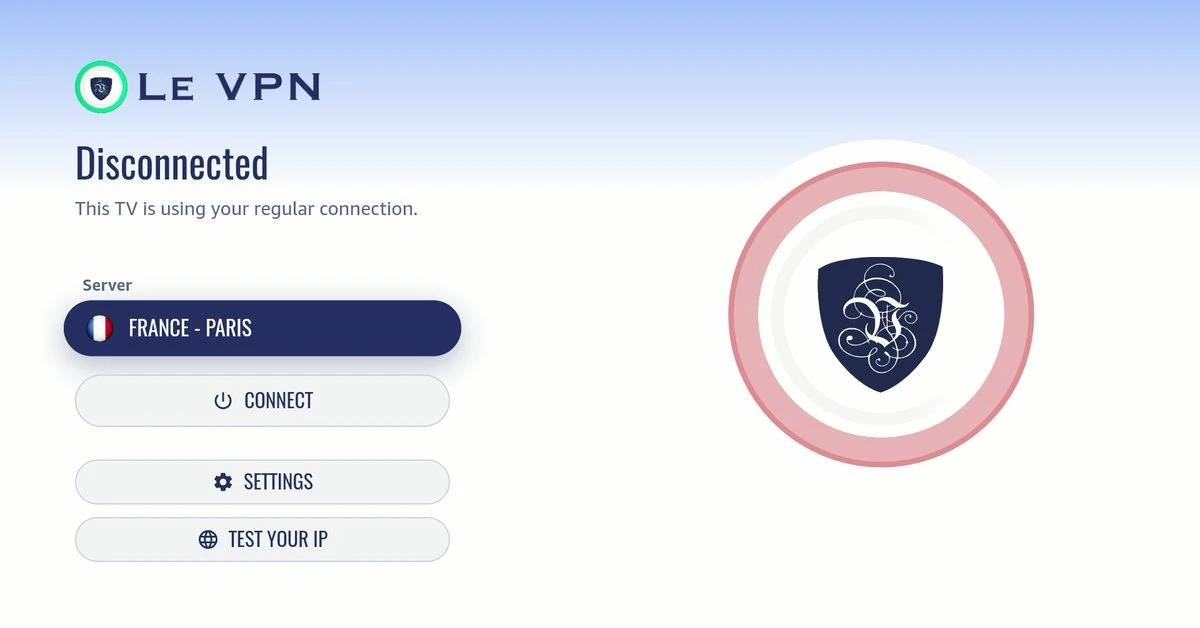
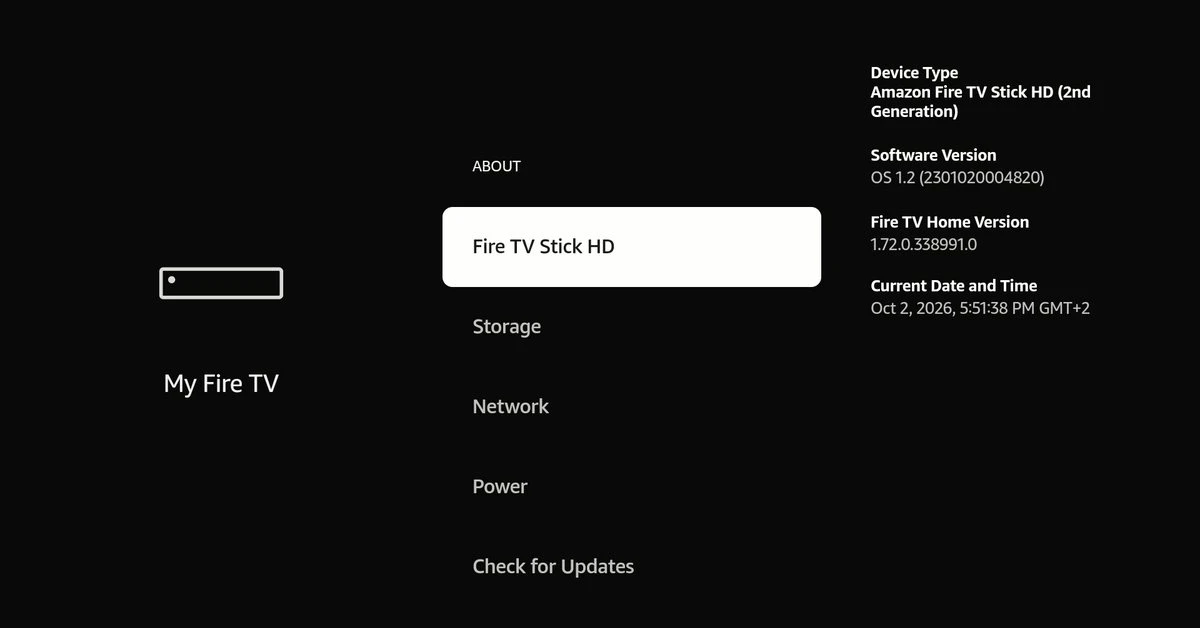
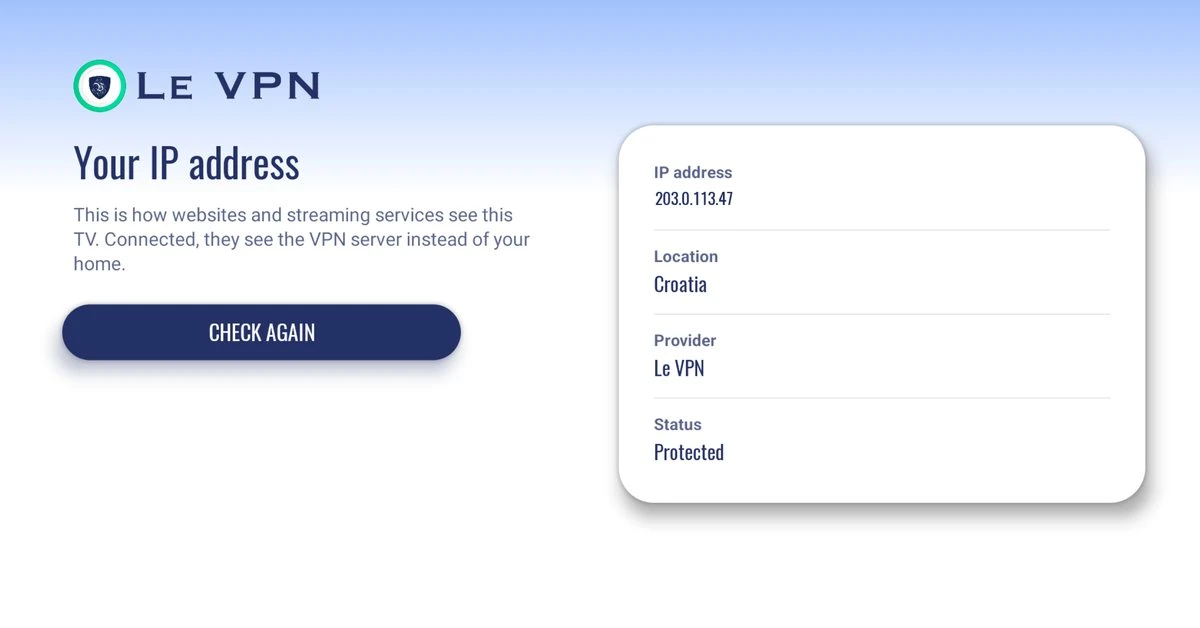
للتأكد من نجاح الإعداد، افتح TEST YOUR IP على الشاشة الرئيسية للتطبيق: يجب أن يكون الموقع المعروض هو بلد خادم VPN وليس بلدك، وأن تشير الحالة إلى أنك محمي (Protected).
التثبيت من ملف .apk على le-vpn.com
يمكن لأجهزة Fire OS أيضاً تثبيت Le VPN مباشرة من ملف .apk الذي نستضيفه بأنفسنا - مفيد عندما لا يكون المتجر خياراً. أجهزة Vega OS لا تدعم التثبيت الجانبي للتطبيقات؛ استخدم المتجر هناك.
1
اسمح بالتطبيقات الخارجية
افتح الإعدادات > جهاز Fire TV الخاص بي > خيارات المطور واسمح بتثبيت التطبيقات غير المعروفة. إذا كانت خيارات المطور مخفية، افتح حول واختر اسم الجهاز سبع مرات لإظهارها.
2
ثبّت Downloader
ابحث في المتجر عن تطبيق Downloader المجاني وثبّته.
3
اجلب ملف .apk
افتح Downloader وأدخل le-vpn.com/app/android/latest - هذا العنوان يقدّم دائماً أحدث ملف .apk. نزّله من موقعنا فقط.
4
ثبّت وسجّل الدخول
أكّد التثبيت، افتح Le VPN وسجّل الدخول بـبيانات اعتماد VPN الخاصة بك. نسخة .apk تحدّث نفسها: ستجد CHECK FOR UPDATES في إعداداتها.
على أجهزة Fire OS: ما الذي ستراه
أربع شاشات من نسخة Fire OS لتطبيق Le VPN، وهي النسخة التي تحصل عليها أجهزة Fire OS من المتجر أو من ملف .apk. كل شيء يعمل بأزرار اتجاهات جهاز التحكم.
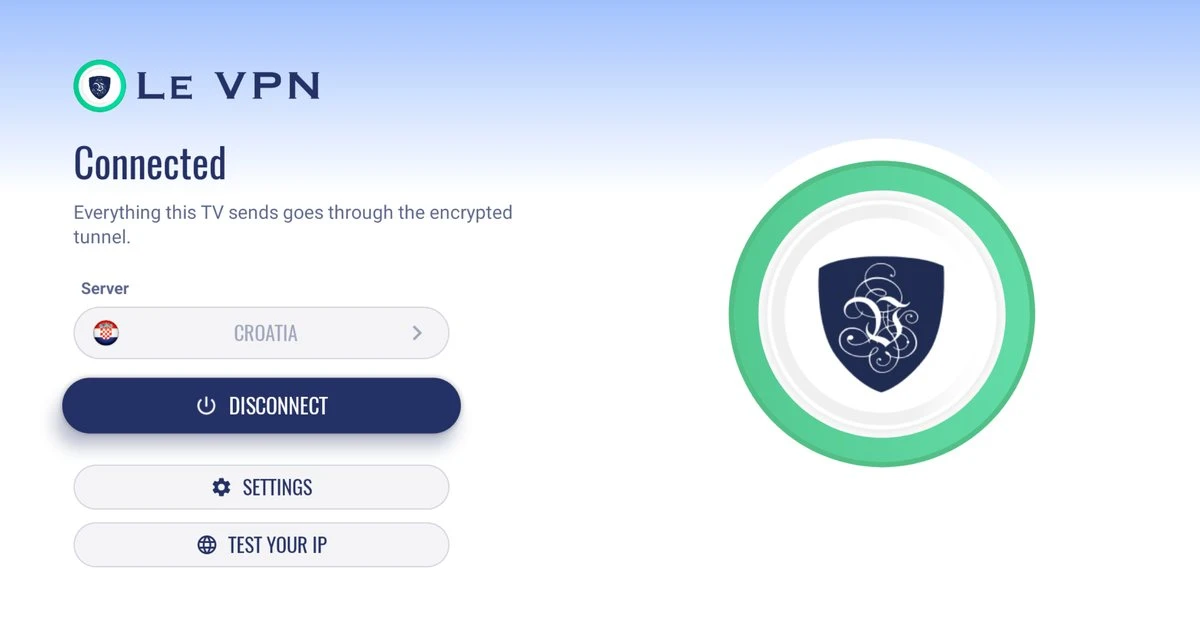
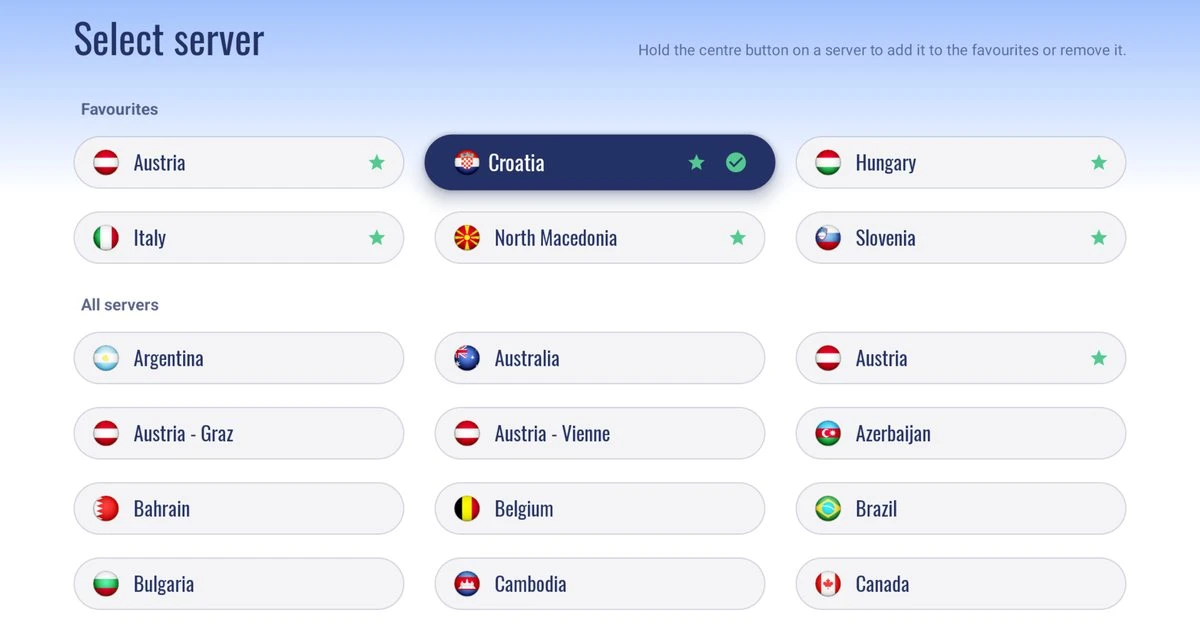
على أجهزة Vega OS: ما الذي ستراه
ثلاث شاشات من تطبيق Le VPN لنظام Vega OS، مصوّرة من جهاز Fire TV Stick HD. كل شيء يعمل بأزرار اتجاهات جهاز التحكم.
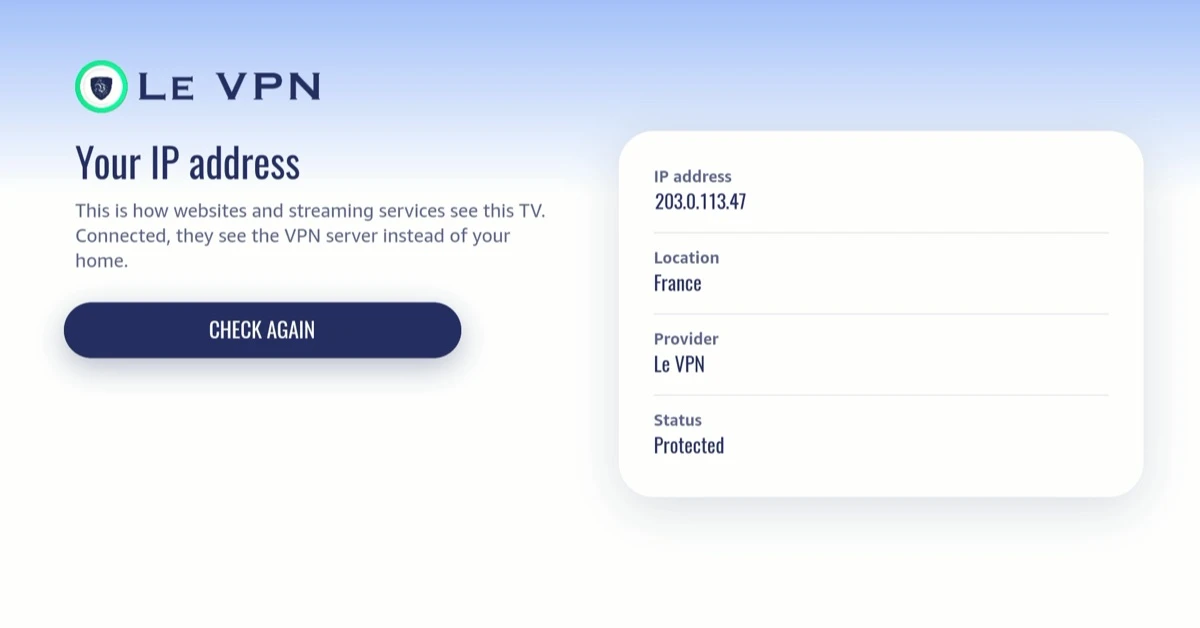
إلغاء تثبيت Le VPN
1
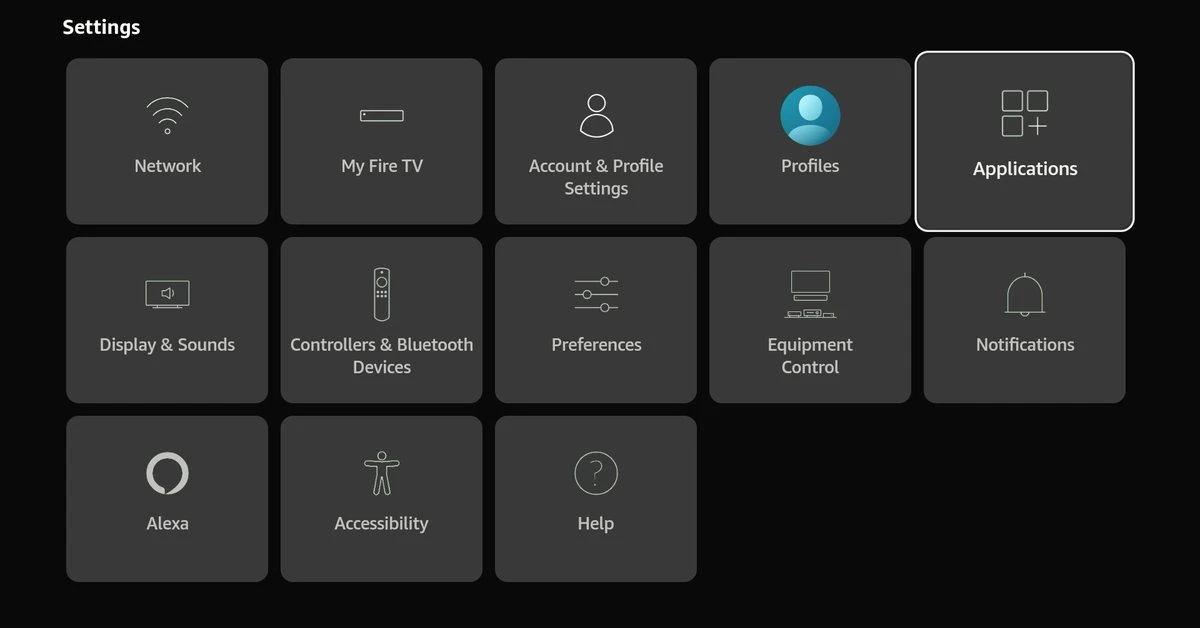
افتح إعدادات التطبيقات
انتقل إلى الإعدادات > التطبيقات.
2
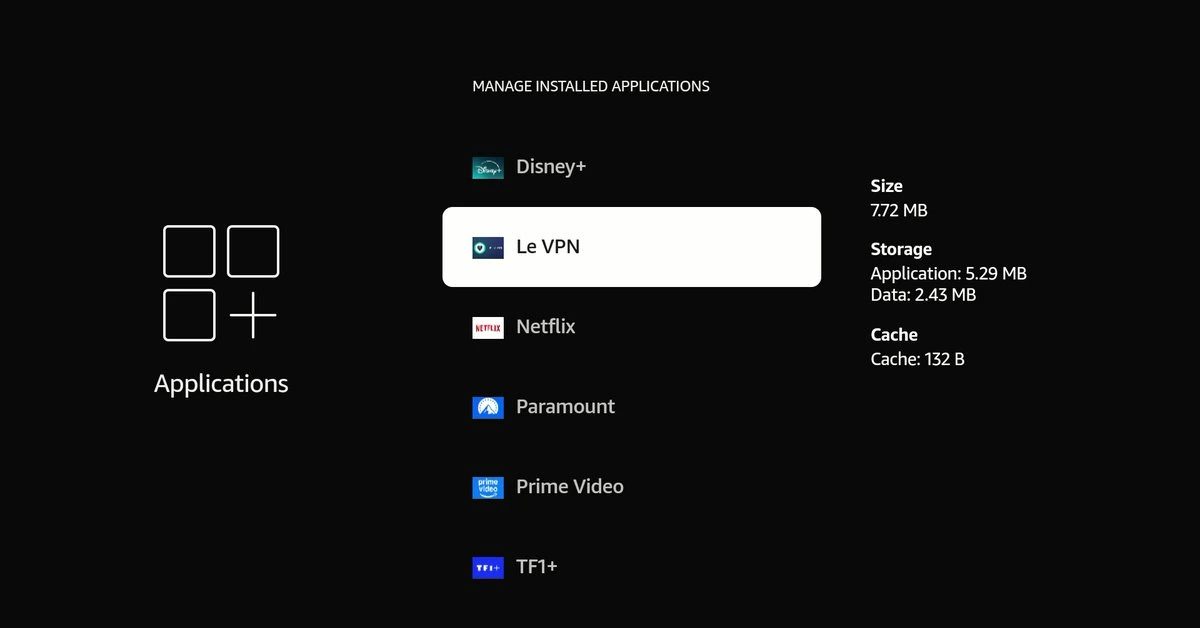
إدارة التطبيقات المثبتة
اختر Manage Installed Applications واعثر على Le VPN في القائمة.
3
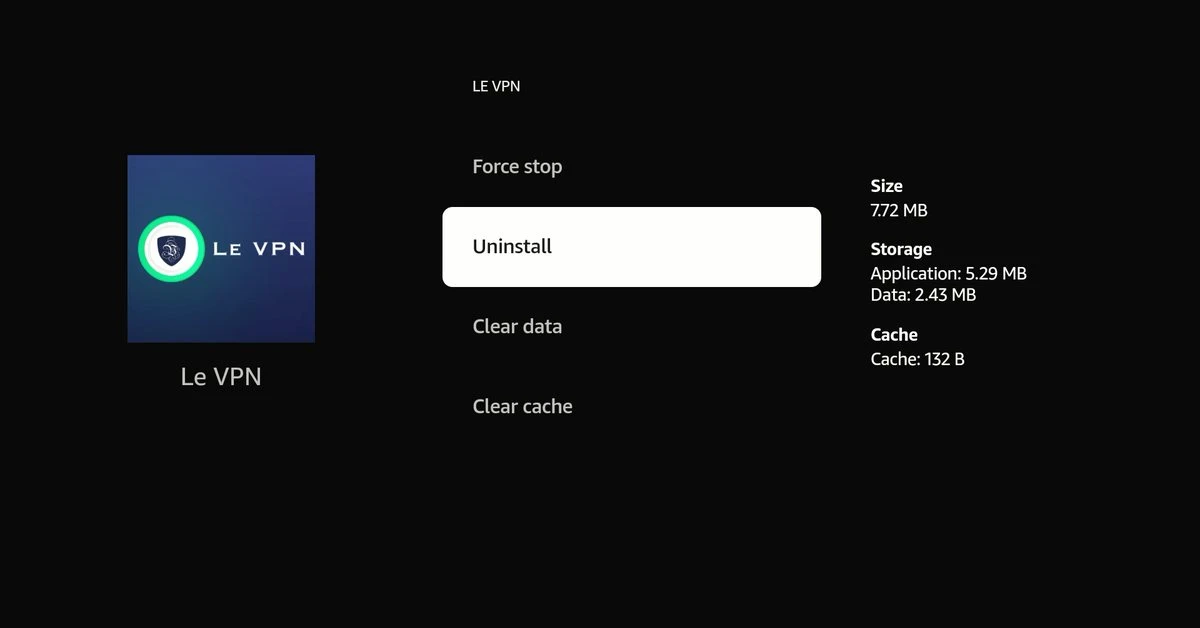
إلغاء التثبيت
اختر Uninstall وأكّد.
الخطوات الثلاث نفسها على Fire TV Stick HD بنظام Vega OS.
ملخص سريع
يشرح هذا الدليل تثبيت Le VPN على أجهزة Amazon Fire TV وFirestick. تضم صفحة واحدة في Amazon App Store تطبيقين: تحصل طرازات Fire OS على نسخة Fire OS من تطبيق Le VPN لأندرويد، بينما تحصل أجهزة Vega OS على تطبيق Le VPN لنظام Vega OS. ثبّته من متجر تطبيقات Amazon على الجهاز، أو عبر التثبيت الجانبي لملف .apk من le-vpn.com على طرازات Fire OS؛ كما يغطي الدليل تسجيل الدخول والاتصال وإلغاء التثبيت.
- طريقتان للتثبيت: ابحث عن «Le VPN» في متجر تطبيقات Amazon على جهاز Firestick، أو ثبّت ملف .apk من le-vpn.com (لأجهزة Fire OS فقط)
- أجهزة Fire OS (بنظام Fire OS 7 أو أحدث) تشغّل تطبيق أندرويد؛ ويعمل Fire TV Stick 4K Select وFire TV Stick HD لعام 2026 بنظام Vega OS ويحصلان على تطبيق Le VPN لنظام Vega OS (بإصدار Vega OS 1.2 أو أحدث)
- سجّل الدخول بـبيانات اعتماد Le VPN الخاصة بك واختر خادماً: يتصل التطبيق فوراً بمجرد سماحك لـ VPN عند أول تشغيل
- البروتوكولات: WireGuard Ultra Stealth وWireGuard Stealth وWireGuard وOpenVPN في تطبيق Fire OS؛ وWireGuard فقط في تطبيق Vega OS
- إلغاء التثبيت من Settings > Applications > Manage Installed Applications
- حساب Le VPN واحد يغطي حتى 10 أجهزة في الوقت نفسه عبر جميع منصاتك
أين تجد بيانات اعتماد VPN الخاصة بك
بيانات اعتماد الاتصال بـ VPN
تُستخدم لتسجيل الدخول إلى تطبيق Le VPN على جهاز Fire TV أو Firestick الخاص بك. تُرسل إلى بريدك الإلكتروني عند تفعيل حسابك - مختلفة عن تسجيل دخولك إلى منطقة العملاء. نسيتها؟ سجّل الدخول إلى منطقة العملاء واستخدم القائمة لعرض كلمة مرور VPN أو إعادة تعيينها.
تسجيل الدخول إلى منطقة العملاء
البريد الإلكتروني وكلمة المرور اللذان تستخدمهما لتسجيل الدخول إلى le-vpn.com/clients لإدارة اشتراكك. نسيتها؟ أعد تعيين كلمة مرور منطقة العملاء من هنا.
قم بتنزيل أحدث تطبيق Le VPN لجميع الأجهزة




تنزيل Le VPN لنظام Mac
لأجهزة Mac بمعالجات Apple Silicon وIntel. تعرف على المزيد حول Le VPN لنظام Mac
تنزيل Le VPN لنظام Mac (App Store)
لأجهزة Mac بمعالجات Apple Silicon وIntel. تعرف على المزيد حول Le VPN لنظام Mac


تنزيل Le VPN لنظام Linux (ملف .deb)
لتوزيعات Ubuntu وDebian وMint. تعرف على المزيد حول Le VPN لنظام Linux


متاح أيضًا على أجهزة الراوتر:

ASUS
WireGuard · OpenVPN

GL.iNet
WireGuard · OpenVPN

TP-Link
WireGuard · OpenVPN

FRITZ!Box
WireGuard

Freebox
WireGuard · OpenVPN

Keenetic
WireGuard · OpenVPN

MikroTik
WireGuard · OpenVPN

UniFi
WireGuard · OpenVPN

Synology
OpenVPN

OpenWrt
WireGuard · OpenVPN

DD-WRT
WireGuard · OpenVPN

pfSense
WireGuard · OpenVPN

OPNsense
WireGuard · OpenVPN
جرّب Le VPN دون مخاطر لمدة 30 يوماً!
لا يعجبك خلال شهر؟ استرد أموالك دون أسئلة!


