
Jak nainstalovat VPN na Firestick
Každý Fire TV s Fire OS 7 nebo novějším spustí Le VPN a stejně tak nejnovější Firesticky s Vega OS. Obě aplikace žijí v jedné kartě na Amazonu a Appstore sám dá vašemu zařízení tu, která je pro něj určena. Instalovat lze dvěma způsoby: vyberte si ten snazší.

Kterou aplikaci Le VPN váš Fire TV dostane
Jedna karta Le VPN v Amazon Appstoru obsahuje dvě aplikace a každý Fire TV dostane tu, kterou dokáže spustit. Modely na Fire OS dostanou sestavení Android aplikace Le VPN pro Fire OS; vyžaduje Fire OS 7 nebo novější. Fire TV Stick 4K Select (2025) a Fire TV Stick HD druhé generace (2026) běží na Vega OS a dostanou aplikaci Le VPN pro Vega OS; ta vyžaduje Vega OS 1.2 nebo novější. Dřívější Fire TV Stick HD z roku 2024 je zařízení s Fire OS. Fire TV s Fire OS 6 nebo starším aplikaci nenainstalují vůbec; pokryjte je VPN routerem. Nevíte jistě, co vaše zařízení používá? Podívejte se do Settings > My Fire TV > About.
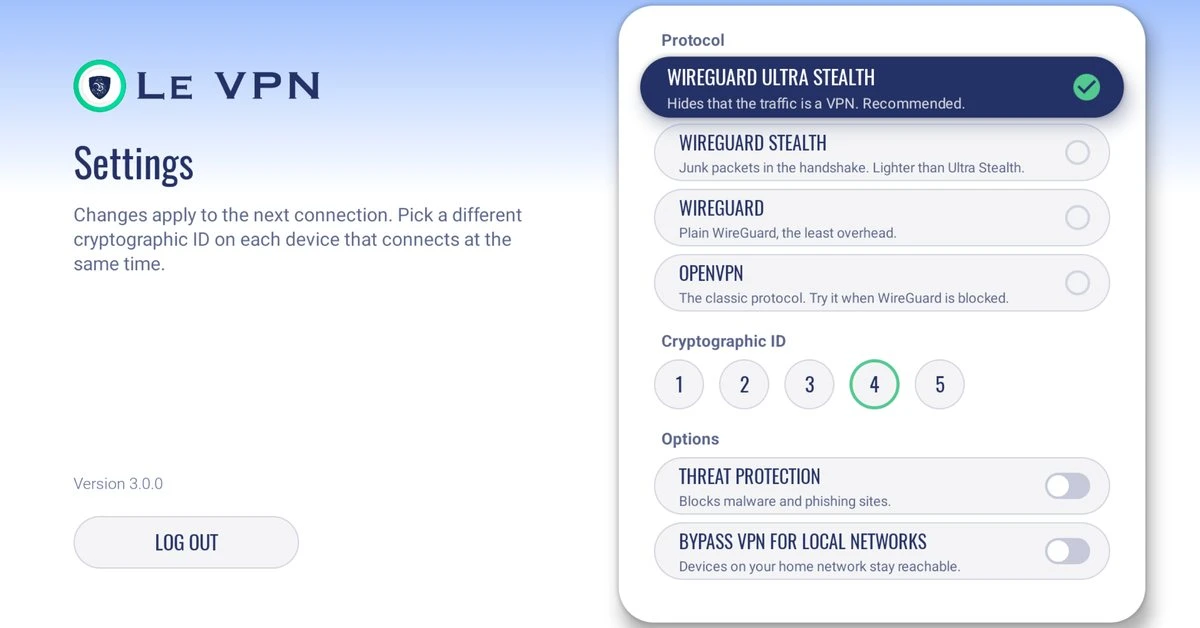
Právě u protokolů se obě aplikace rozcházejí. Aplikace pro Fire OS se otevírá na WireGuard Ultra Stealth, který skrývá tunel v sítích blokujících VPN, a v nastavení má za ním WireGuard Stealth, WireGuard a OpenVPN. Aplikace pro Vega OS mluví pouze WireGuardem a nemá žádné nastavení protokolu, takže v síti, která WireGuard blokuje, se nepřipojí; sáhněte tam po zařízení s Fire OS nebo Android TV.
Instalace z Amazon Appstoru
Vyhledejte aplikaci přímo na zařízení - Appstore dá každému Fire TV sestavení, které dokáže spustit. Postupujte podle těchto kroků s ovladačem v ruce.
1
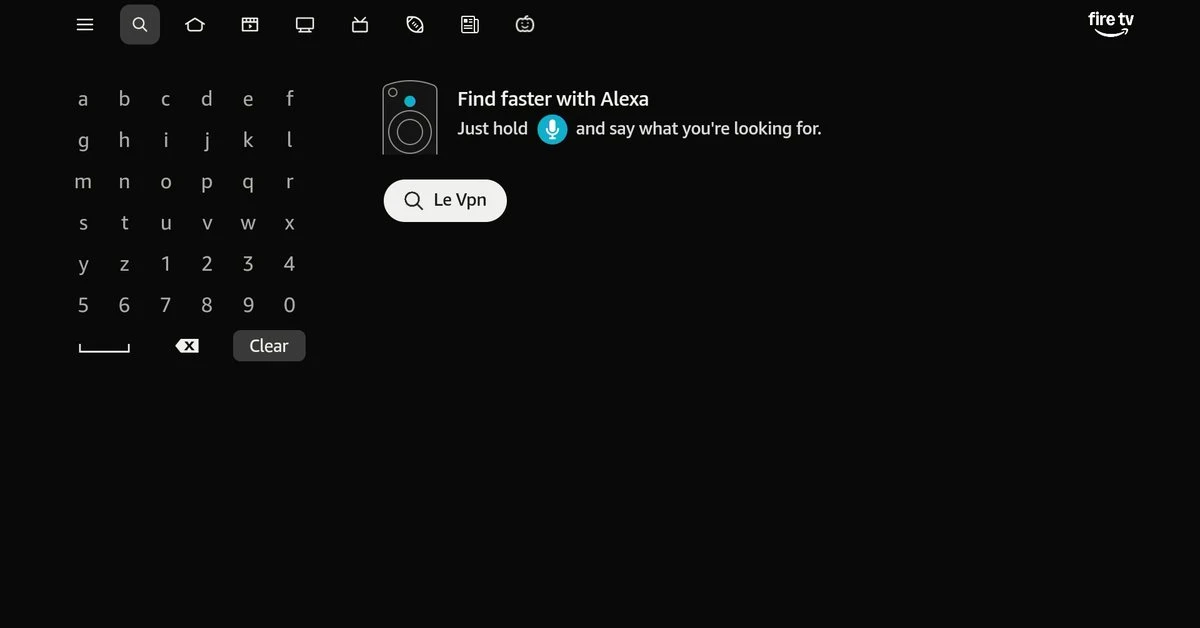
Vyhledejte aplikaci
Na domovské obrazovce přejděte nahoru do horního menu, vyberte ikonu lupy u jeho levého okraje, napište "Le VPN" a potvrďte hledání.
2
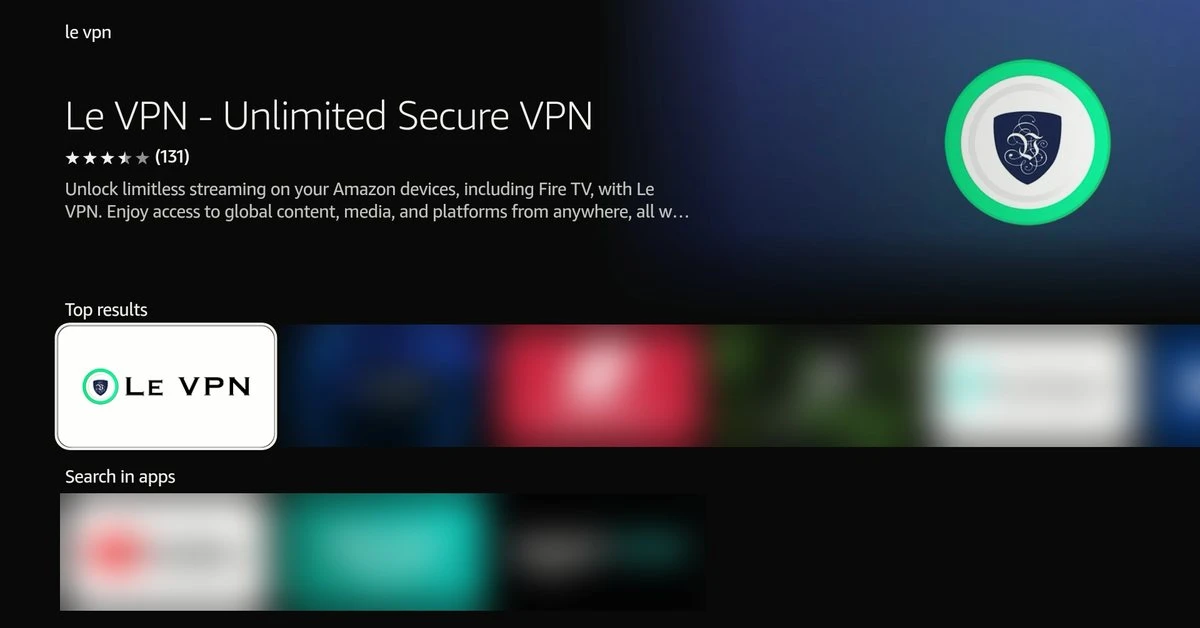
Vyberte ji ve výsledcích
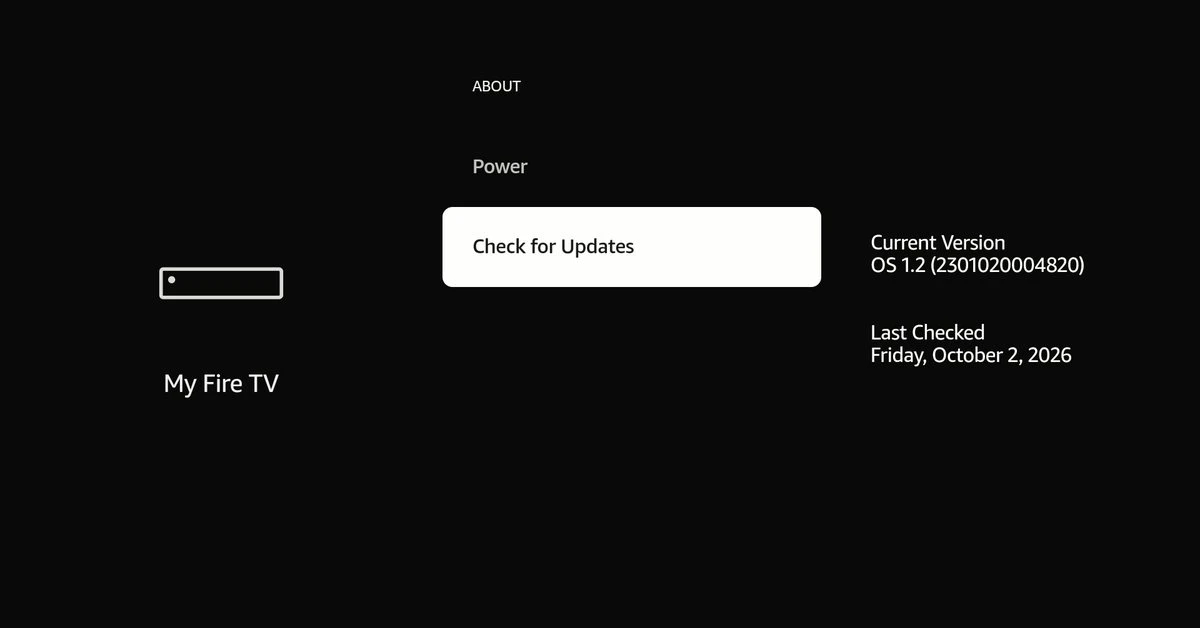
Najděte Le VPN ve výsledcích hledání a výběrem otevřete stránku ke stažení. Nezobrazuje se na sticku s Vega OS? Spusťte Settings > My Fire TV > About > Check for Updates a vyhledejte znovu.
3
Stáhněte ji
Vyberte tlačítko Download a počkejte, až se instalace dokončí.
4
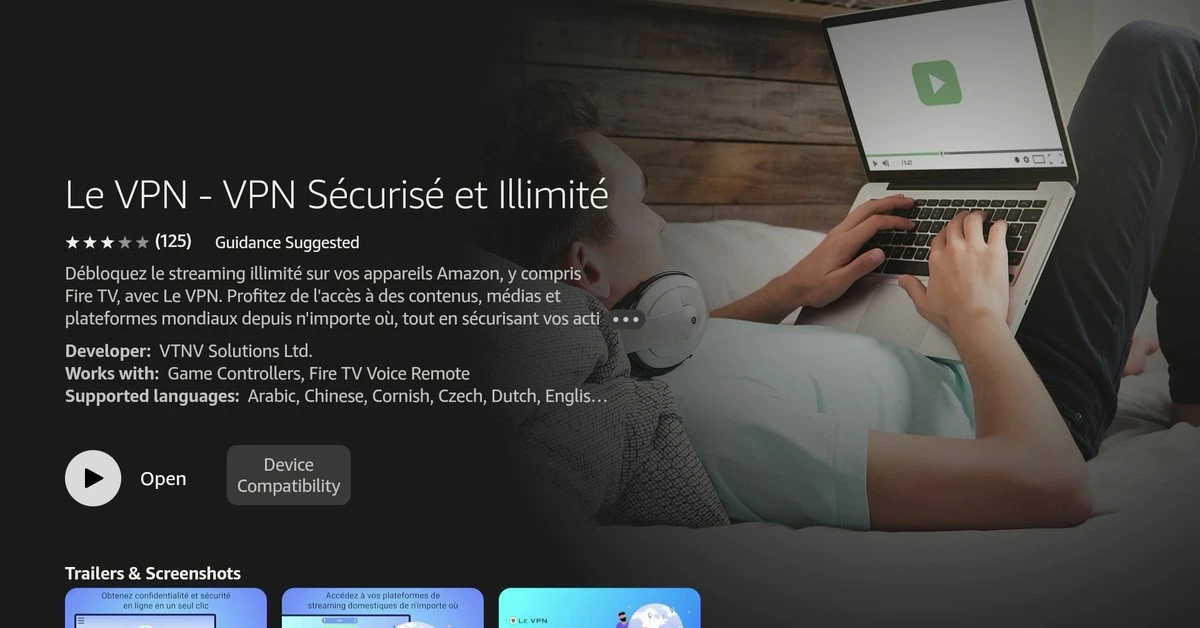
Otevřete aplikaci
Jakmile se stahování dokončí, vyberte Open a spusťte Le VPN.
6
Vyberte server
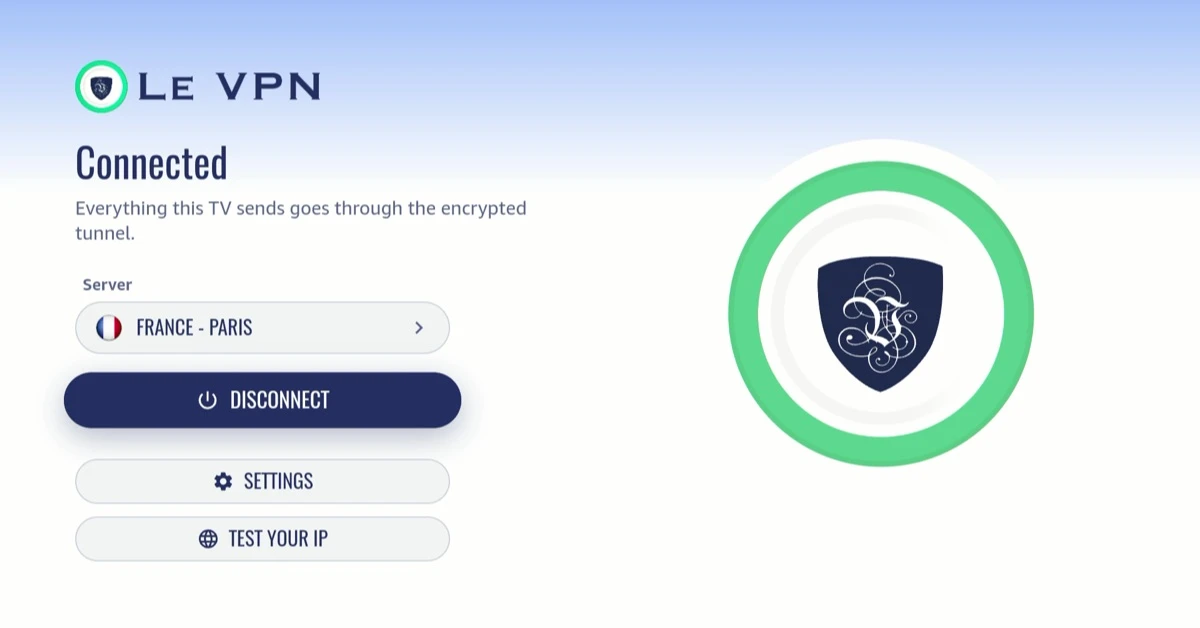
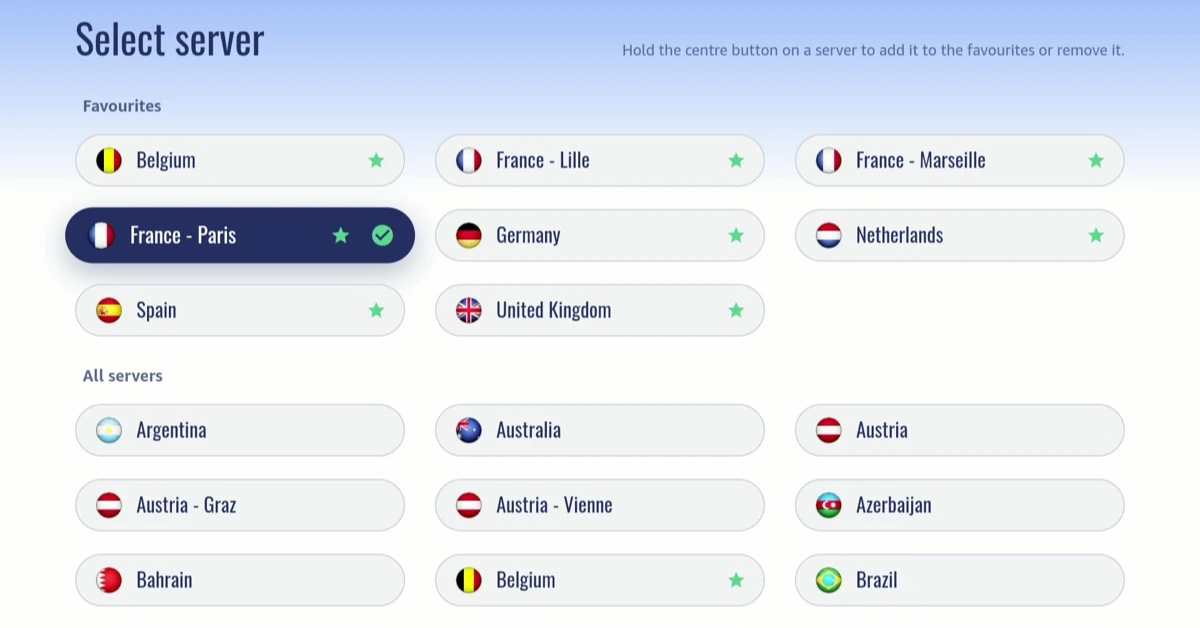
Po přihlášení otevřete řádek Server na hlavní obrazovce a vyberte lokalitu: aplikace se k ní hned připojí. CONNECT prostě použije server, který už je na obrazovce.
7
Povolte VPN
Při prvním připojení si Fire TV vyžádá povolení k nastavení VPN. Vyberte OK na Fire OS (pokud prostřední tlačítko nereaguje, stiskněte jednou šipku dolů) nebo Allow na Vega OS - a jste připojeni.
Kroky tak, jak vypadají na Fire TV Stick HD s Vega OS. Na Fire OS vypadají obrazovky trochu jinak, ale kroky jsou stejné.
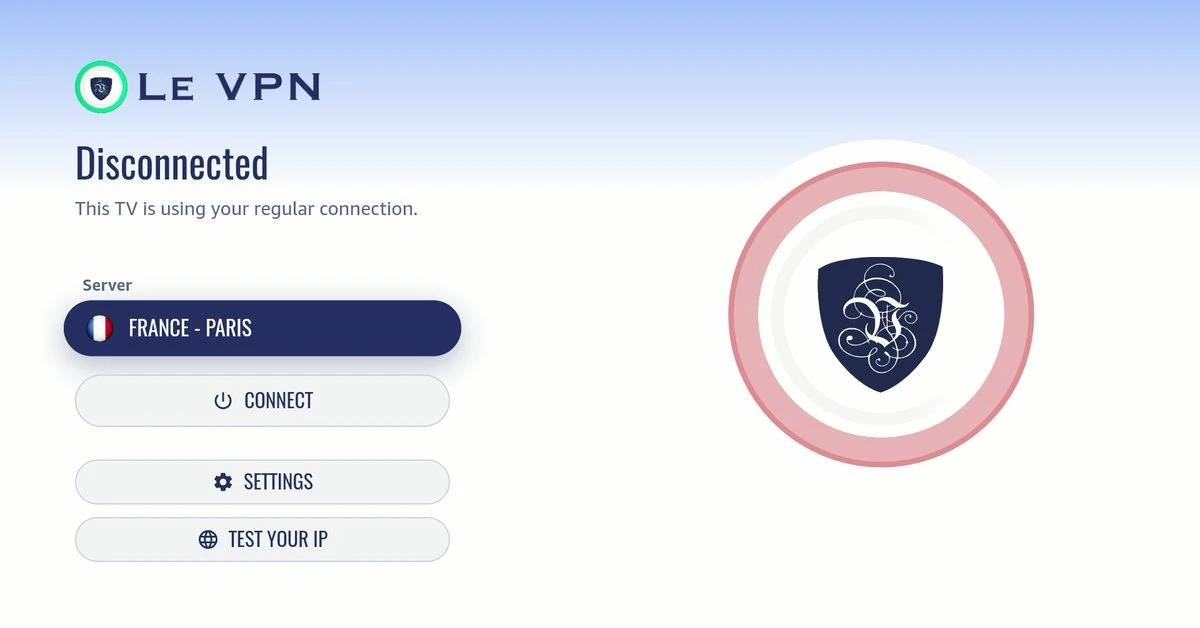
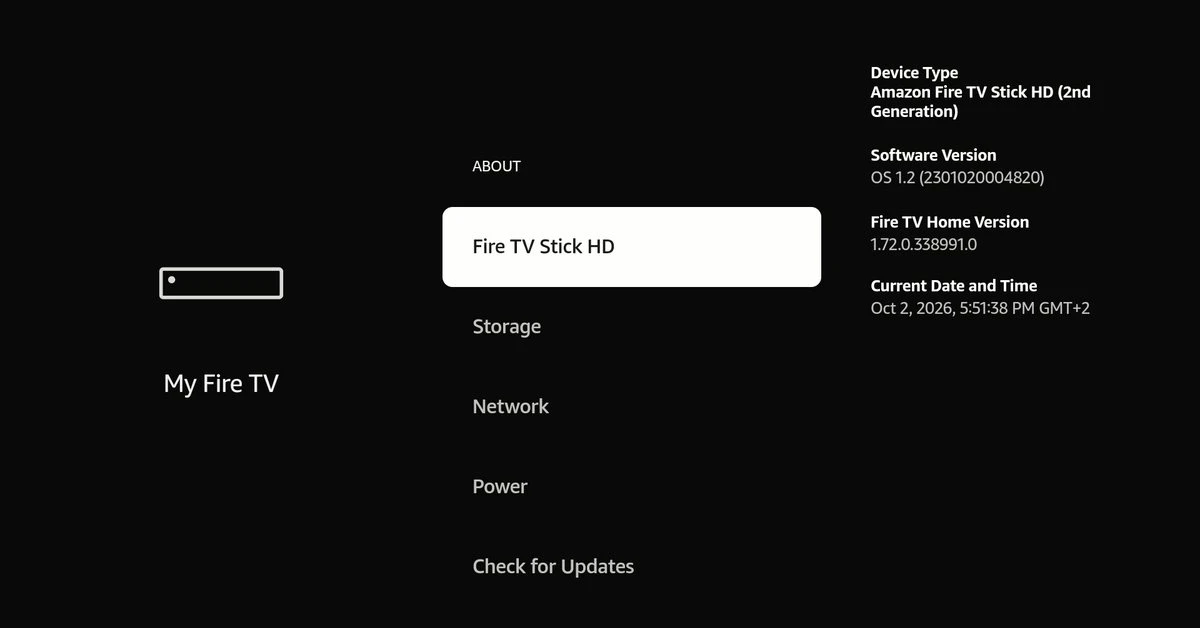
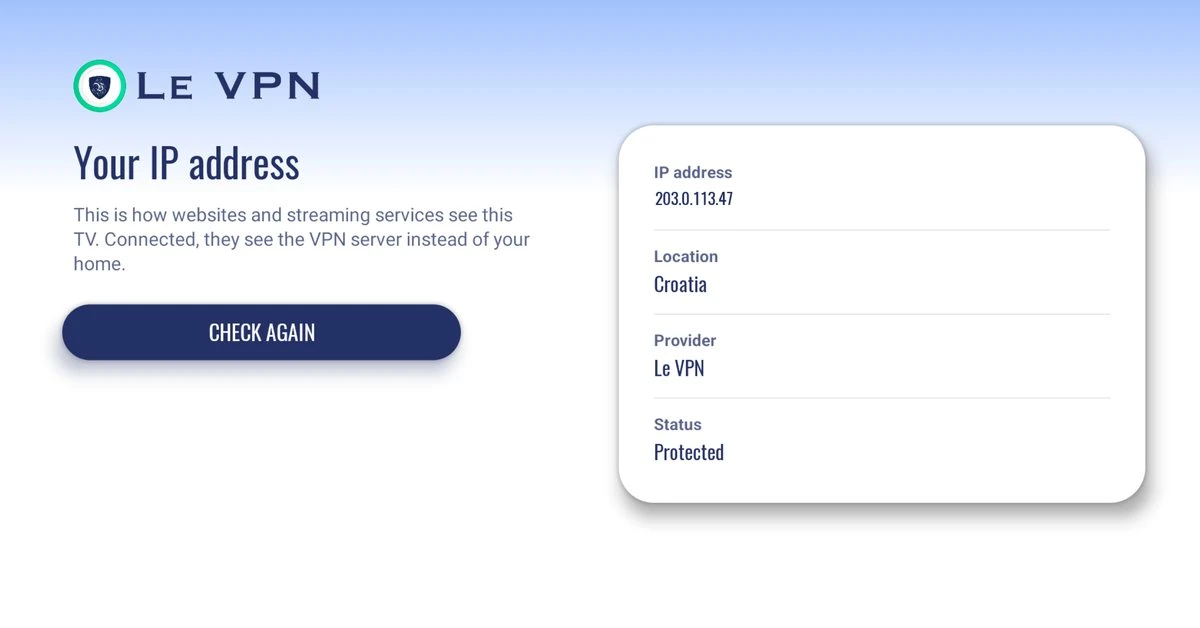
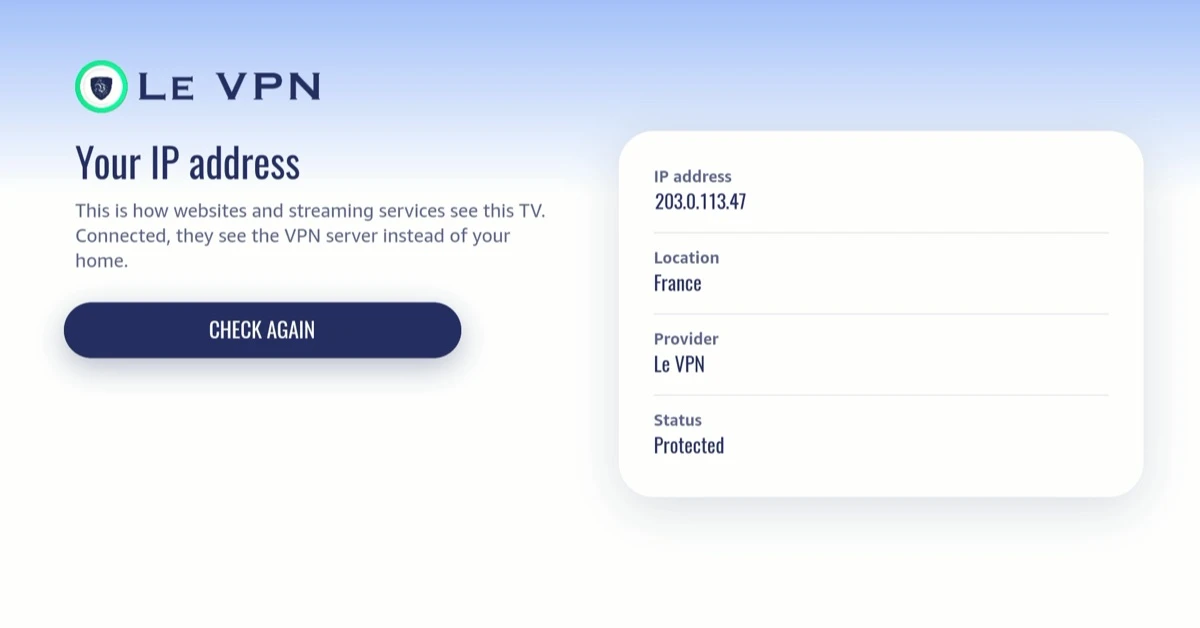
Že vše funguje, ověříte přes TEST YOUR IP na hlavní obrazovce aplikace: zobrazená lokalita by měla být země VPN serveru, ne vaše, a stav by měl hlásit Protected.
Instalace z .apk z le-vpn.com
Zařízení s Fire OS mohou Le VPN nainstalovat i přímo z .apk, který hostujeme sami - hodí se, když Appstore nepřipadá v úvahu. Sticky s Vega OS sideload neumožňují; tam použijte Appstore.
1
Povolte aplikace zvenčí
Otevřete Settings > My Fire TV > Developer Options a povolte instalaci neznámých aplikací. Pokud jsou Developer Options skryté, otevřete About a sedmkrát vyberte název zařízení, aby se objevily.
2
Nainstalujte Downloader
Vyhledejte v Appstoru bezplatnou aplikaci Downloader a nainstalujte ji.
3
Stáhněte .apk
Otevřete Downloader a zadejte le-vpn.com/app/android/latest - tato adresa vždy vrací nejnovější .apk. Stahujte ho pouze z našeho webu.
4
Nainstalujte a přihlaste se
Potvrďte instalaci, otevřete Le VPN a přihlaste se svými přihlašovacími údaji VPN. Sestavení z .apk se aktualizuje samo: CHECK FOR UPDATES najdete v jeho nastavení.
Na zařízeních s Fire OS: co uvidíte
Čtyři obrazovky ze sestavení Le VPN pro Fire OS, tedy aplikace, kterou zařízení s Fire OS dostanou z Appstoru nebo z .apk. Vše se ovládá křížovým ovladačem na dálkovém ovládání.
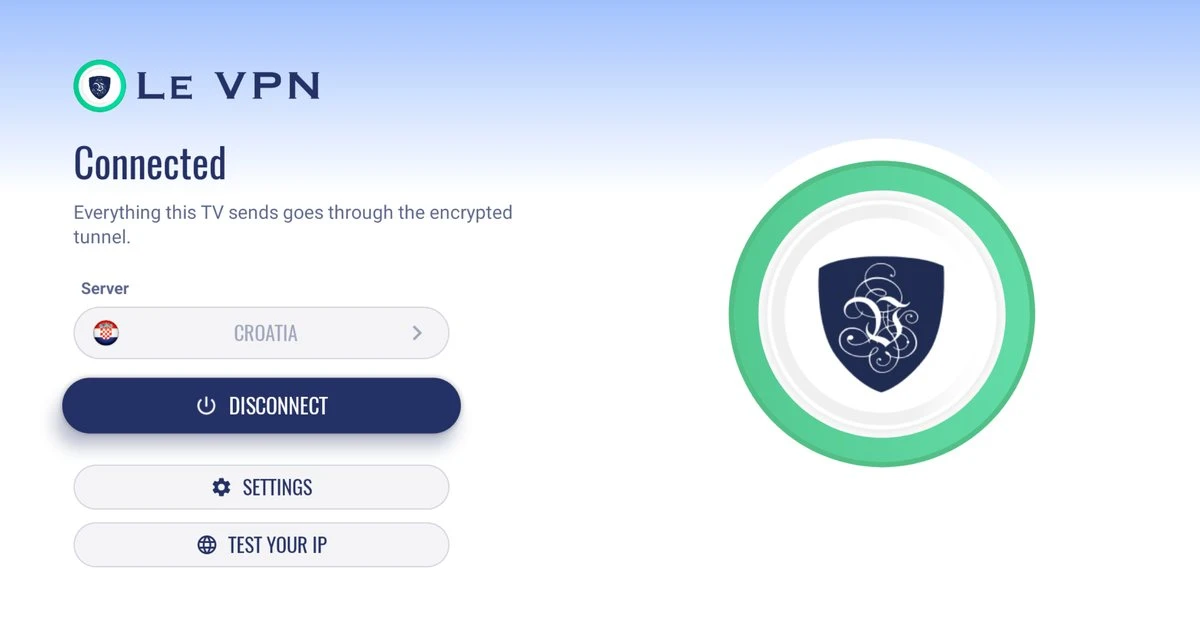
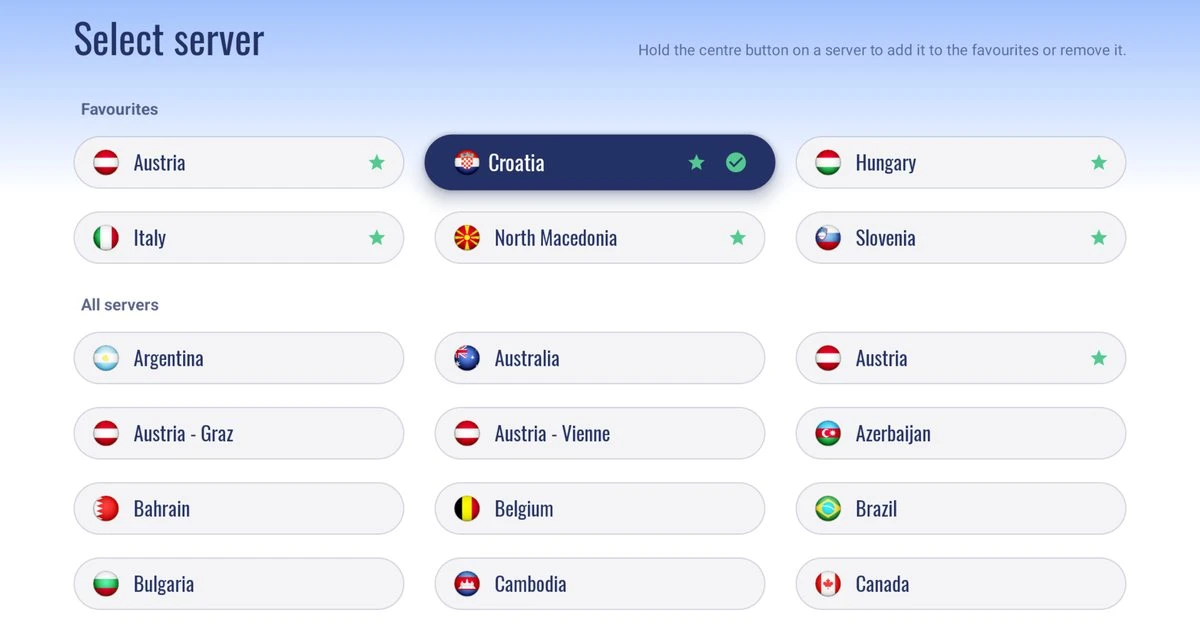
Na sticích s Vega OS: co uvidíte
Tři obrazovky z aplikace Le VPN pro Vega OS, vyfocené z Fire TV Stick HD. Vše se ovládá křížovým ovladačem na dálkovém ovládání.
Odinstalace Le VPN
1
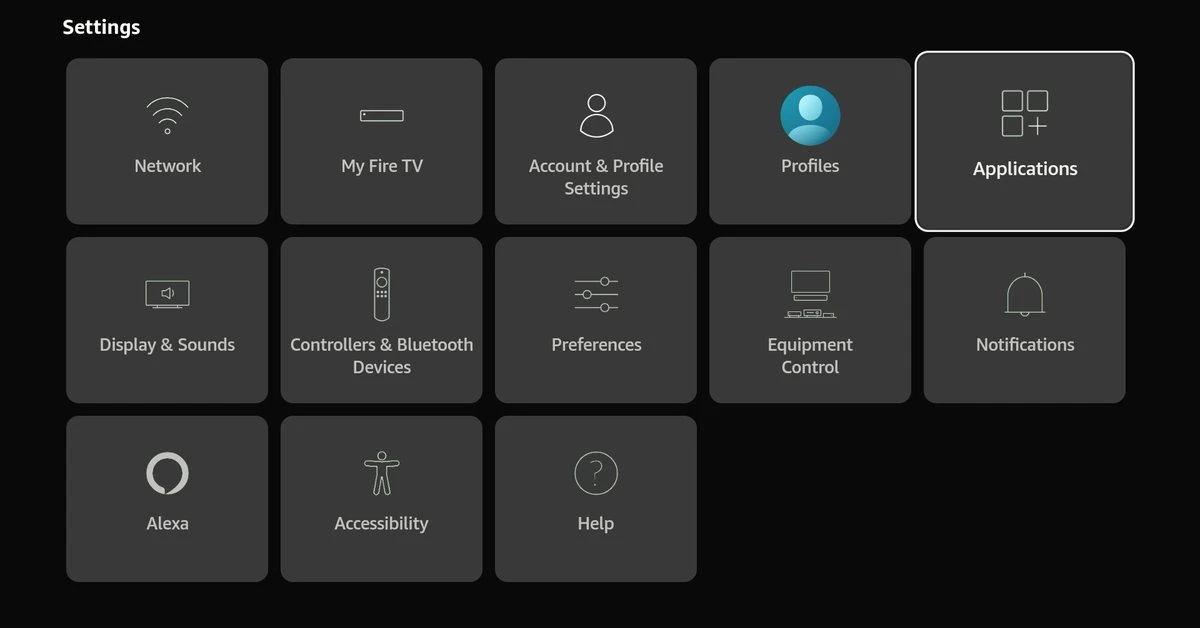
Otevřete nastavení aplikací
Přejděte do Settings > Applications.
2
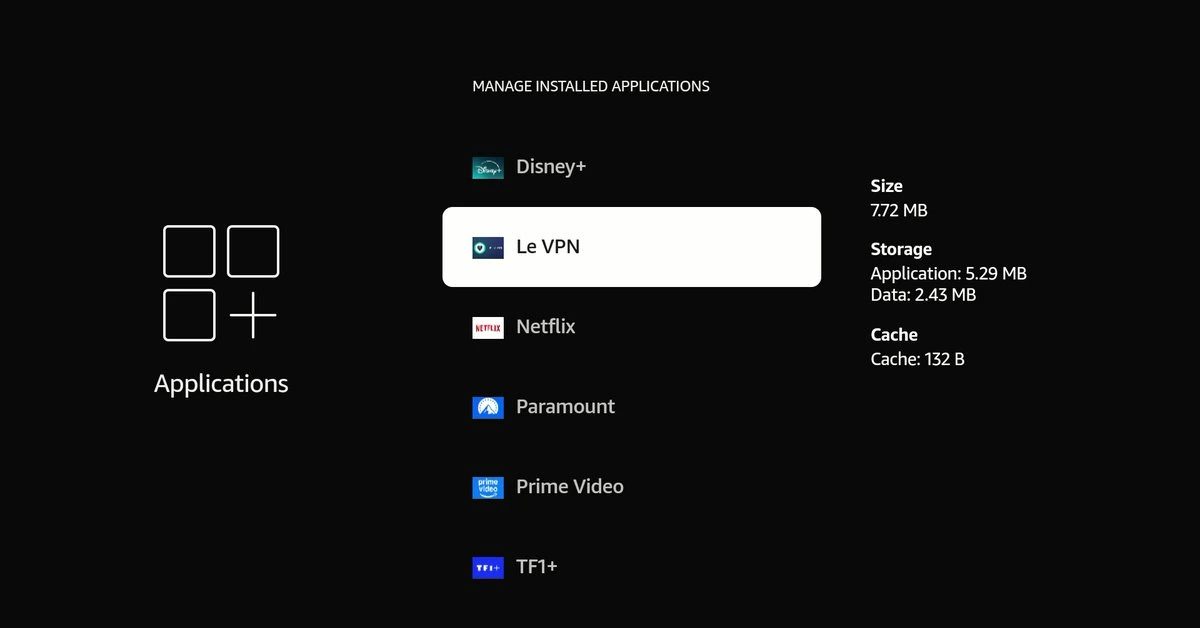
Spravujte nainstalované aplikace
Vyberte Manage Installed Applications a najděte v seznamu Le VPN.
3
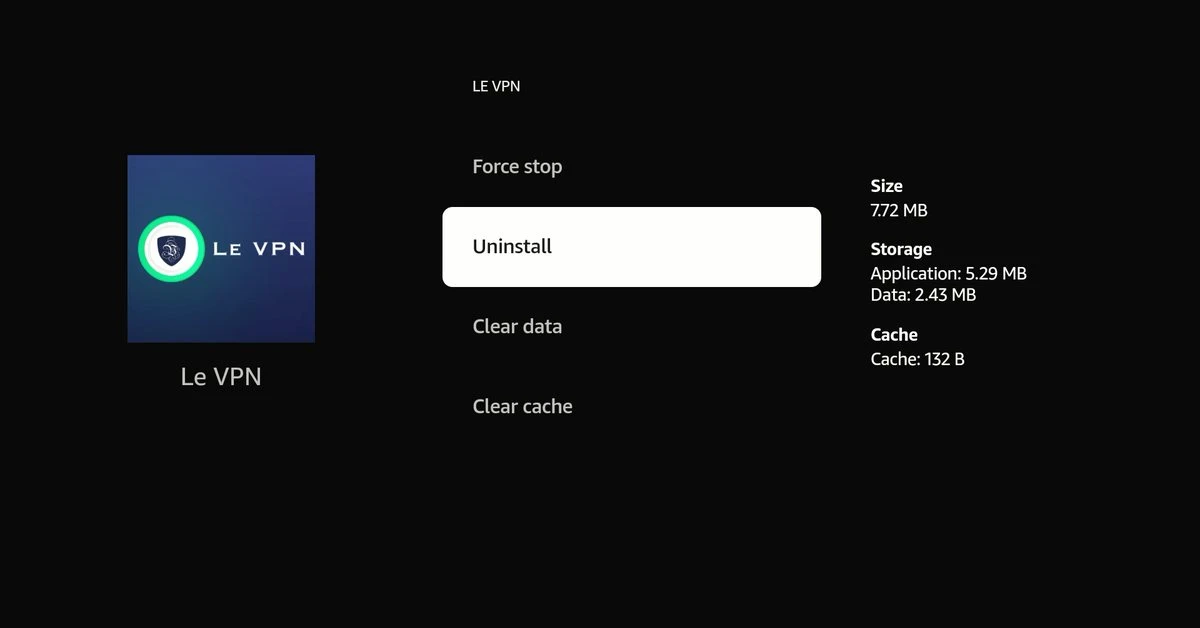
Odinstalujte
Vyberte Uninstall a potvrďte.
Stejné tři kroky na Fire TV Stick HD s Vega OS.
Ve zkratce
Tento návod instaluje Le VPN na Amazon Fire TV a Firestick. Jedna karta v Amazon App Storu obsahuje dvě aplikace: modely s Fire OS dostanou sestavení Android aplikace Le VPN pro Fire OS, zatímco sticky s Vega OS dostanou aplikaci Le VPN pro Vega OS. Nainstalujte ji z Amazon Appstoru přímo na zařízení, nebo na modelech s Fire OS sideloadem našeho .apk z le-vpn.com; přihlášení, připojení i odinstalace jsou popsány také.
- Dvě cesty instalace: vyhledat „Le VPN“ v Amazon Appstoru na Firesticku, nebo sideloadovat .apk z le-vpn.com (jen Fire OS)
- Zařízení s Fire OS (Fire OS 7 nebo novější) používají aplikaci pro Android; Fire TV Stick 4K Select a Fire TV Stick HD z roku 2026 běží na Vega OS a dostanou aplikaci Le VPN pro Vega OS (Vega OS 1.2 nebo novější)
- Přihlaste se svými přihlašovacími údaji Le VPN a vyberte server: aplikace se připojí okamžitě, jakmile při prvním spuštění VPN povolíte
- Protokoly: WireGuard Ultra Stealth, WireGuard Stealth, WireGuard a OpenVPN v aplikaci pro Fire OS; v aplikaci pro Vega OS pouze WireGuard
- Odinstalace přes Settings > Applications > Manage Installed Applications
- Jeden účet Le VPN pokryje až 10 zařízení současně napříč všemi vašimi platformami
Kde najdete své přihlašovací údaje VPN
Přihlašovací údaje pro připojení VPN
Používají se pro přihlášení do aplikace Le VPN na vašem Fire TV nebo Firesticku. Byly zaslány na váš e-mail při aktivaci účtu - nejsou to stejné údaje jako pro přihlášení do klientské zóny. Zapomněli jste je? Přihlaste se do klientské zóny a v menu si zobrazte nebo resetujte heslo VPN.
Přihlášení do klientské zóny
E-mail a heslo, kterými se přihlašujete na le-vpn.com/clients pro správu předplatného. Zapomněli jste heslo? Resetujte si heslo klientské zóny zde.
Stáhněte si nejnovější aplikaci Le VPN pro všechna zařízení




Stáhnout Le VPN pro Mac (App Store)
Pro Macy s Apple Silicon i Intel. Zjistěte více o našem Le VPN pro Mac


Stáhnout Le VPN pro Linux (soubor .deb)
Pro Ubuntu, Debian a Mint. Zjistěte více o našem Le VPN pro Linux


K dispozici také na routerech:

ASUS
WireGuard · OpenVPN

GL.iNet
WireGuard · OpenVPN

TP-Link
WireGuard · OpenVPN

FRITZ!Box
WireGuard

Freebox
WireGuard · OpenVPN

Keenetic
WireGuard · OpenVPN

MikroTik
WireGuard · OpenVPN

UniFi
WireGuard · OpenVPN

Synology
OpenVPN

OpenWrt
WireGuard · OpenVPN

DD-WRT
WireGuard · OpenVPN

pfSense
WireGuard · OpenVPN

OPNsense
WireGuard · OpenVPN
Vyzkoušejte Le VPN bez rizika po dobu 30 dnů!
Nelíbí se vám to do měsíce? Vraťte si peníze bez dotazů!


