
FirestickにVPNをインストールする方法
Fire OS 7以降を搭載したすべてのFire TVでLe VPNが動作し、Vega OS搭載の最新Firestickでも同様です。2つのアプリは1つのAmazonリスティングにまとめられており、アプリストアがお使いのデバイスに合わせて作られた方を提供します。インストール方法は2通り:使いやすい方をお選びください。

お使いのFire TVが受け取るLe VPNアプリ
Amazonアプリストアの1つのLe VPNリスティングには2つのアプリが含まれており、各Fire TVは実行できる方を受け取ります。Fire OS搭載モデルはLe VPN AndroidアプリのFire OS版を受け取ります。Fire OS 7以降が必要です。Fire TV Stick 4K Select(2025年)と第2世代のFire TV Stick HD(2026年)はVega OSで動作し、Vega OS用Le VPNアプリを受け取ります。Vega OS 1.2以降が必要です。2024年発売の旧型Fire TV Stick HDはFire OSデバイスです。Fire OS 6以前のFire TVにはアプリをまったくインストールできません。その場合はVPNルーターでカバーしてください。お使いのデバイスのOSがわからない場合は、設定 > マイFire TV > バージョン情報をご確認ください。
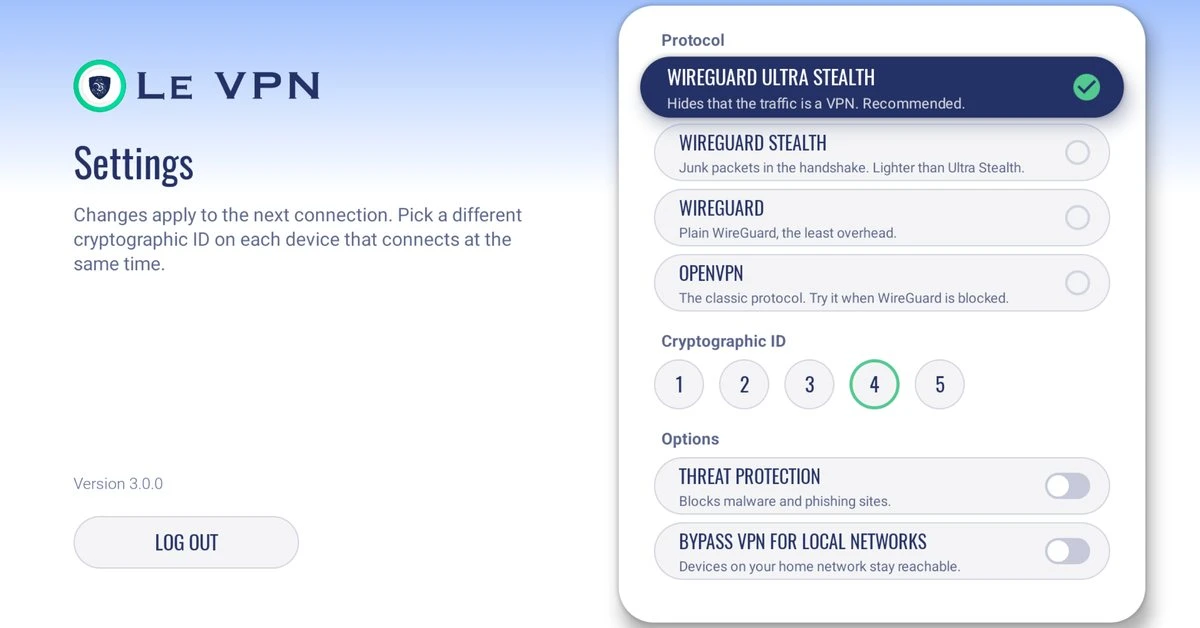
2つのアプリの違いはプロトコルにあります。Fire OS版アプリはWireGuard Ultra Stealthで起動します。これはVPNをブロックするネットワークでトンネルを隠すプロトコルで、設定にはさらにWireGuard Stealth、WireGuard、OpenVPNが用意されています。Vega OS版アプリはWireGuardのみに対応し、プロトコル設定はありません。そのためWireGuardをブロックするネットワークでは接続できません。その場合はFire OSまたはAndroid TVデバイスをご利用ください。
Amazonアプリストアからインストール
アプリはデバイス上で直接検索してください - アプリストアが各Fire TVに実行可能なビルドを提供します。リモコンを手に、次のステップに従ってください。
1
アプリを検索
ホーム画面から上部メニューに移動し、左端近くの虫眼鏡アイコンを選択して「Le VPN」と入力し、検索を確定します。
2
検索結果から選択
検索結果でLe VPNを見つけ、選択してダウンロードページを開きます。Vega OSスティックで表示されない場合は、設定 > マイFire TV > バージョン情報 > アップデートをチェックを実行してから、もう一度検索してください。
3
ダウンロード
ダウンロードボタンを選択し、インストールが完了するまで待ちます。
4
アプリを開く
ダウンロードが完了したら、開くを選択してLe VPNを起動します。
6
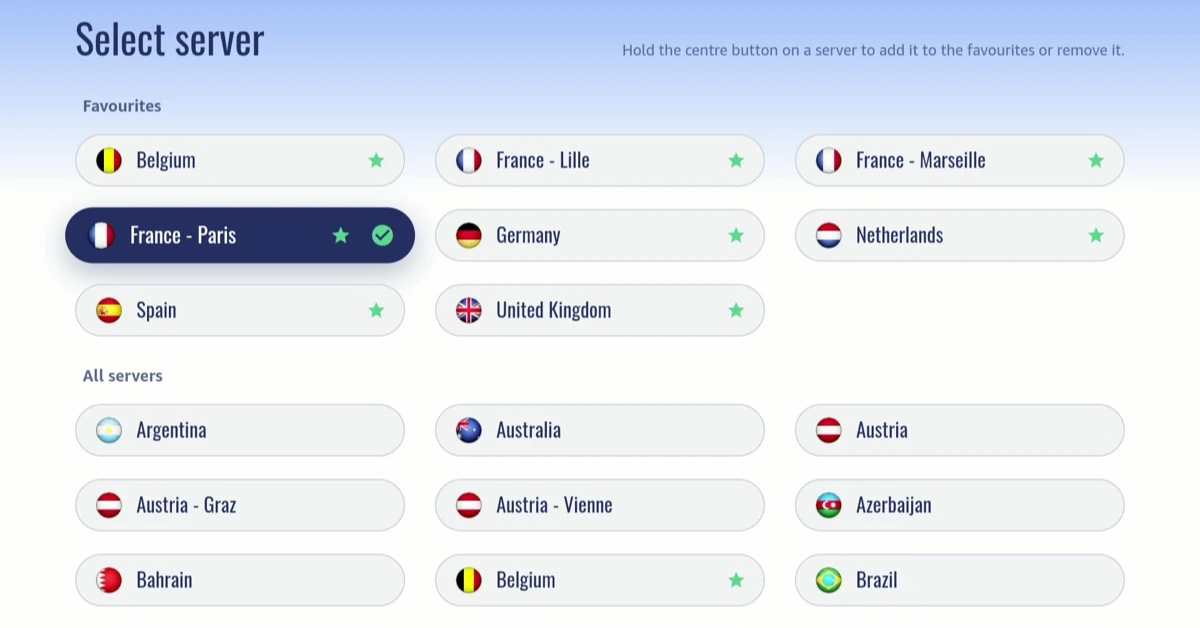
サーバーを選択
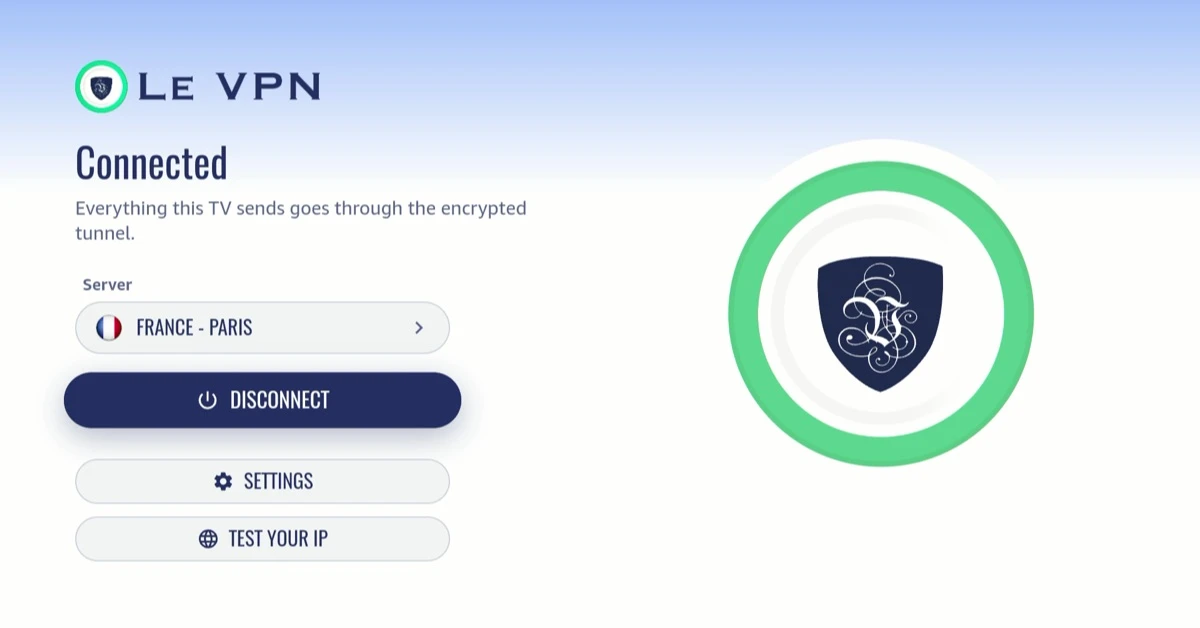
サインインしたら、メイン画面のサーバー行を開いて場所を選びます。アプリはすぐにそのサーバーに接続します。CONNECTは画面に表示されているサーバーにそのまま接続します。
7
VPNを許可
初回接続時に、Fire TVがVPNを設定する許可を求めます。Fire OSではOKを(中央ボタンが反応しない場合は下を1回押してください)、Vega OSでは許可を選択すれば、接続完了です。
Vega OS搭載のFire TV Stick HDでの各ステップの様子です。Fire OSでは画面の見た目が少し異なりますが、手順は同じです。
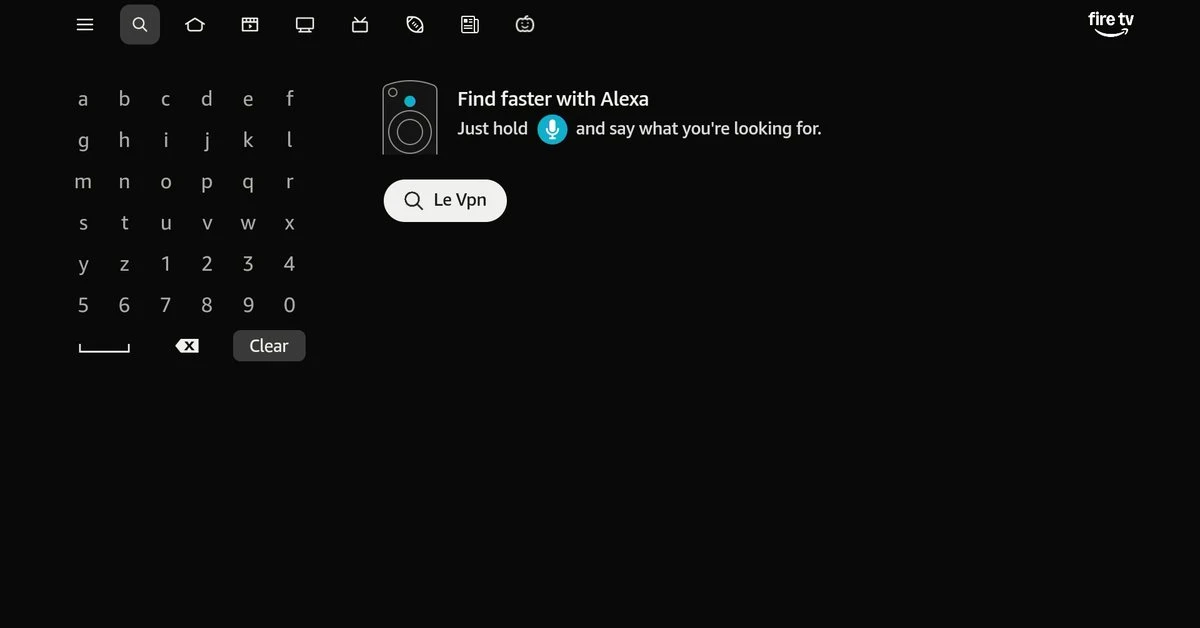
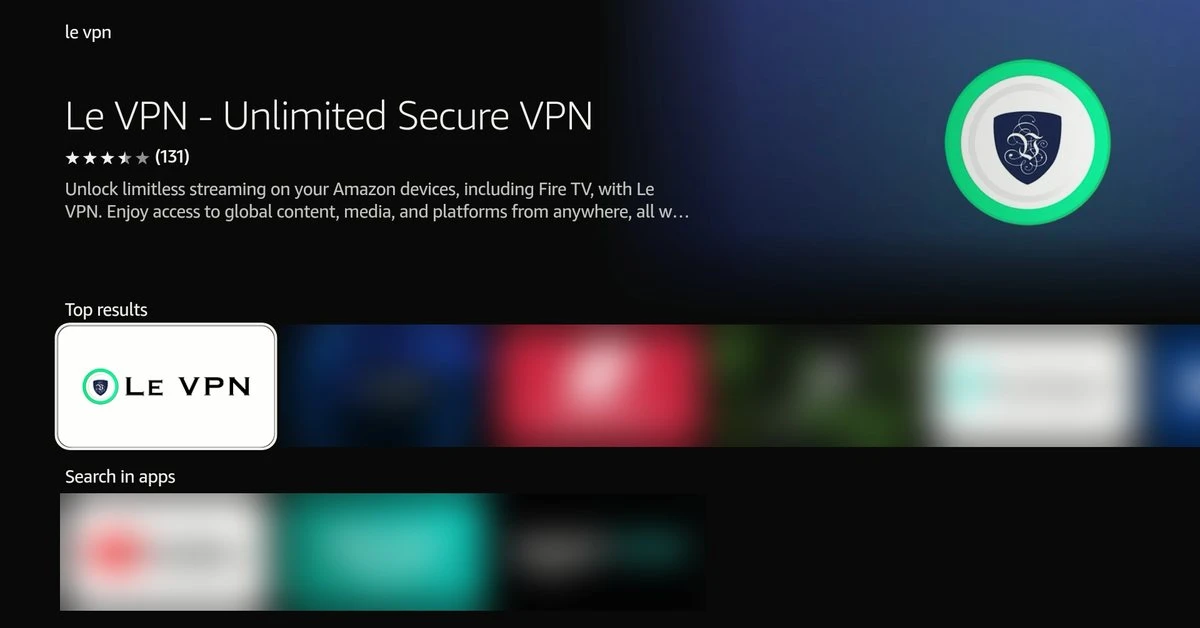
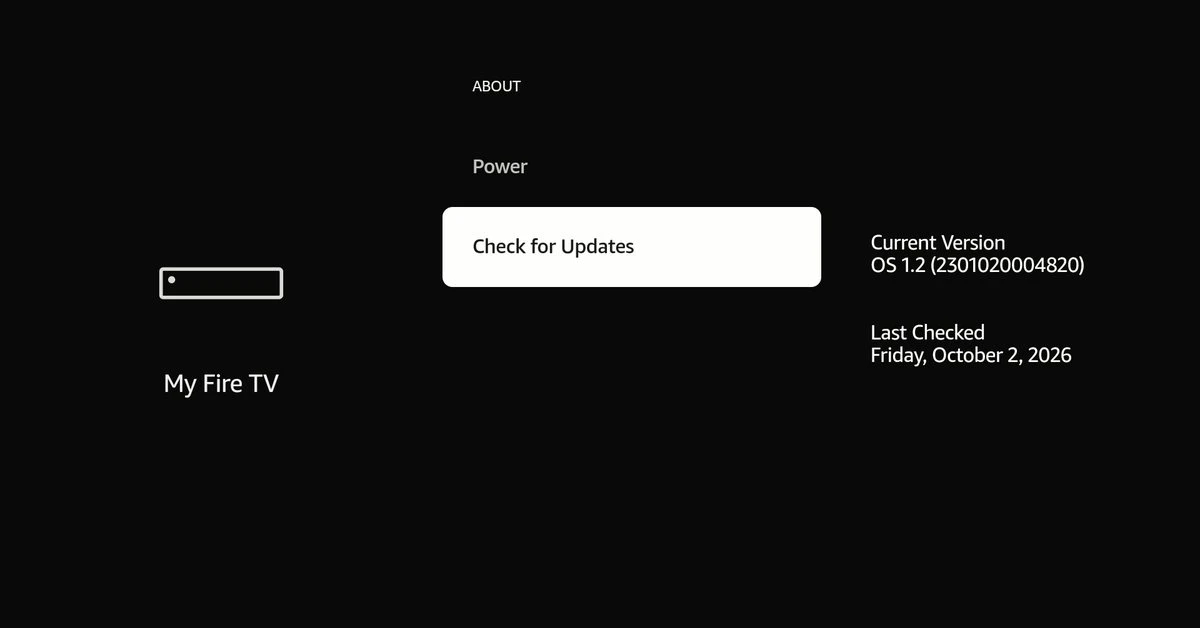
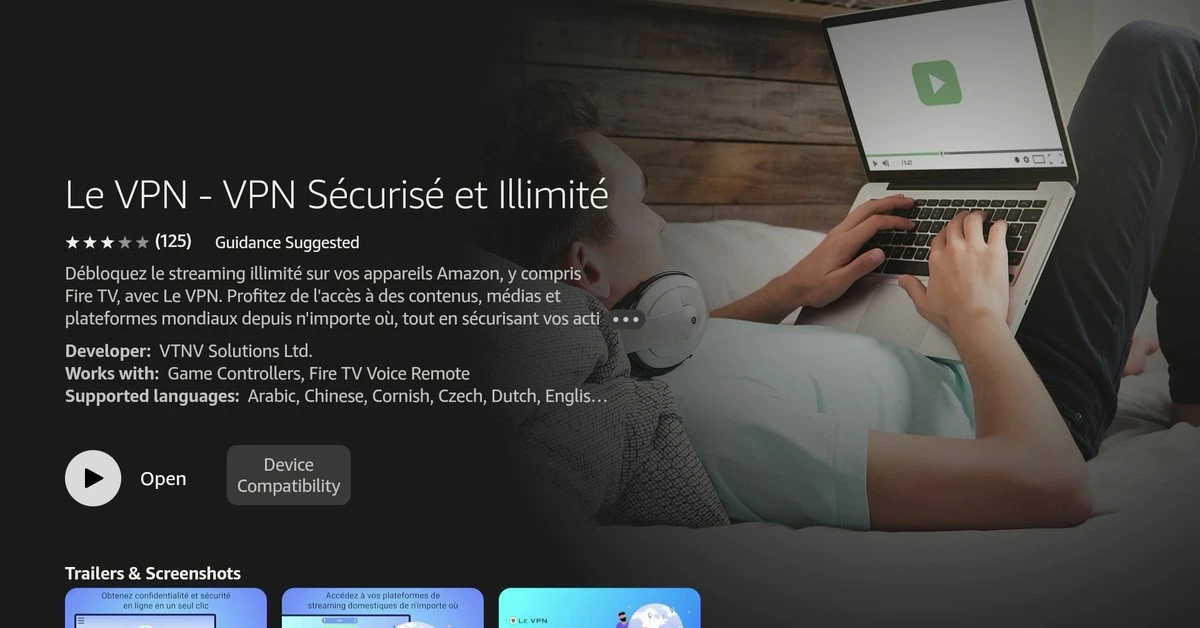
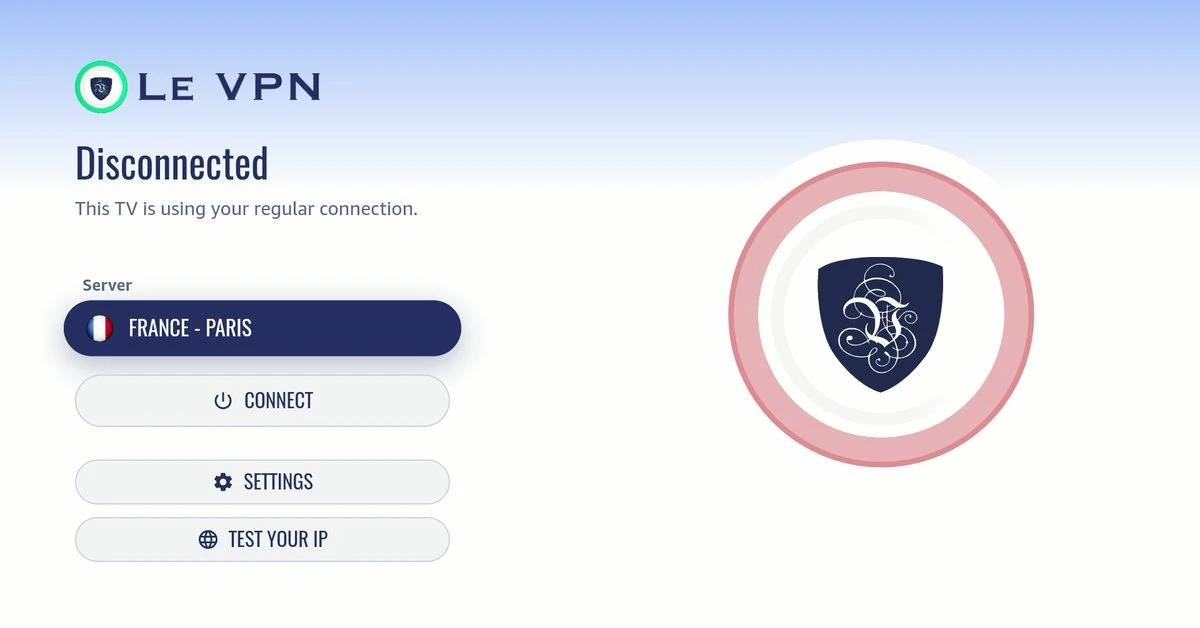
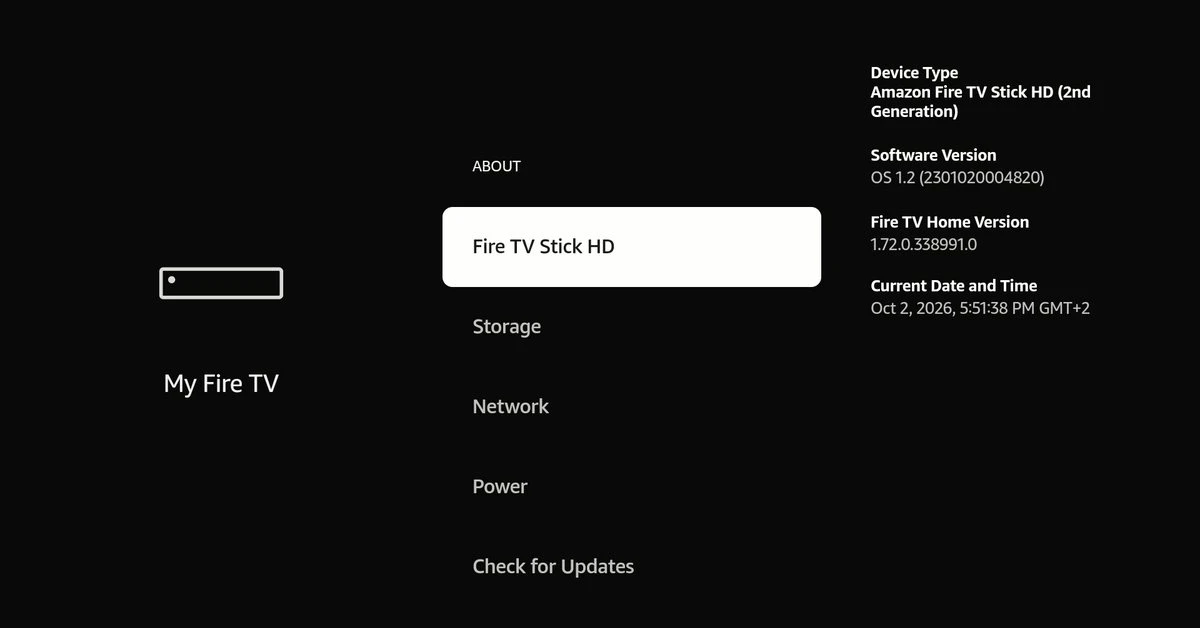
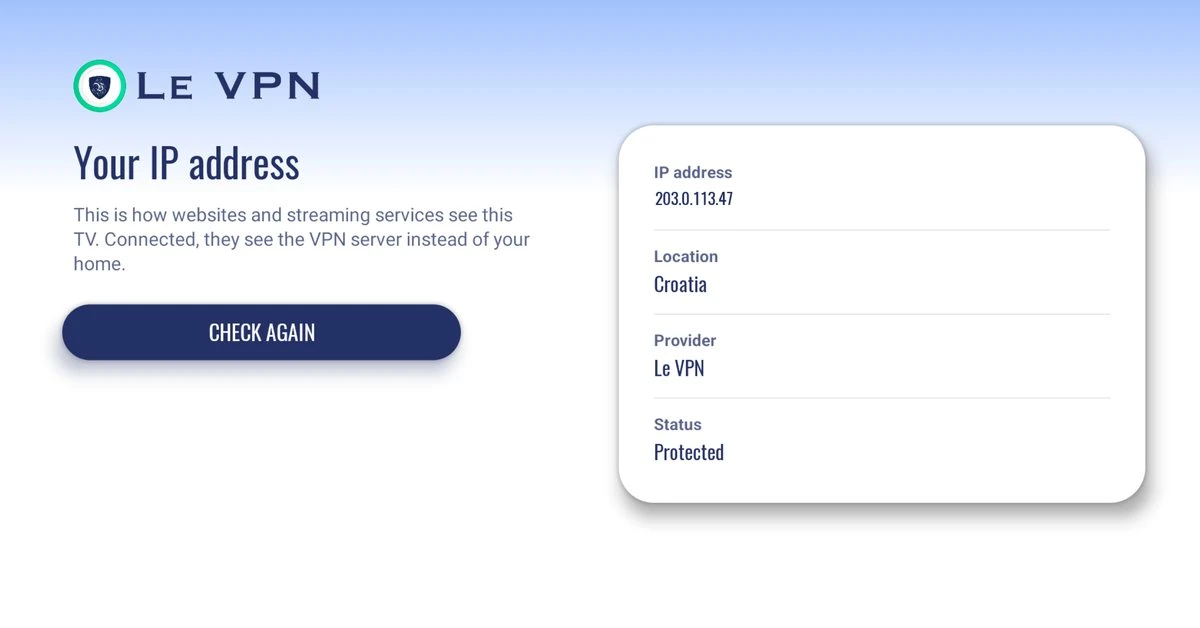
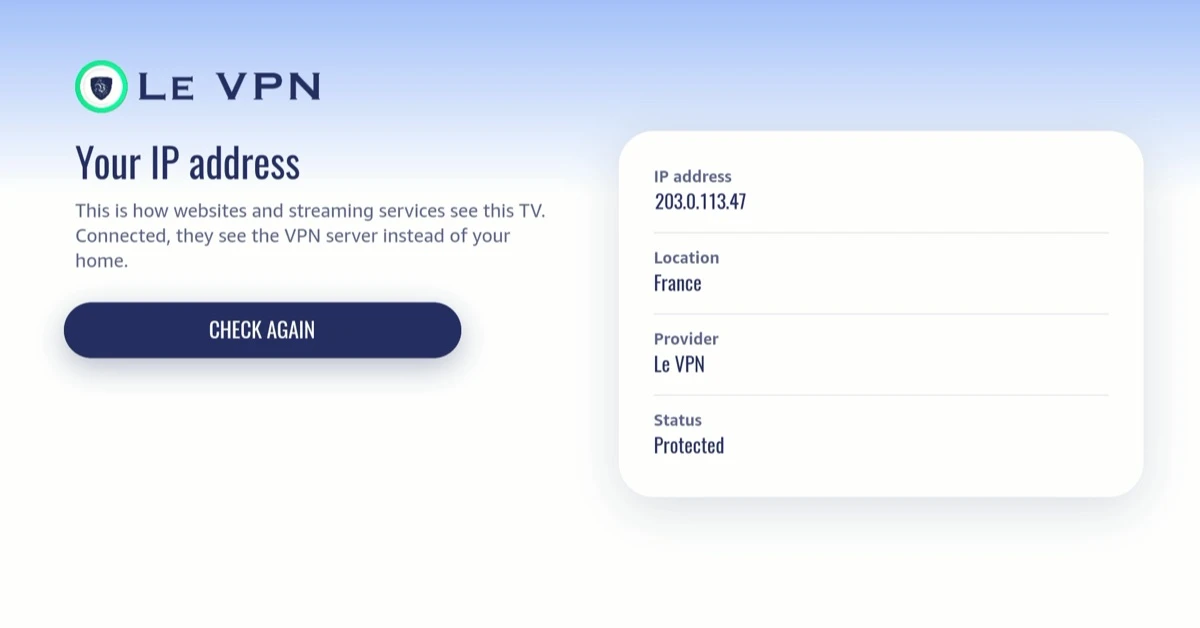
正しく動作しているか確認するには、アプリのメイン画面でTEST YOUR IPを開きます。表示される場所があなたの国ではなくVPNサーバーの国になっていて、ステータスが保護済み(Protected)と表示されていれば成功です。
le-vpn.comの.apkからインストール
Fire OSデバイスでは、当社が自らホストする.apkから直接Le VPNをインストールすることもできます - アプリストアが使えないときに便利です。Vega OSスティックはアプリのサイドロードができないため、そちらではアプリストアをご利用ください。
1
外部アプリを許可
設定 > マイFire TV > 開発者オプションを開き、不明なアプリのインストールを許可します。開発者オプションが表示されない場合は、バージョン情報を開いてデバイス名を7回選択すると表示されます。
2
Downloaderをインストール
アプリストアで無料のDownloaderアプリを検索してインストールします。
3
.apkを取得
Downloaderを開き、le-vpn.com/app/android/latestと入力します - このアドレスは常に最新の.apkを提供します。ダウンロードは必ず当社のウェブサイトから行ってください。
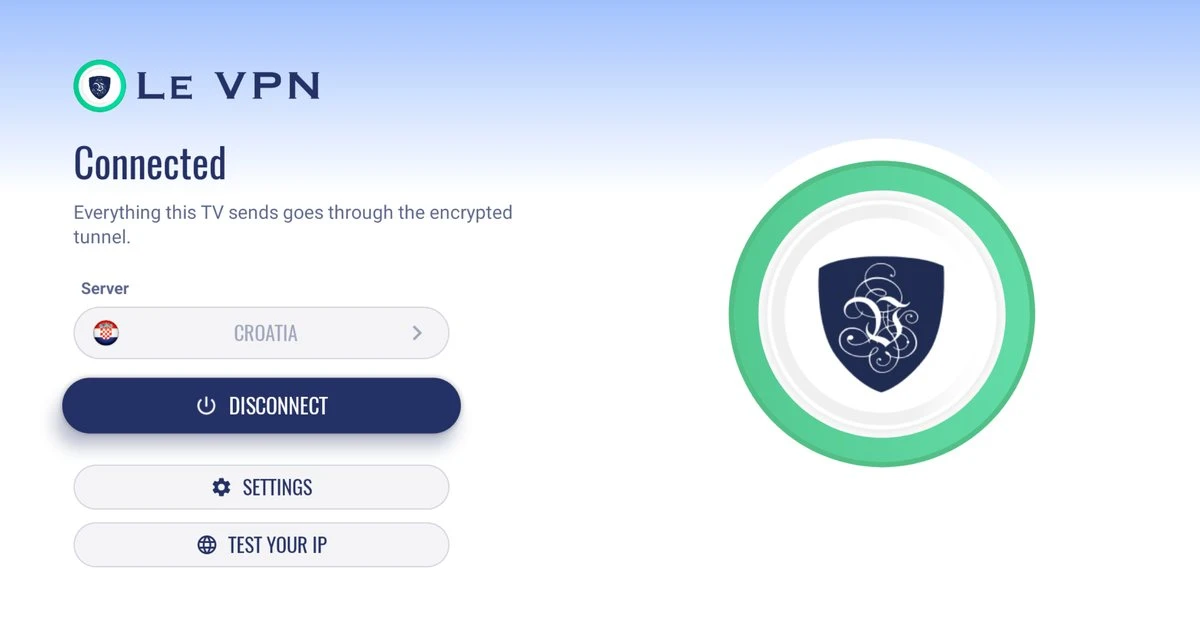
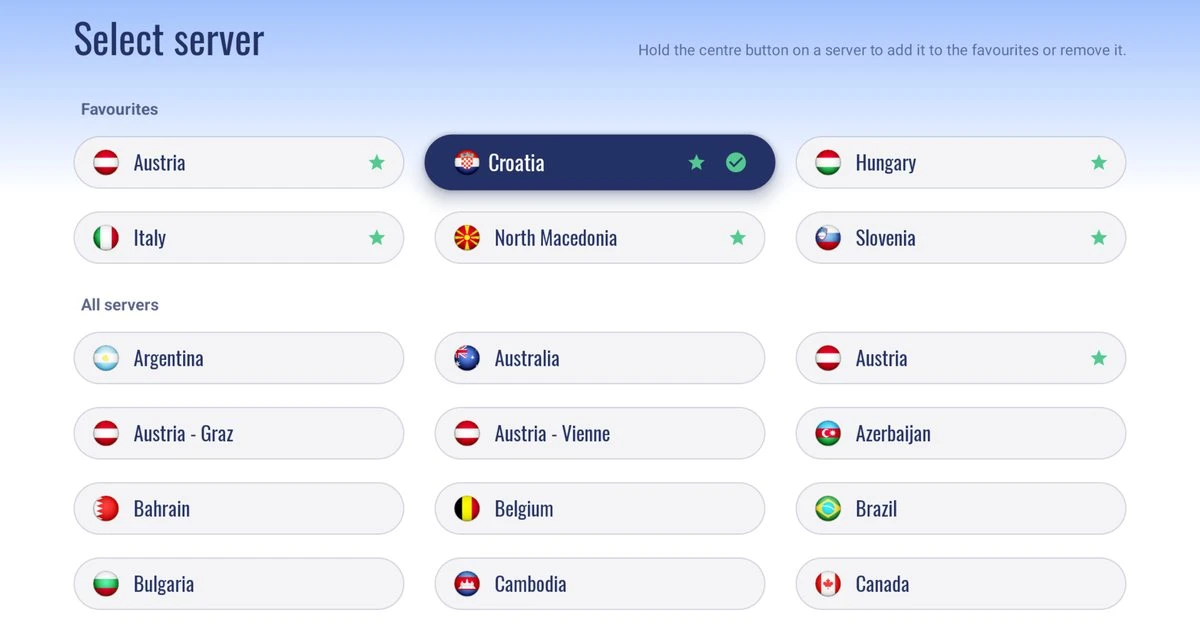
Fire OSデバイスの場合:表示される画面
Fire OSデバイスがアプリストアまたは.apkから受け取る、Le VPNのFire OS版の4つの画面です。すべてリモコンの十字キーで操作できます。
Vega OSスティックの場合:表示される画面
Fire TV Stick HDで撮影した、Vega OS用Le VPNアプリの3つの画面です。すべてリモコンの十字キーで操作できます。
Le VPNのアンインストール
1
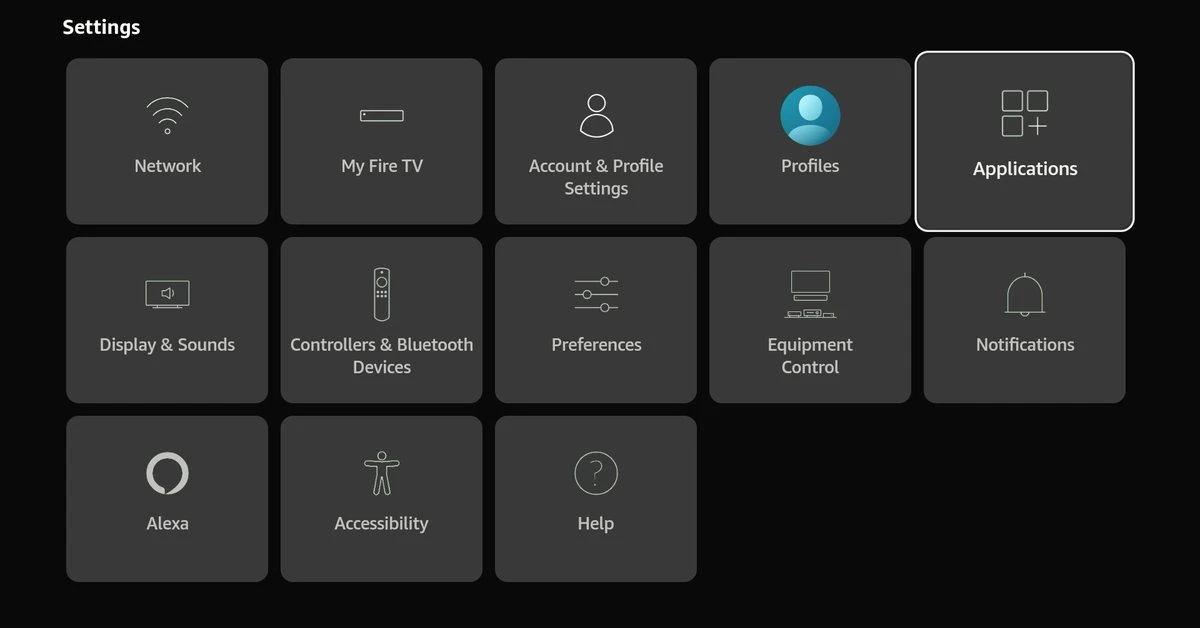
アプリケーション設定を開く
設定 > アプリケーションに移動します。
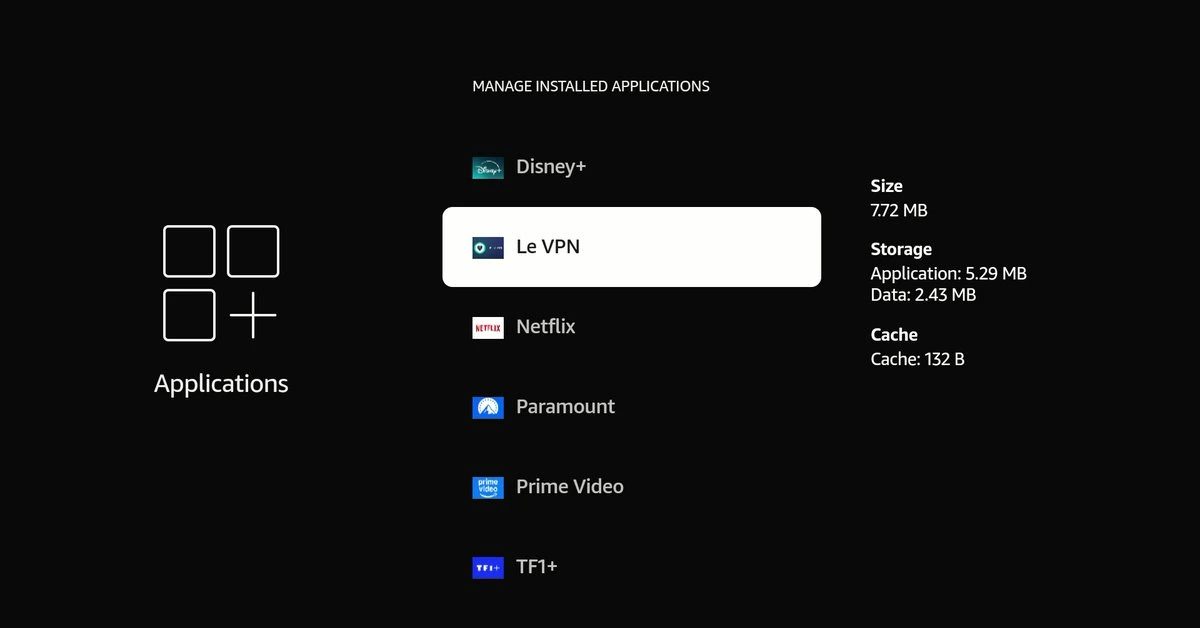
2
インストール済みアプリを管理
インストール済みアプリを管理を選択し、リストからLe VPNを見つけます。
3
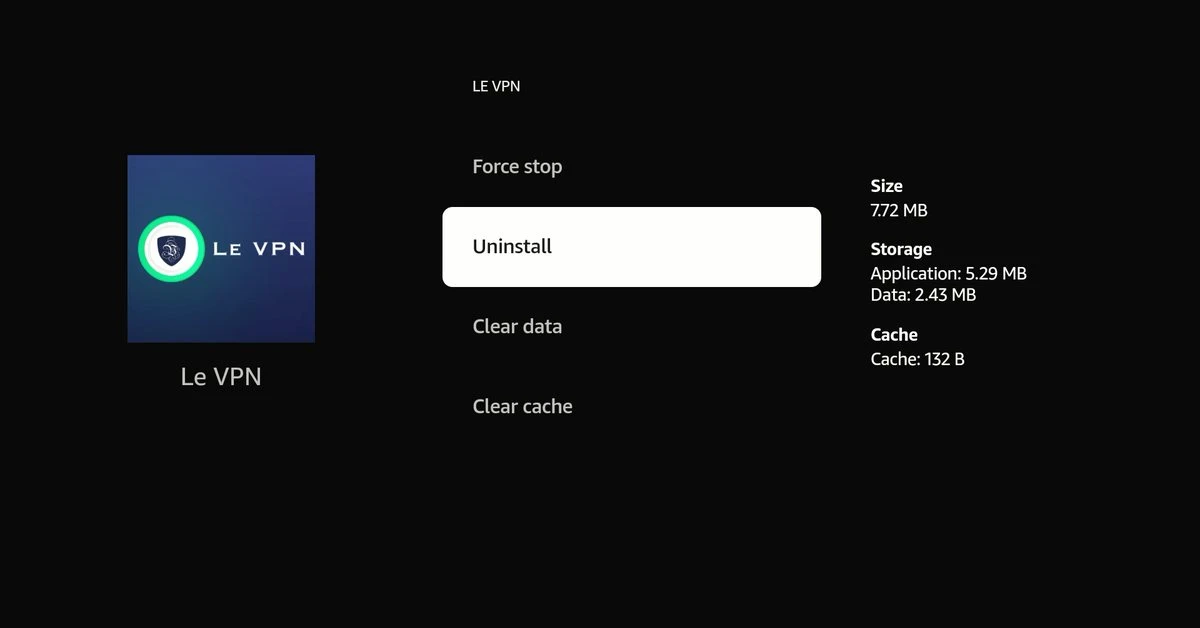
アンインストール
アンインストールを選択して確定します。
Vega OS搭載のFire TV Stick HDでの同じ3ステップです。
クイックまとめ
このガイドでは、Amazon Fire TVとFirestickにLe VPNをインストールします。Amazon App Storeの1つのリスティングに2つのアプリが含まれており、Fire OSモデルはLe VPN AndroidアプリのFire OS版を、Vega OSスティックはVega OS用Le VPNアプリを受け取ります。デバイス上のAmazonアプリストアからインストールするか、Fire OSモデルならle-vpn.comの**.apk**をサイドロードできます。サインイン、接続、アンインストールの手順も掲載しています。
- インストール方法は2通り:Firestick上のAmazonアプリストアで「Le VPN」を検索するか、le-vpn.comの**.apk**をサイドロード(Fire OSのみ)
- Fire OSデバイス(Fire OS 7以降)はAndroidアプリを実行。Fire TV Stick 4K Selectと2026年のFire TV Stick HDはVega OSで動作し、Vega OS用Le VPNアプリ(Vega OS 1.2以降)を受け取ります
- Le VPN認証情報でサインインしてサーバーを選択:初回実行時にVPNを許可すれば、アプリはすぐに接続します
- プロトコル:Fire OS版アプリはWireGuard Ultra Stealth、WireGuard Stealth、WireGuard、OpenVPN。Vega OS版アプリはWireGuardのみ
- アンインストールは設定 > アプリケーション > インストール済みアプリを管理から
- 1つのLe VPNアカウントで、すべてのプラットフォームにわたり同時に最大10台のデバイスをカバー
VPN認証情報の見つけ方
VPN接続用認証情報
Fire TVやFirestick上のLe VPNアプリへのログインに使用します。アカウントのアクティベーション時にメールで送信され、クライアントエリアへのログインとは別物です。忘れてしまいましたか?クライアントエリアにログインし、メニューからVPNパスワードを確認またはリセットしてください。
クライアントエリアへのログイン
サブスクリプションの管理のためにle-vpn.com/clientsへのログインに使用するメールアドレスとパスワードです。忘れてしまいましたか?こちらでクライアントエリアのパスワードをリセットしてください。
すべてのデバイス向けの最新Le VPNアプリをダウンロード




ルーターにも対応:

ASUS
WireGuard · OpenVPN

GL.iNet
WireGuard · OpenVPN

TP-Link
WireGuard · OpenVPN

FRITZ!Box
WireGuard

Freebox
WireGuard · OpenVPN

Keenetic
WireGuard · OpenVPN

MikroTik
WireGuard · OpenVPN

UniFi
WireGuard · OpenVPN

Synology
OpenVPN

OpenWrt
WireGuard · OpenVPN

DD-WRT
WireGuard · OpenVPN

pfSense
WireGuard · OpenVPN

OPNsense
WireGuard · OpenVPN
30日間リスクフリーでLe VPNをお試しください!
1ヶ月以内に気に入らなかった場合は、質問なしで返金いたします!


