
VPN auf dem Firestick installieren
Jedes Fire TV mit Fire OS 7 oder neuer läuft mit Le VPN, ebenso die neuesten Firesticks mit Vega OS. Beide Apps leben in einem Amazon-Eintrag, und der Appstore liefert Ihrem Gerät die passende Version. Zwei Wege zur Installation: Nehmen Sie den, der Ihnen leichter fällt.

Welche Le VPN App Ihr Fire TV bekommt
Ein Le VPN Eintrag im Amazon Appstore enthält zwei Apps, und jedes Fire TV erhält die, die es ausführen kann. Modelle mit Fire OS bekommen die Fire OS Version der Le VPN Android-App; sie braucht Fire OS 7 oder neuer. Der Fire TV Stick 4K Select (2025) und der Fire TV Stick HD der 2. Generation (2026) laufen mit Vega OS und erhalten die Le VPN App für Vega OS; sie braucht Vega OS 1.2 oder neuer. Der frühere Fire TV Stick HD von 2024 ist ein Fire OS Gerät. Fire TVs mit Fire OS 6 oder älter können die App gar nicht installieren; decken Sie sie mit einem VPN-Router ab. Nicht sicher, was auf Ihrem Gerät läuft? Prüfen Sie Einstellungen > Mein Fire TV > Info.
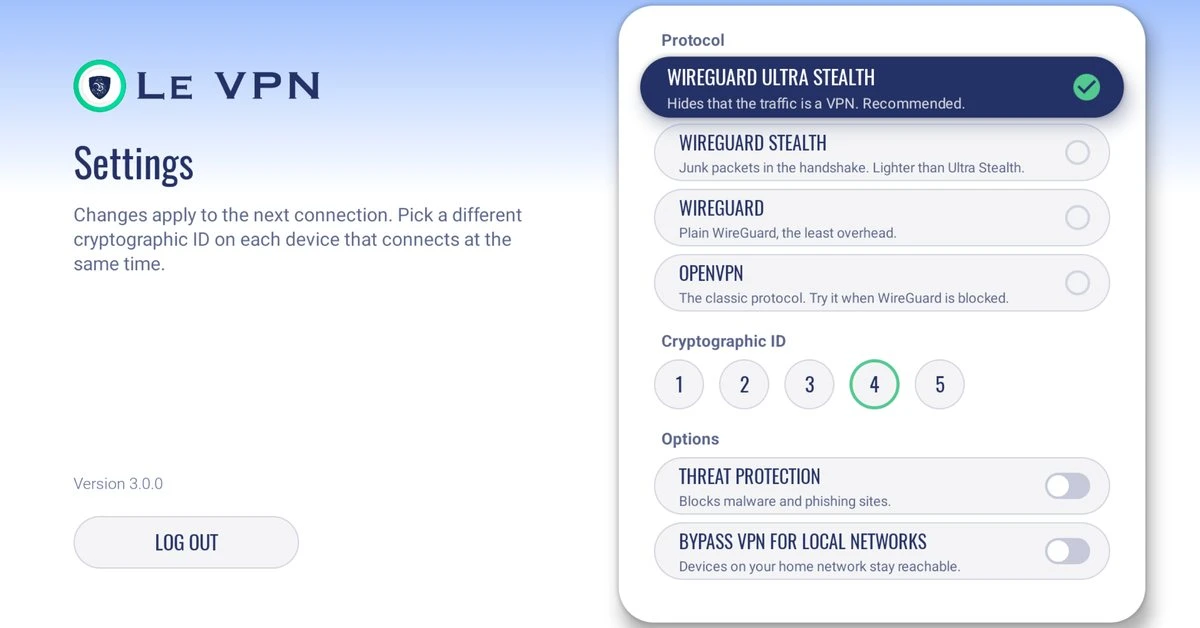
Bei den Protokollen trennen sich die beiden Apps. Die Fire OS App startet mit WireGuard Ultra Stealth, das den Tunnel in Netzwerken mit VPN-Blockade verbirgt, mit WireGuard Stealth, WireGuard und OpenVPN dahinter in den Einstellungen. Die Vega OS App spricht nur WireGuard und hat keine Protokolleinstellung; in einem Netzwerk, das WireGuard blockiert, kann sie sich nicht verbinden - greifen Sie dort zu einem Fire OS oder Android TV Gerät.
Installation aus dem Amazon Appstore
Suchen Sie die App direkt auf dem Gerät - der Appstore liefert jedem Fire TV die Version, die es ausführen kann. Folgen Sie diesen Schritten mit Ihrer Fernbedienung.
1
Nach der App suchen
Gehen Sie vom Startbildschirm hoch ins obere Menü und wählen Sie das Lupensymbol nahe seinem linken Ende, tippen Sie "Le VPN" ein und bestätigen Sie die Suche.
2
In den Ergebnissen auswählen
Finden Sie Le VPN in den Suchergebnissen und wählen Sie es aus, um die Download-Seite zu öffnen. Erscheint es auf einem Vega OS Stick nicht? Führen Sie Einstellungen > Mein Fire TV > Info > Nach Updates suchen aus und suchen Sie erneut.
3
Herunterladen
Wählen Sie die Schaltfläche Download und warten Sie, bis die Installation abgeschlossen ist.
4
App öffnen
Sobald der Download abgeschlossen ist, wählen Sie Öffnen, um Le VPN zu starten.
6
Server auswählen
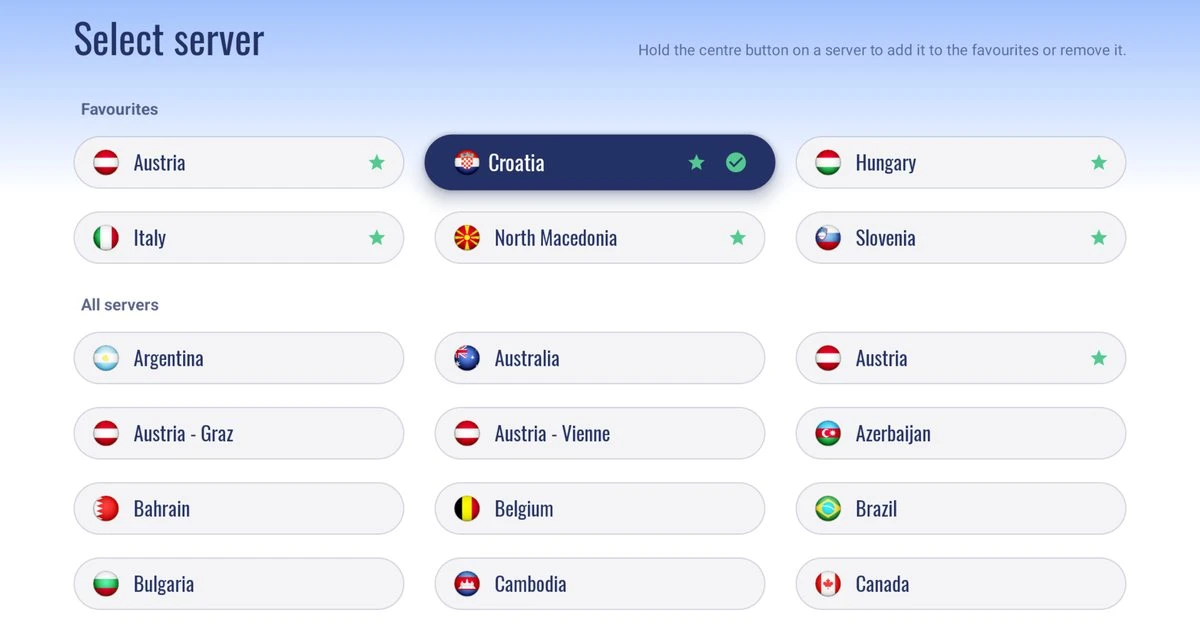
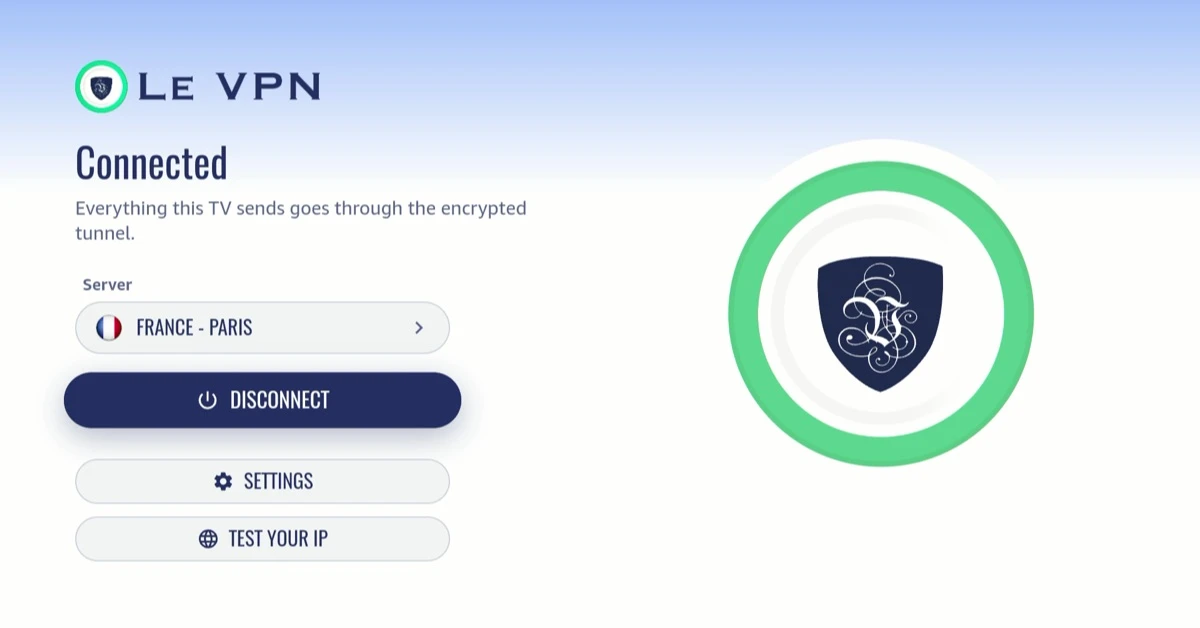
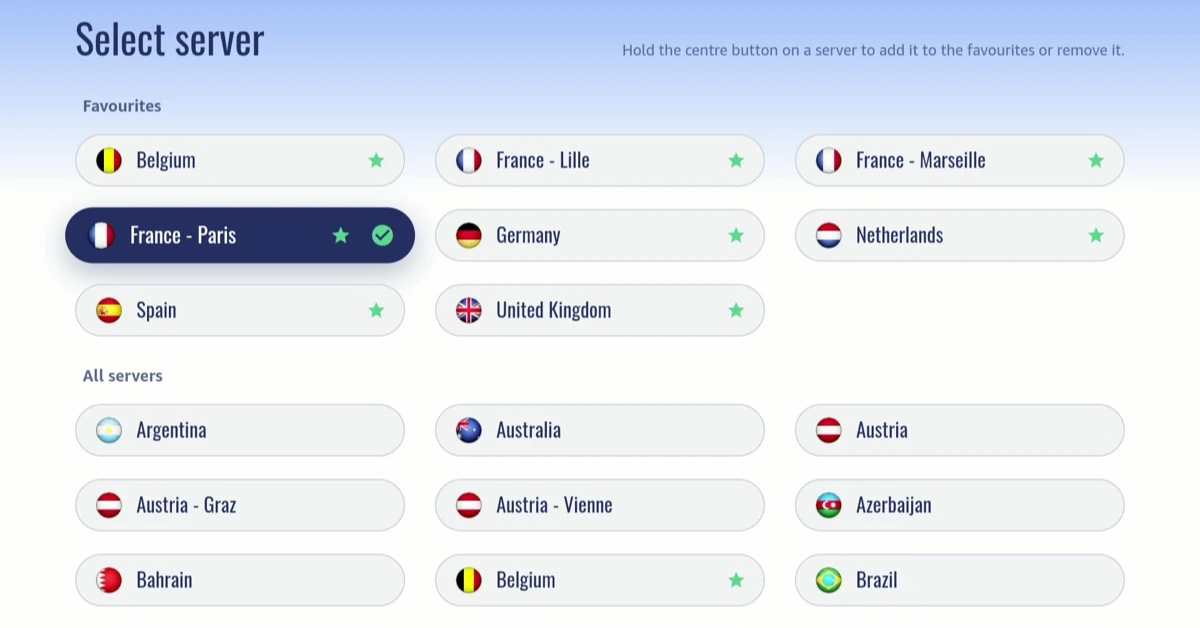
Öffnen Sie nach der Anmeldung die Zeile Server auf dem Hauptbildschirm und wählen Sie einen Standort: Die App verbindet sich sofort damit. CONNECT nutzt einfach den Server, der bereits angezeigt wird.
7
VPN zulassen
Bei der ersten Verbindung bittet das Fire TV um die Erlaubnis, ein VPN einzurichten. Wählen Sie OK auf Fire OS (drücken Sie einmal nach unten, falls die mittlere Taste nicht reagiert) oder Zulassen auf Vega OS - und Sie sind verbunden.
Die Schritte, wie sie auf einem Fire TV Stick HD mit Vega OS aussehen. Auf Fire OS sehen die Bildschirme etwas anders aus, die Schritte sind aber dieselben.
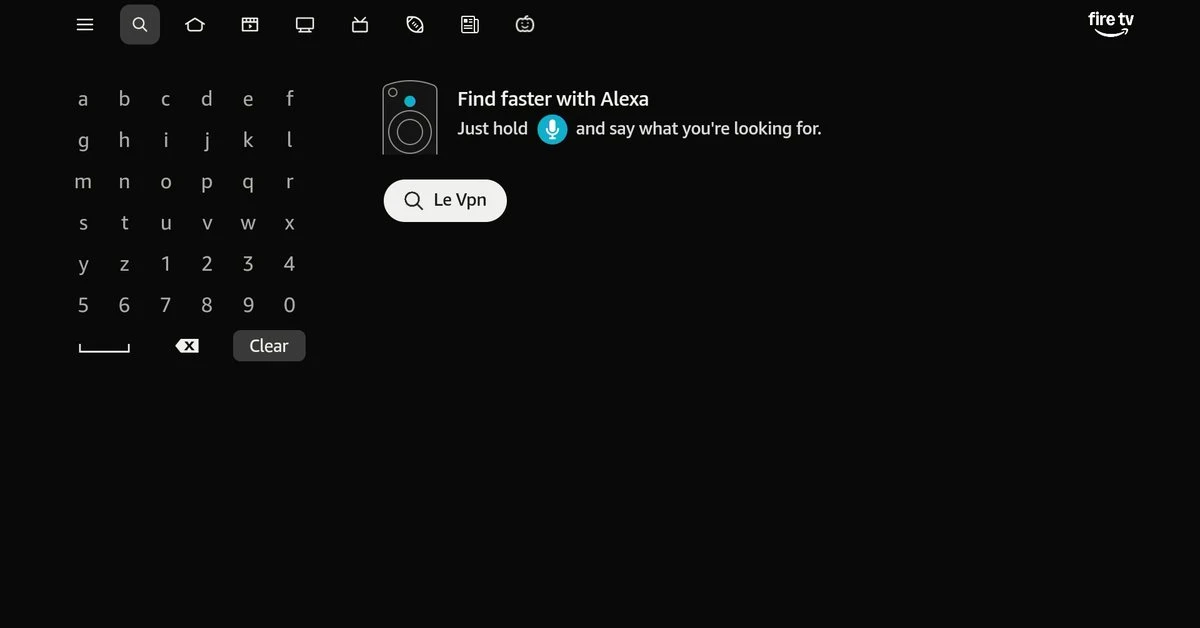
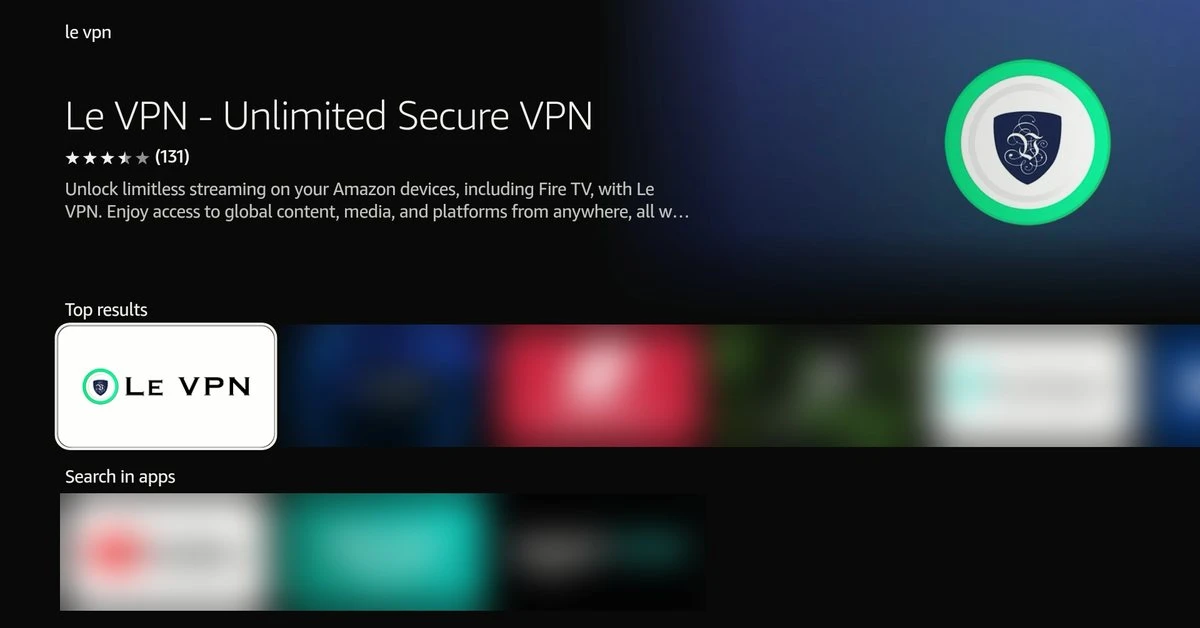
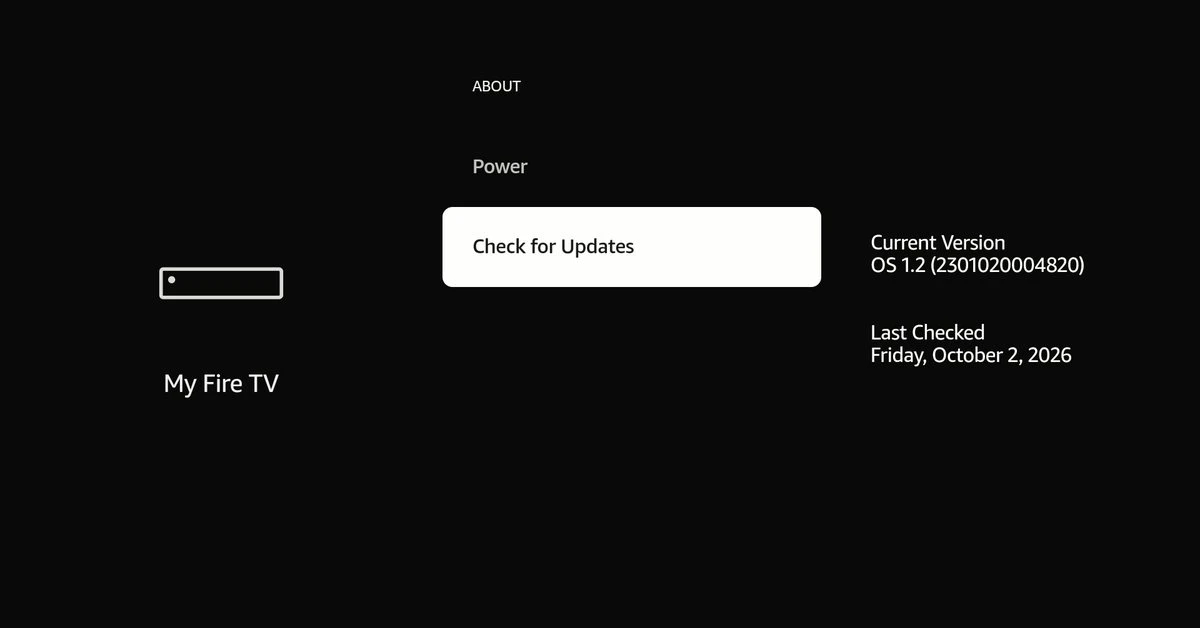
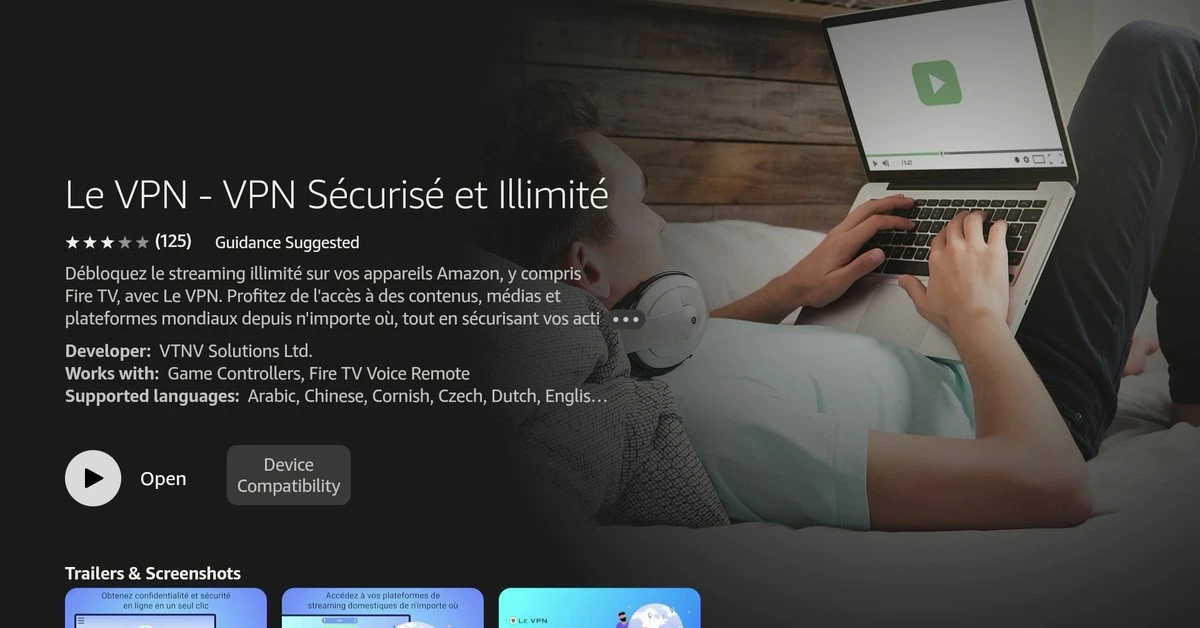
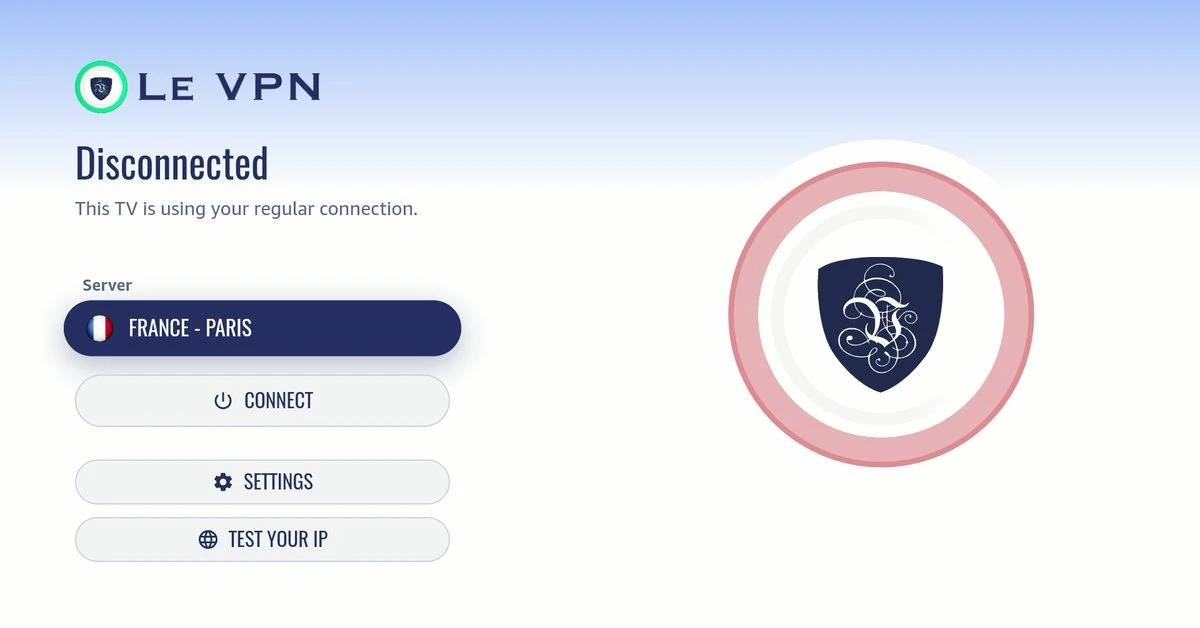
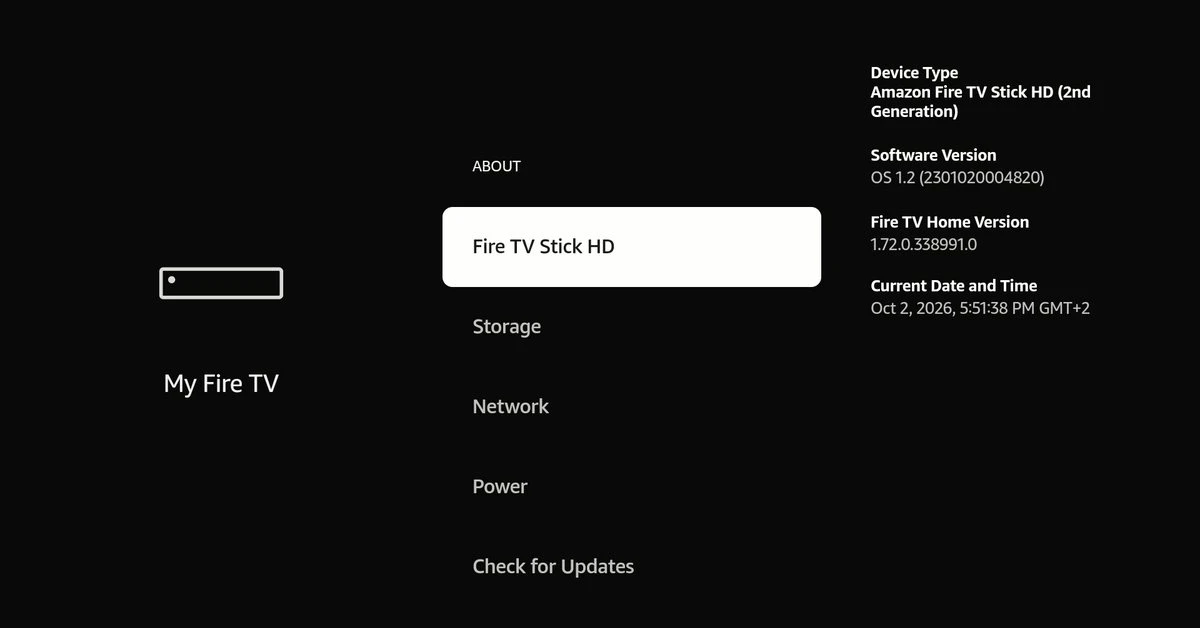
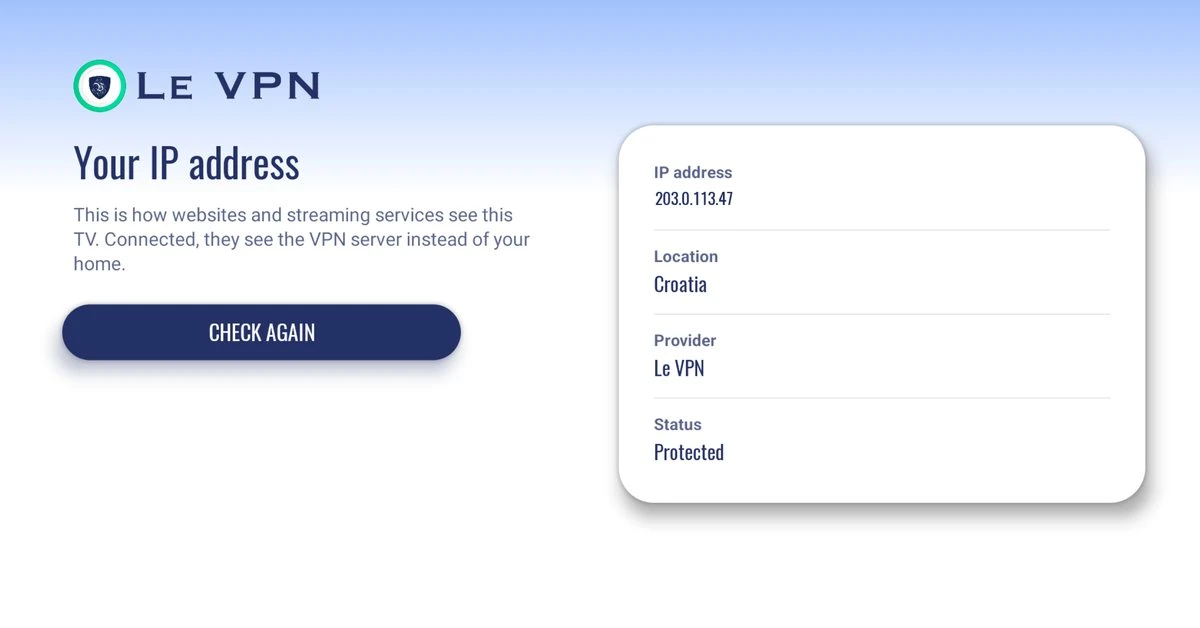
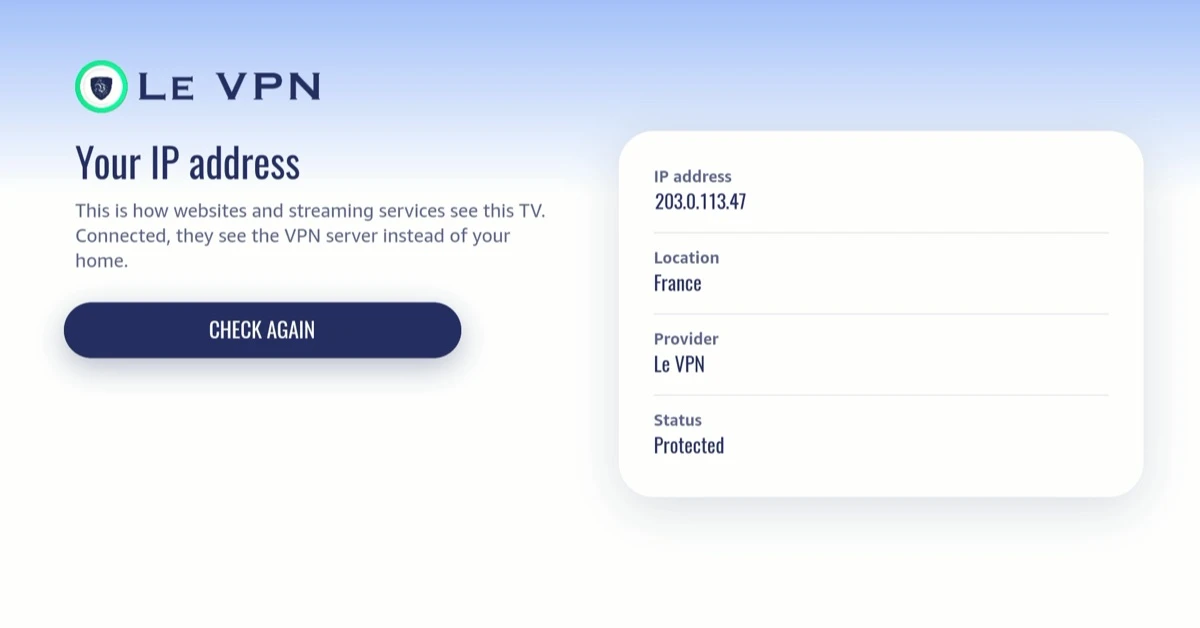
Um zu prüfen, ob alles geklappt hat, öffnen Sie TEST YOUR IP auf dem Hauptbildschirm der App: Der angezeigte Standort sollte das Land des VPN-Servers sein, nicht Ihres, und der Status sollte Geschützt lauten.
Installation aus der .apk von le-vpn.com
Fire OS Geräte können Le VPN auch direkt aus der .apk installieren, die wir selbst hosten - praktisch, wenn der Appstore keine Option ist. Vega OS Sticks können keine Apps sideloaden; nutzen Sie dort den Appstore.
1
Externe Apps zulassen
Öffnen Sie Einstellungen > Mein Fire TV > Entwickleroptionen und erlauben Sie die Installation unbekannter Apps. Ist Entwickleroptionen verborgen, öffnen Sie Info und wählen Sie den Gerätenamen siebenmal, um es einzublenden.
2
Downloader installieren
Suchen Sie im Appstore die kostenlose App Downloader und installieren Sie sie.
3
Die .apk abrufen
Öffnen Sie Downloader und geben Sie le-vpn.com/app/android/latest ein - die Adresse liefert immer die neueste .apk. Laden Sie sie nur von unserer Website herunter.
4
Installieren und anmelden
Bestätigen Sie die Installation, öffnen Sie Le VPN und melden Sie sich mit Ihren VPN-Zugangsdaten an. Die .apk Version aktualisiert sich selbst: CHECK FOR UPDATES sitzt in ihren Einstellungen.
Auf Fire OS Geräten: Das erwartet Sie
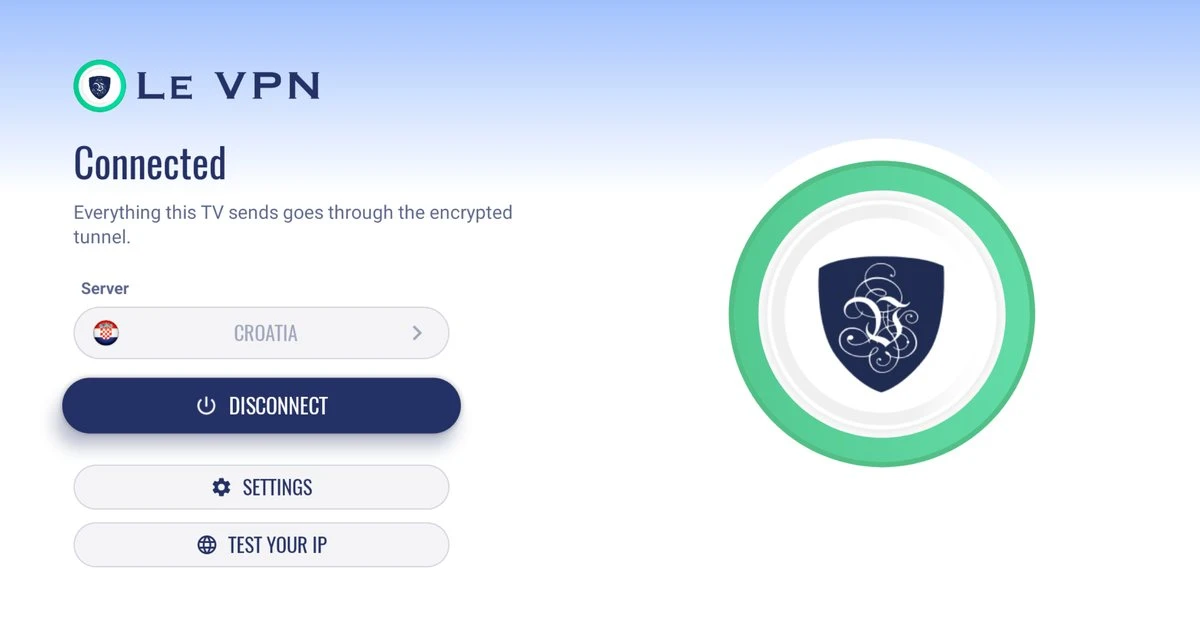
Vier Bildschirme der Fire OS Version von Le VPN, der App, die Fire OS Geräte aus dem Appstore oder der .apk erhalten. Alles funktioniert mit dem Steuerkreuz der Fernbedienung.
Auf den Vega OS Sticks: Das erwartet Sie
Drei Bildschirme der Le VPN App für Vega OS, fotografiert von einem Fire TV Stick HD. Alles lässt sich mit dem Steuerkreuz der Fernbedienung bedienen.
Le VPN deinstallieren
1
Apps-Einstellungen öffnen
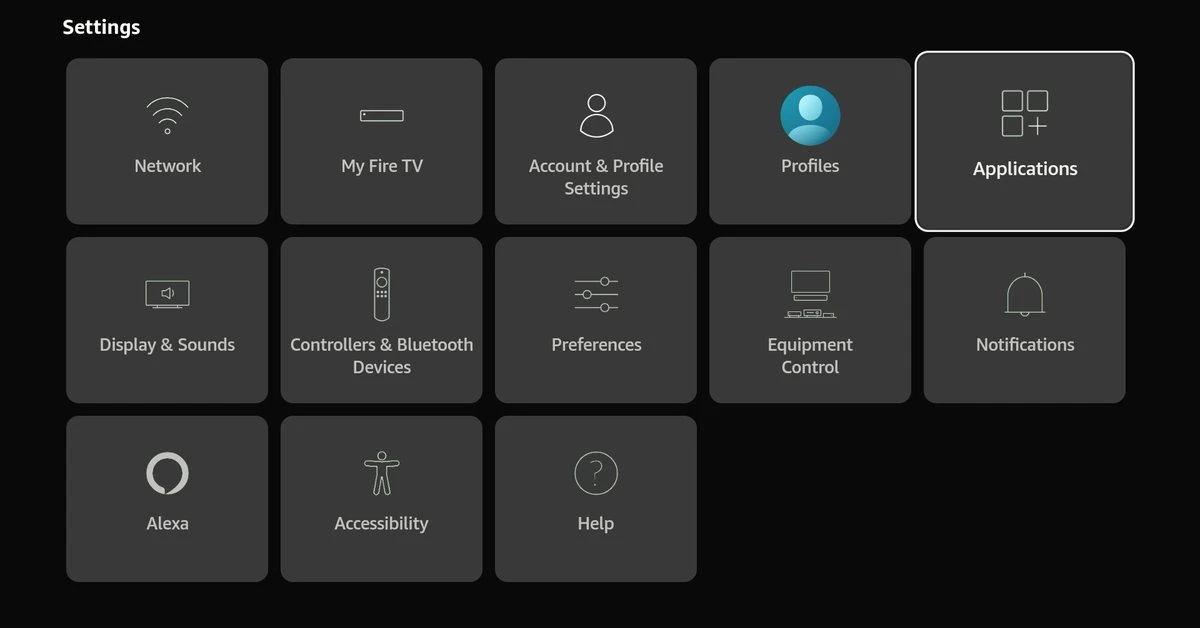
Gehen Sie zu Einstellungen > Apps.
2
Installierte Apps verwalten
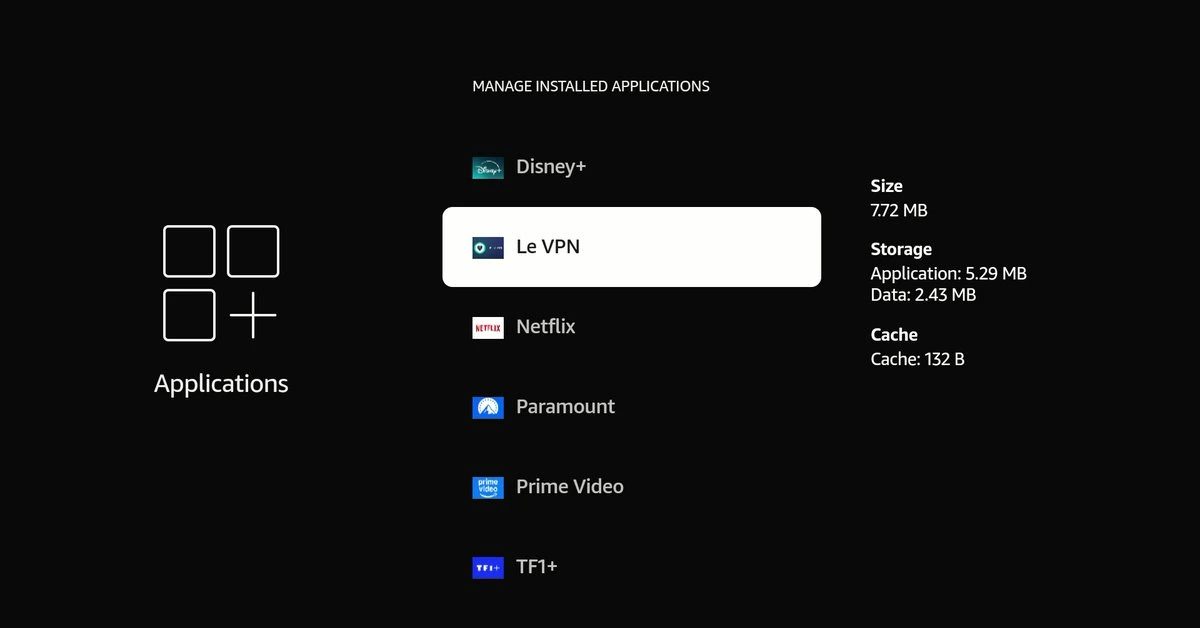
Wählen Sie Manage Installed Applications und finden Sie Le VPN in der Liste.
3
Deinstallieren
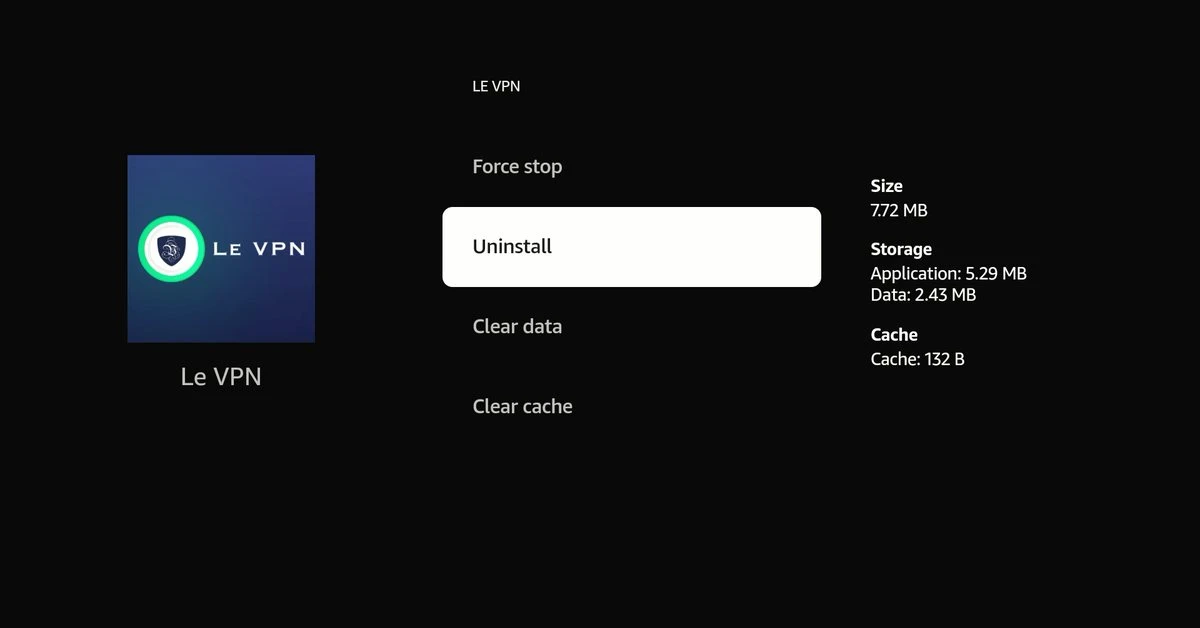
Wählen Sie Uninstall und bestätigen Sie.
Dieselben drei Schritte auf einem Fire TV Stick HD mit Vega OS.
Kurzüberblick
Diese Anleitung installiert Le VPN auf Amazon Fire TV und Firestick. Ein Amazon App Store Eintrag enthält zwei Apps: Fire OS Modelle erhalten die Fire OS Version der Le VPN Android-App, die Vega OS Sticks erhalten die Le VPN App für Vega OS. Installieren Sie sie aus dem Amazon Appstore auf dem Gerät oder sideloaden Sie unsere .apk von le-vpn.com auf Fire OS Modellen; Anmelden, Verbinden und Deinstallieren werden ebenfalls behandelt.
- Zwei Installationswege: 'Le VPN' im Amazon Appstore auf dem Firestick suchen oder die .apk von le-vpn.com sideloaden (nur Fire OS)
- Fire OS Geräte (Fire OS 7 oder neuer) nutzen die Android-App; der Fire TV Stick 4K Select und der Fire TV Stick HD von 2026 laufen mit Vega OS und erhalten die Le VPN App für Vega OS (Vega OS 1.2 oder neuer)
- Melden Sie sich mit Ihren Le VPN Zugangsdaten an und wählen Sie einen Server: Die App verbindet sich sofort, sobald Sie das VPN beim ersten Start zulassen
- Protokolle: WireGuard Ultra Stealth, WireGuard Stealth, WireGuard und OpenVPN in der Fire OS App; nur WireGuard in der Vega OS App
- Deinstallation über Einstellungen > Apps > Manage Installed Applications
- Ein Le VPN Konto deckt bis zu 10 Geräte gleichzeitig über alle Ihre Plattformen ab
Wo Sie Ihre VPN-Zugangsdaten finden
VPN-Verbindungsdaten
Werden verwendet, um sich in der Le VPN App auf Ihrem Fire TV oder Firestick anzumelden. Bei der Kontoaktivierung an Ihre E-Mail gesendet - nicht dasselbe wie Ihr Kundenbereich-Login. Vergessen? Melden Sie sich im Kundenbereich an und nutzen Sie das Menü, um Ihr VPN-Passwort anzuzeigen oder zurückzusetzen.
Kundenbereich-Login
Die E-Mail und das Passwort, mit denen Sie sich bei le-vpn.com/clients anmelden, um Ihr Abo zu verwalten. Vergessen? Setzen Sie hier Ihr Kundenbereich-Passwort zurück.
Laden Sie die neueste Le VPN-App für alle Geräte herunter




Le VPN für Mac herunterladen
Für Apple-Silicon- und Intel-Macs. Erfahren Sie mehr über unser Le VPN für Mac
Le VPN für Mac herunterladen (App Store)
Für Apple-Silicon- und Intel-Macs. Erfahren Sie mehr über unser Le VPN für Mac


Le VPN für Linux herunterladen (.deb)
Für Ubuntu, Debian und Mint. Erfahren Sie mehr über unser Le VPN für Linux


Auch auf Routern verfügbar:

ASUS
WireGuard · OpenVPN

GL.iNet
WireGuard · OpenVPN

TP-Link
WireGuard · OpenVPN

FRITZ!Box
WireGuard

Freebox
WireGuard · OpenVPN

Keenetic
WireGuard · OpenVPN

MikroTik
WireGuard · OpenVPN

UniFi
WireGuard · OpenVPN

Synology
OpenVPN

OpenWrt
WireGuard · OpenVPN

DD-WRT
WireGuard · OpenVPN

pfSense
WireGuard · OpenVPN

OPNsense
WireGuard · OpenVPN
Testen Sie Le VPN 30 Tage risikofrei!
Gefällt es Ihnen nicht innerhalb eines Monats? Geld zurück ohne Fragen!


