
如何在Firestick上安装VPN
每一台运行Fire OS 7或更高版本的Fire TV都能运行Le VPN,搭载Vega OS的最新Firestick也一样。两个应用位于同一个Amazon商品页中,Appstore会为您的设备提供为其构建的版本。安装方式有两种:选择更方便的一种即可。

您的Fire TV会获得哪个Le VPN应用
Amazon Appstore中的一个Le VPN商品页包含两个应用,每台Fire TV会收到它能运行的那个。Fire OS机型获得Le VPN Android应用的Fire OS版本;它需要Fire OS 7或更高版本。Fire TV Stick 4K Select(2025年)和第二代Fire TV Stick HD(2026年)运行Vega OS,获得Vega OS版Le VPN应用;它需要Vega OS 1.2或更高版本。较早的2024年款Fire TV Stick HD是Fire OS设备。运行Fire OS 6或更早版本的Fire TV完全无法安装该应用;请用VPN路由器来覆盖它们。不确定您的设备运行什么系统?查看设置 > 我的Fire TV > 关于。
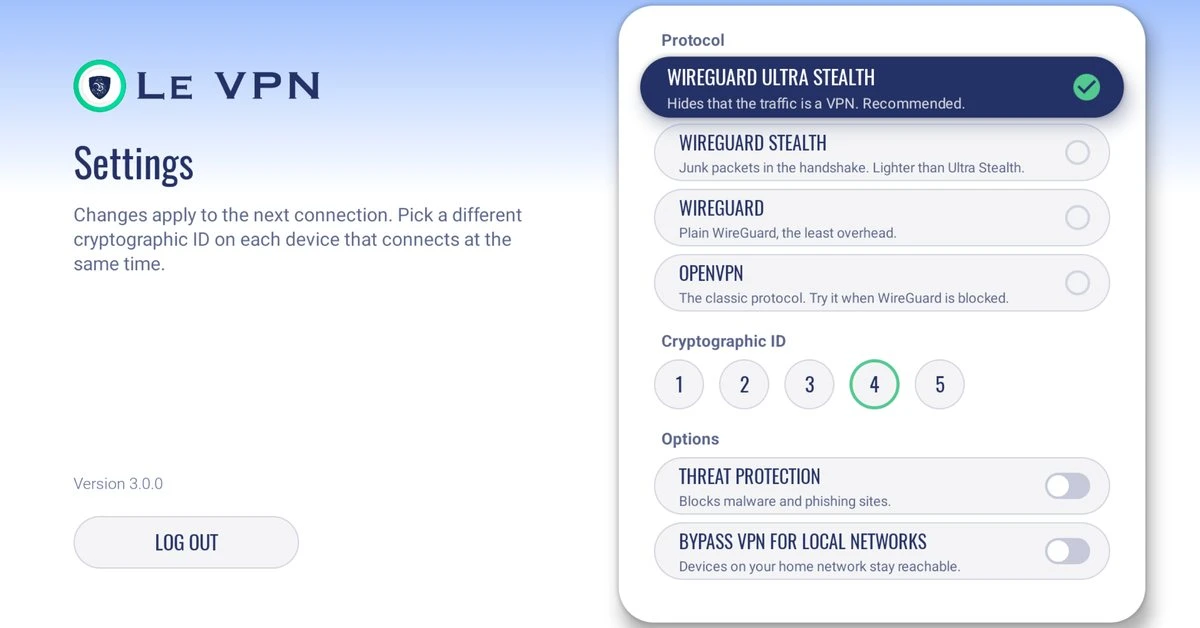
两个应用的区别在于协议。Fire OS应用默认使用WireGuard Ultra Stealth,它能在封锁VPN的网络中隐藏隧道,设置中还提供WireGuard Stealth、WireGuard和OpenVPN。Vega OS应用仅支持WireGuard,没有协议设置,因此在封锁WireGuard的网络中无法连接;这种情况下请改用Fire OS或Android TV设备。
从Amazon Appstore安装
直接在设备上搜索该应用 - Appstore会为每台Fire TV提供它能运行的版本。拿起遥控器,按以下步骤操作。
1
搜索应用
在主屏幕上移到顶部菜单,选择其左端附近的放大镜图标,输入“Le VPN”并确认搜索。
2
在结果中选择它
在搜索结果中找到Le VPN并选择它以打开其下载页面。在Vega OS电视棒上没有显示?运行设置 > 我的Fire TV > 关于 > 检查更新,然后重新搜索。
3
下载
选择下载按钮并等待安装完成。
4
打开应用
下载完成后,选择打开以启动Le VPN。
6
选择服务器
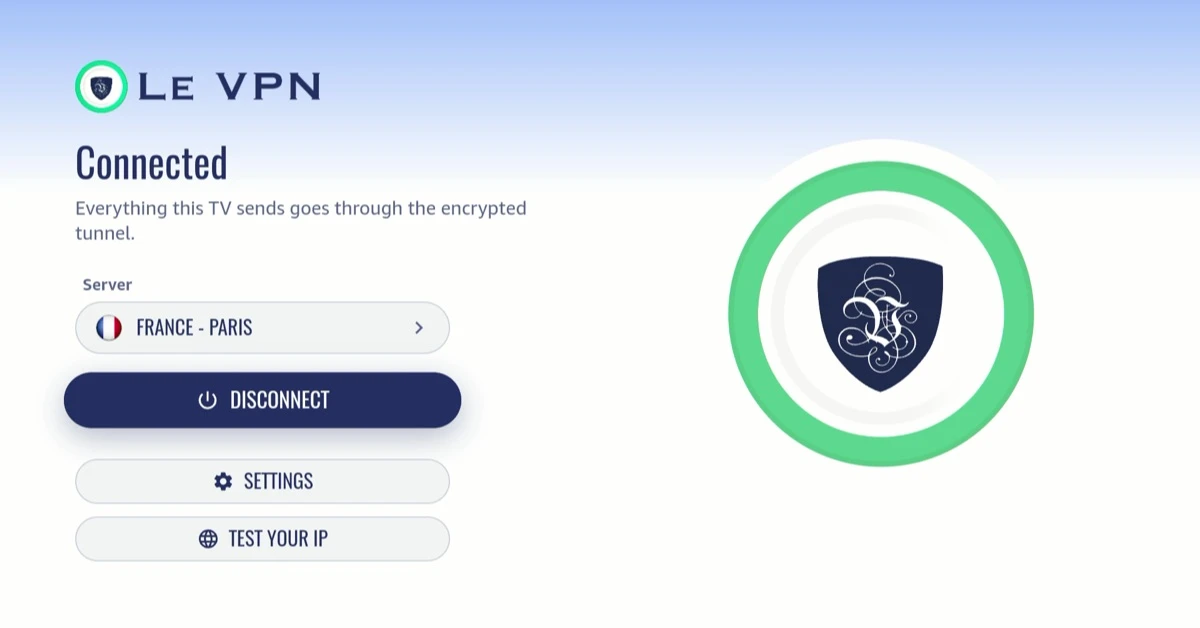
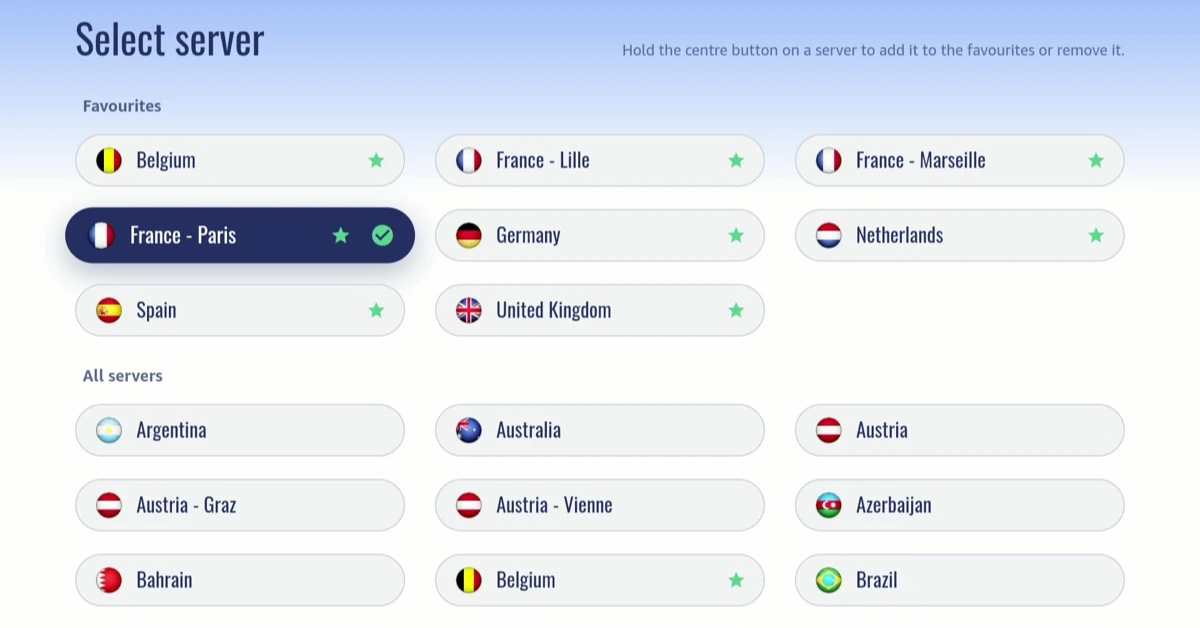
登录后,打开主屏幕上的服务器行并选择一个位置:应用会立即连接到它。CONNECT则直接使用屏幕上已显示的服务器。
7
允许VPN
首次连接时,Fire TV会请求设置VPN的权限。在Fire OS上选择OK(如果中央按钮没有反应,按一次向下键),在Vega OS上选择允许,即可完成连接。
以下是这些步骤在运行Vega OS的Fire TV Stick HD上的样子。在Fire OS上屏幕略有不同,但步骤相同。
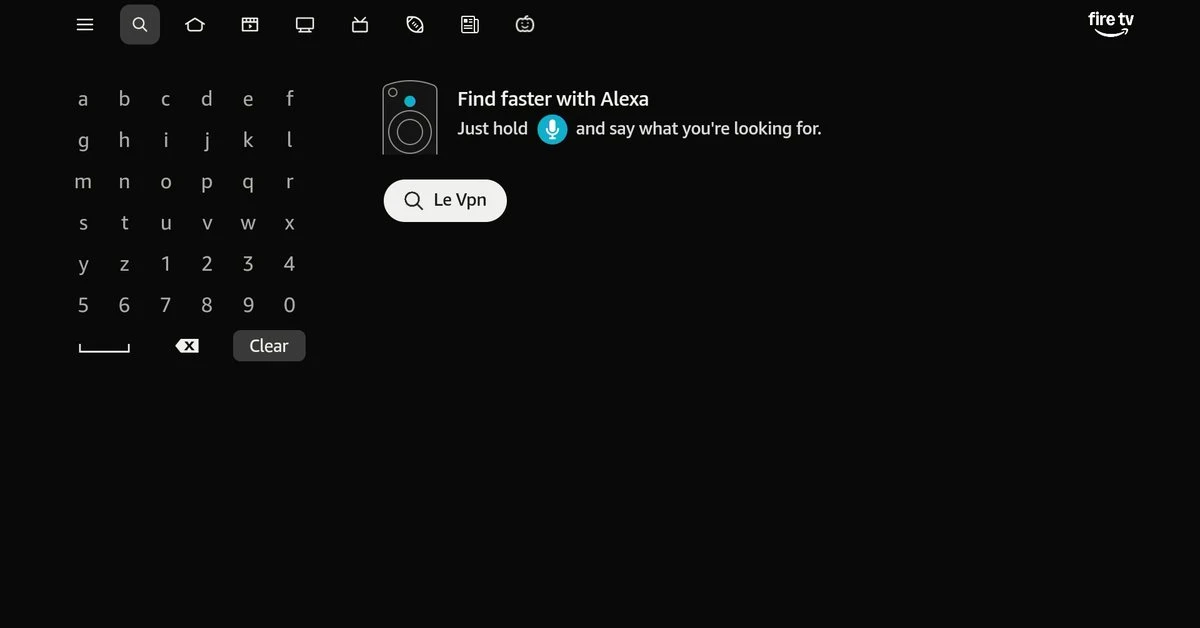
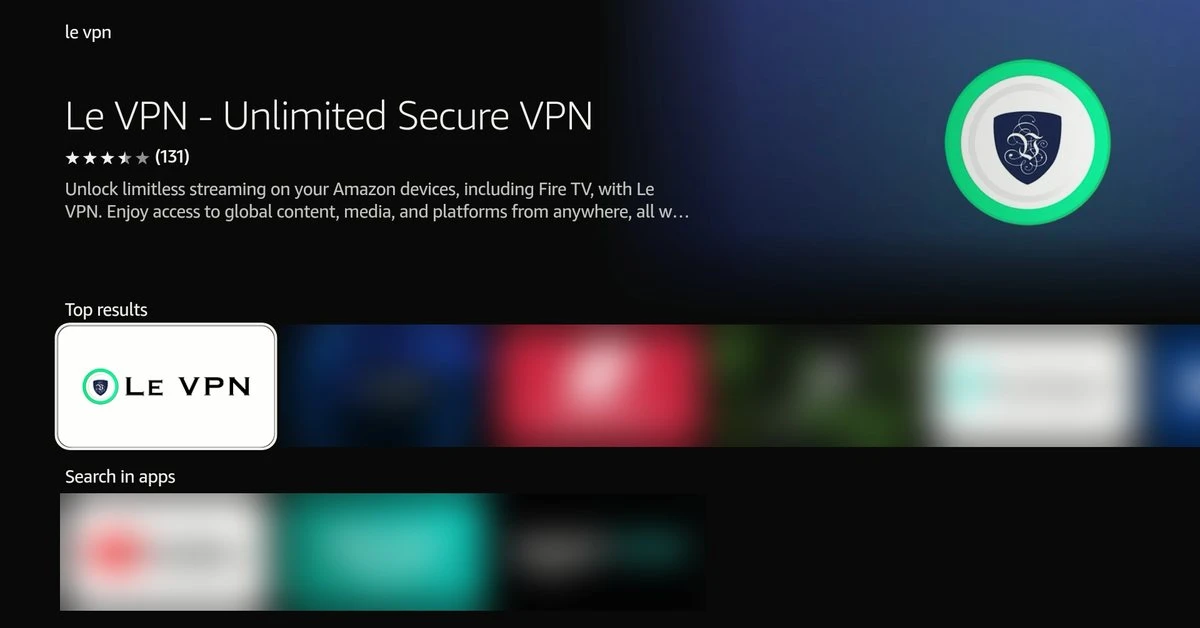
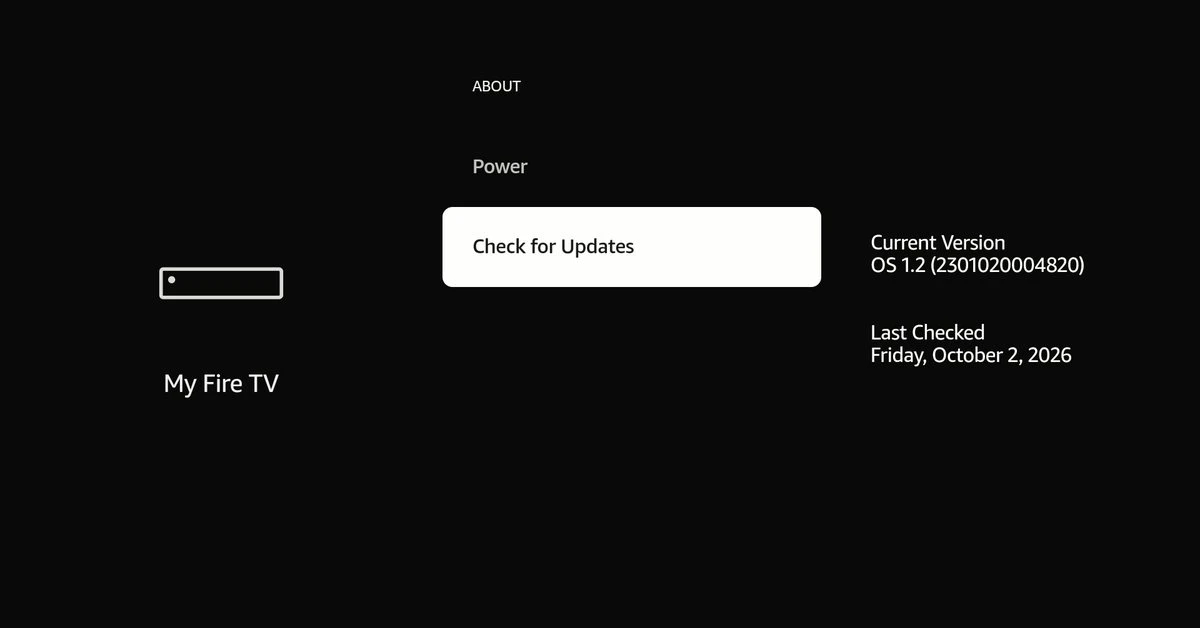
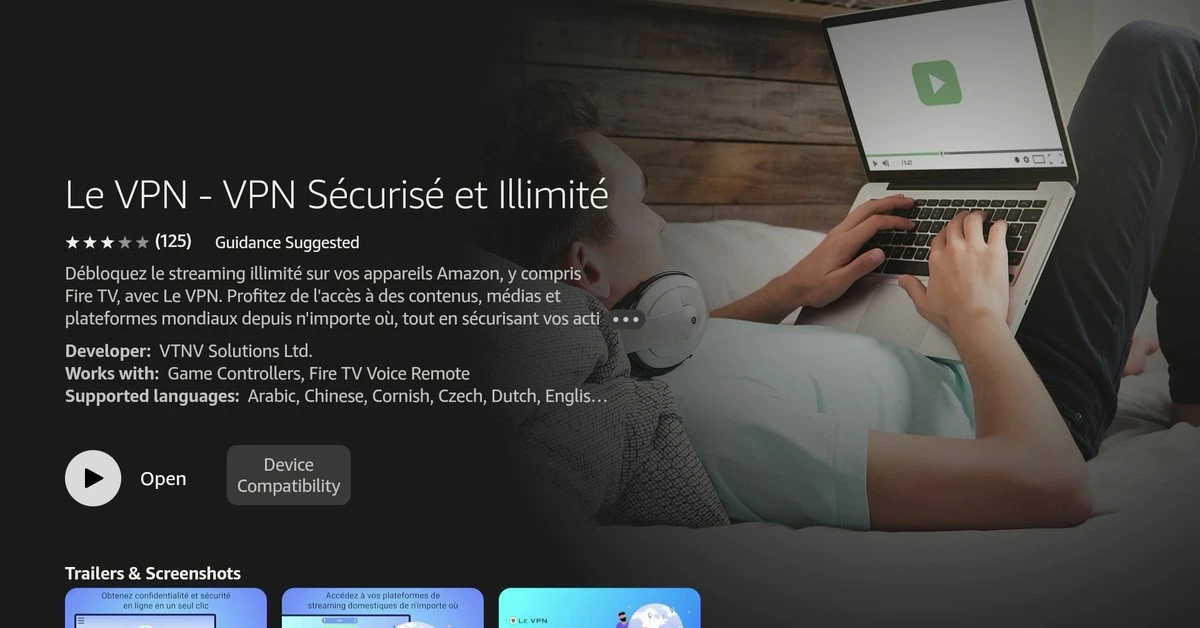
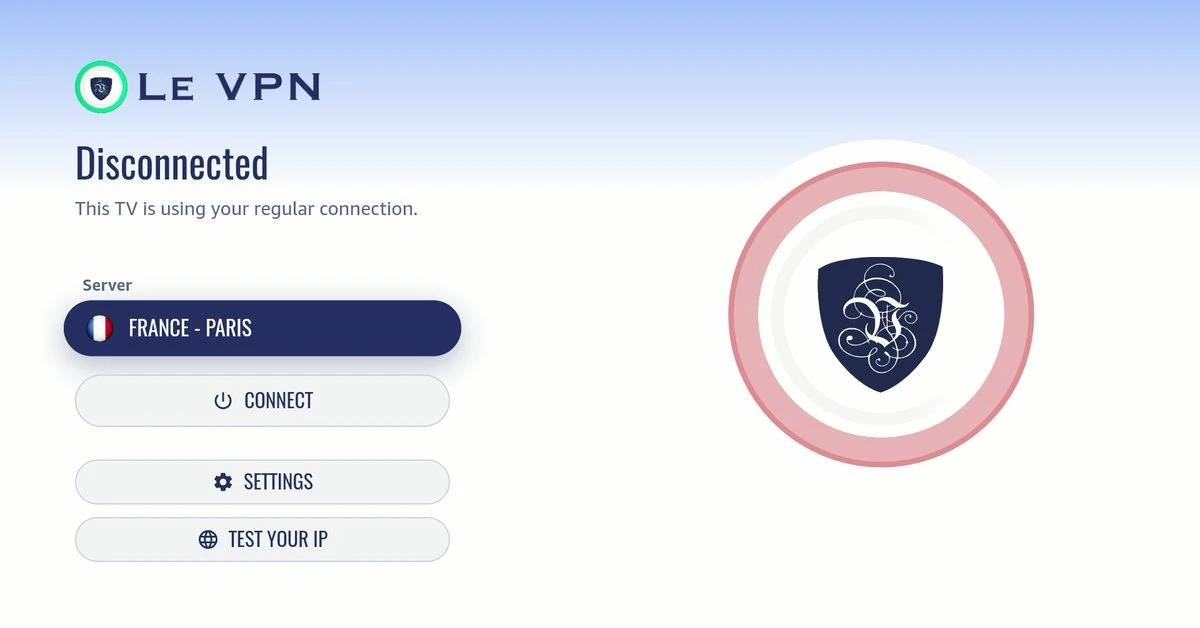
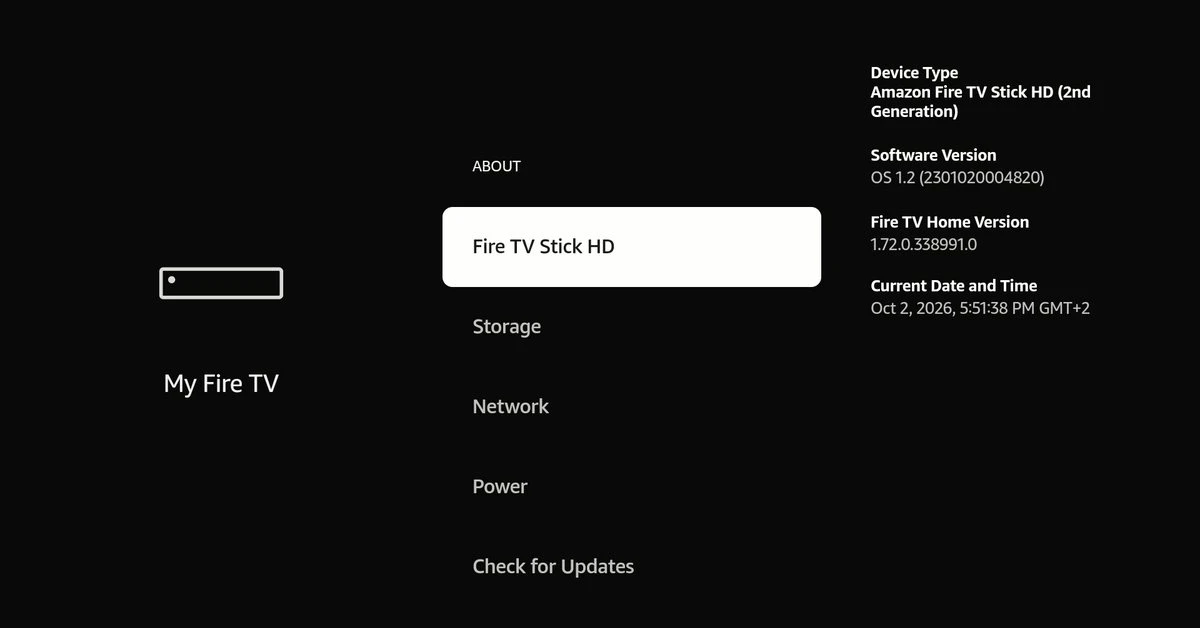
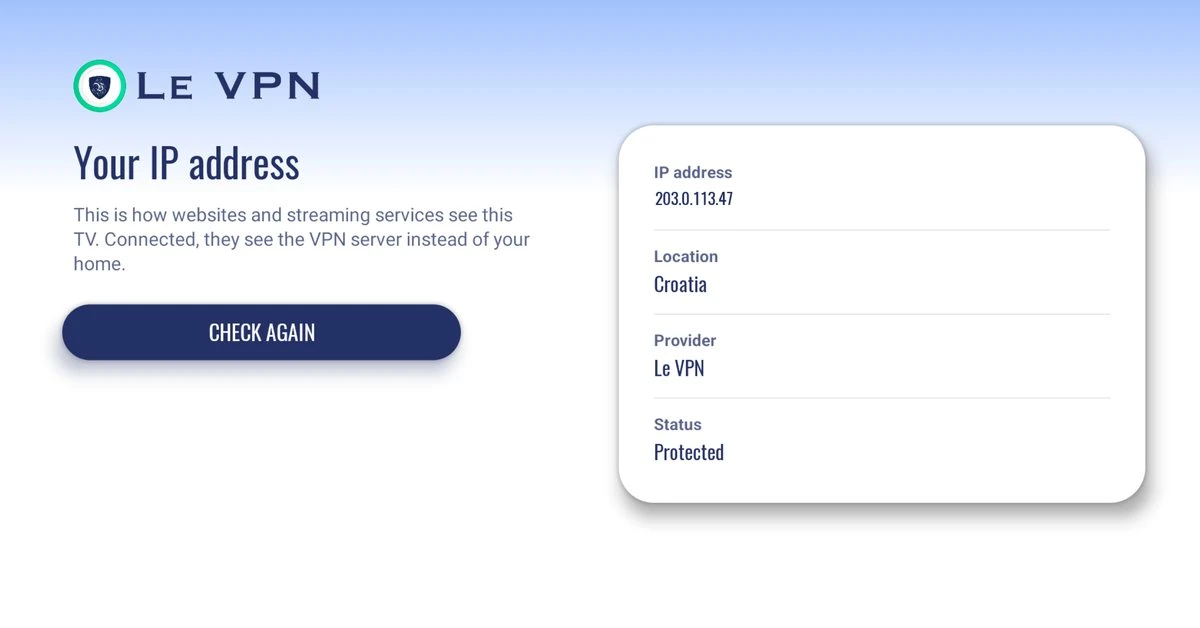
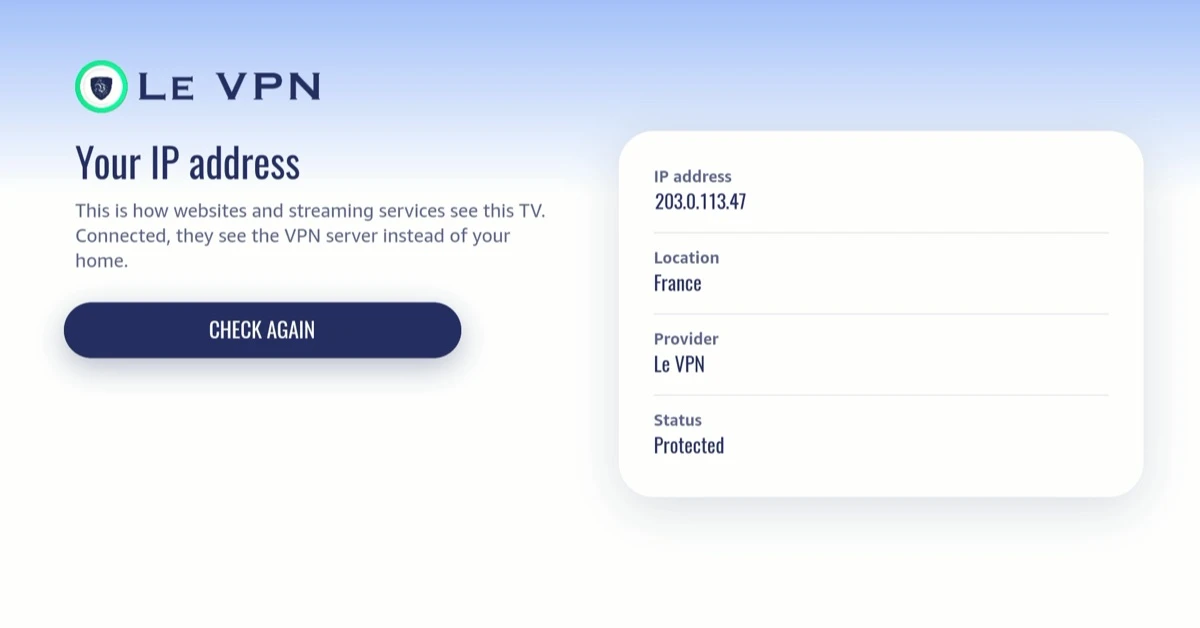
要确认安装成功,请打开应用主屏幕上的TEST YOUR IP:显示的位置应该是VPN服务器所在的国家而不是您的国家,状态应显示为已保护(Protected)。
从le-vpn.com的.apk安装
Fire OS设备也可以直接从我们自己托管的.apk安装Le VPN - 当Appstore不可用时很实用。Vega OS电视棒无法侧载应用;在那里请使用Appstore。
1
允许外部应用
打开设置 > 我的Fire TV > 开发者选项并允许安装未知应用。如果看不到开发者选项,请打开关于并连续选择设备名称七次使其显示。
2
安装Downloader
在Appstore中搜索免费的Downloader应用并安装。
3
获取.apk
打开Downloader并输入le-vpn.com/app/android/latest - 该地址始终提供最新的.apk。请只从我们的网站下载。
Fire OS设备上:您会看到什么
Le VPN Fire OS版的四个屏幕,这正是Fire OS设备从Appstore或.apk获得的应用。一切都用遥控器的方向键操作。
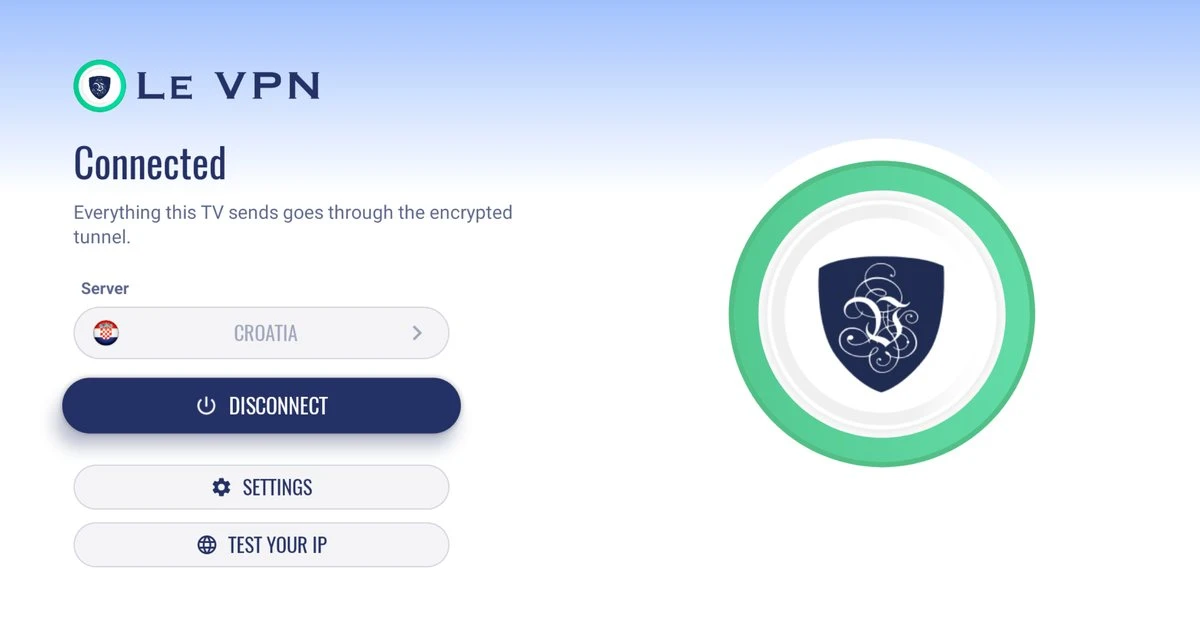
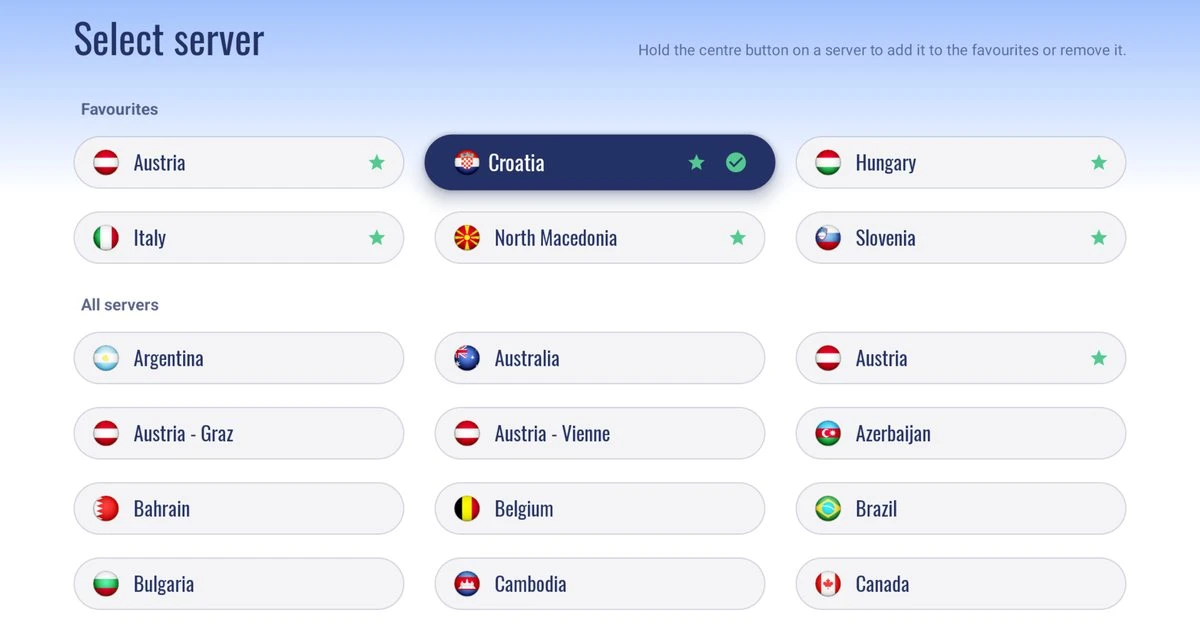
Vega OS电视棒上:您会看到什么
Vega OS版Le VPN应用的三个屏幕,拍摄自Fire TV Stick HD。一切都用遥控器的方向键操作。
卸载Le VPN
1
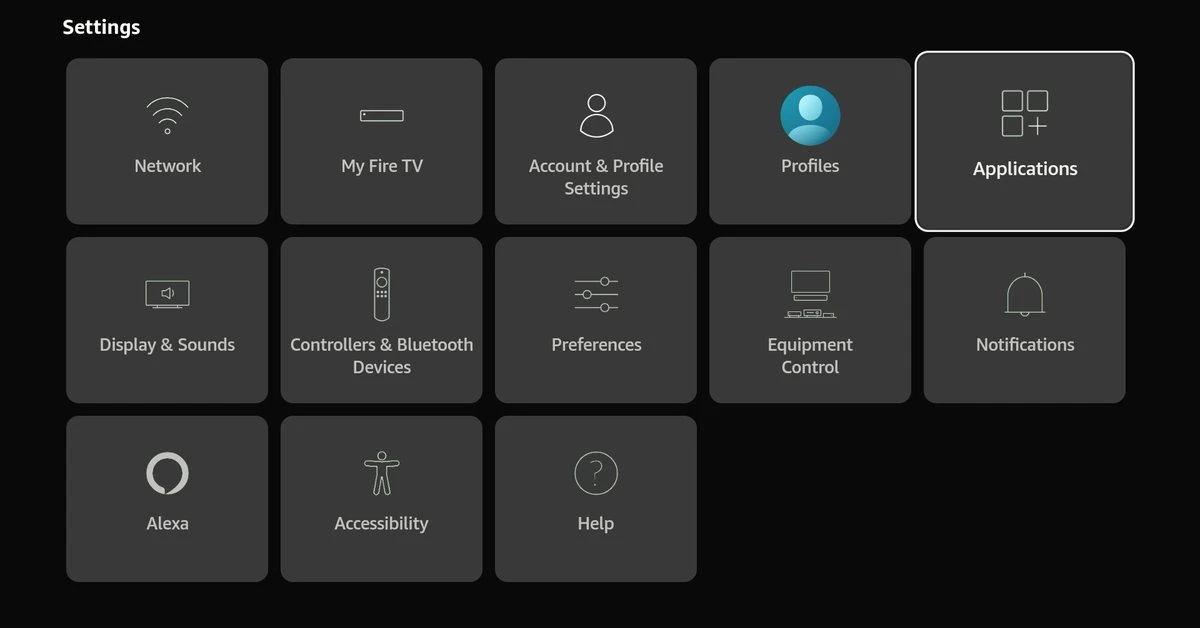
打开应用设置
进入设置 > 应用。
2
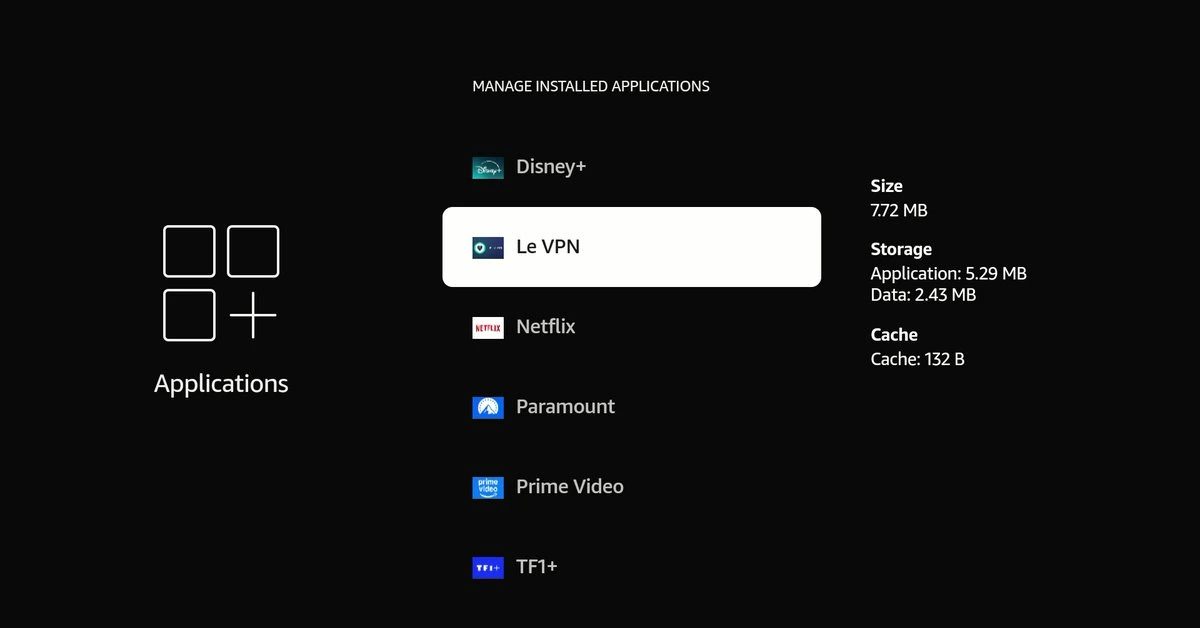
管理已安装的应用
选择管理已安装的应用并在列表中找到Le VPN。
3
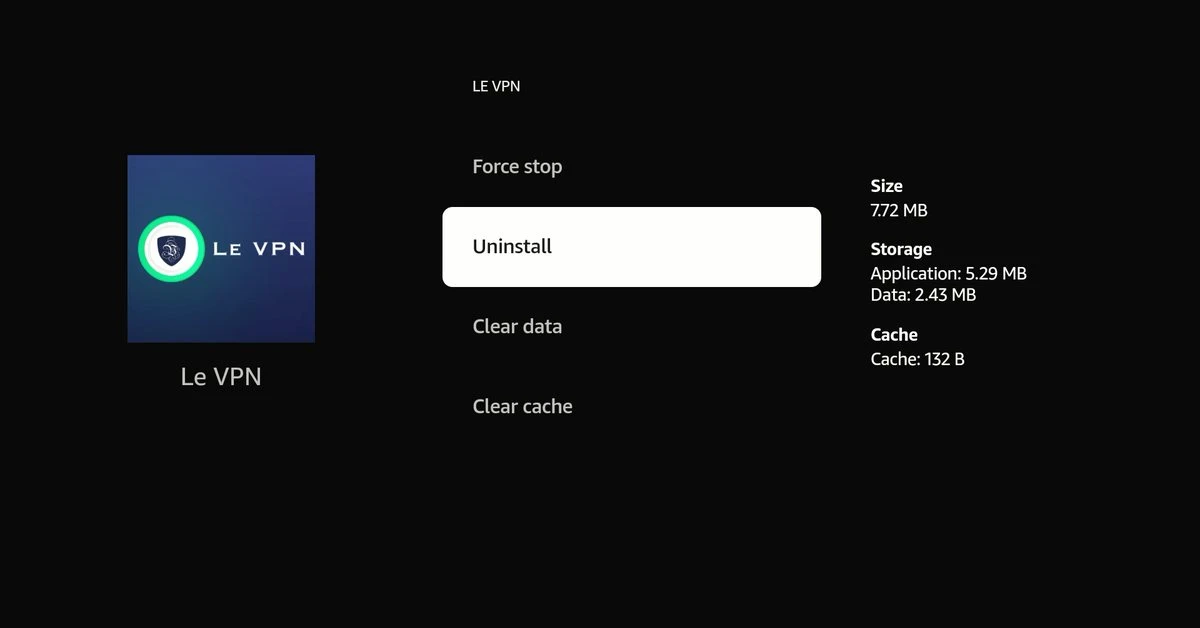
卸载
选择卸载并确认。
在运行Vega OS的Fire TV Stick HD上的同样三个步骤。
快速概览
本指南介绍如何在Amazon Fire TV和Firestick上安装Le VPN。一个Amazon App Store商品页包含两个应用:Fire OS机型获得Le VPN Android应用的Fire OS版本,而Vega OS电视棒获得Vega OS版Le VPN应用。可在设备上通过Amazon Appstore安装,或在Fire OS机型上从le-vpn.com侧载我们的**.apk**;登录、连接和卸载也都有介绍。
- 两种安装途径:在Firestick上的Amazon Appstore搜索“Le VPN”,或从le-vpn.com侧载**.apk**(仅限Fire OS)
- Fire OS设备(Fire OS 7或更高)运行Android应用;Fire TV Stick 4K Select和2026年款Fire TV Stick HD运行Vega OS,获得Vega OS版Le VPN应用(Vega OS 1.2或更高)
- 用您的Le VPN凭据登录并选择服务器:首次运行允许VPN后,应用会立即连接
- 协议:Fire OS应用支持WireGuard Ultra Stealth、WireGuard Stealth、WireGuard和OpenVPN;Vega OS应用仅支持WireGuard
- 通过设置 > 应用 > 管理已安装的应用卸载
- 一个Le VPN账户可在您的所有平台上同时覆盖最多10台设备
在哪里找到你的 VPN 凭据
VPN 连接凭据
用于登录您Fire TV或Firestick上的Le VPN应用。在你的账户激活时发送到你的邮箱 - 与你的客户区登录信息不同。忘记了?登录客户区并使用菜单查看或重置你的 VPN 密码。
客户区登录
用于登录 le-vpn.com/clients 以管理你的订阅的电子邮件和密码。忘记了?在此重置你的客户区密码。
下载适用于所有设备的最新 Le VPN 应用程序




同样支持路由器:

ASUS
WireGuard · OpenVPN

GL.iNet
WireGuard · OpenVPN

TP-Link
WireGuard · OpenVPN

FRITZ!Box
WireGuard

Freebox
WireGuard · OpenVPN

Keenetic
WireGuard · OpenVPN

MikroTik
WireGuard · OpenVPN

UniFi
WireGuard · OpenVPN

Synology
OpenVPN

OpenWrt
WireGuard · OpenVPN

DD-WRT
WireGuard · OpenVPN

pfSense
WireGuard · OpenVPN

OPNsense
WireGuard · OpenVPN
无风险试用Le VPN 30天!
一个月内不喜欢?无需询问即可退款!


