
Firestick'e VPN Nasıl Kurulur
Fire OS 7 veya üzeri çalıştıran her Fire TV Le VPN'i çalıştırır; Vega OS'li en yeni Firestick'ler de öyle. İki uygulama tek bir Amazon kaydında yaşar ve Appstore cihazınıza onun için üretilmiş olanı verir. Kurmanın iki yolu var: hangisi kolayınıza geliyorsa onu seçin.

Fire TV'niz hangi Le VPN uygulamasını alır
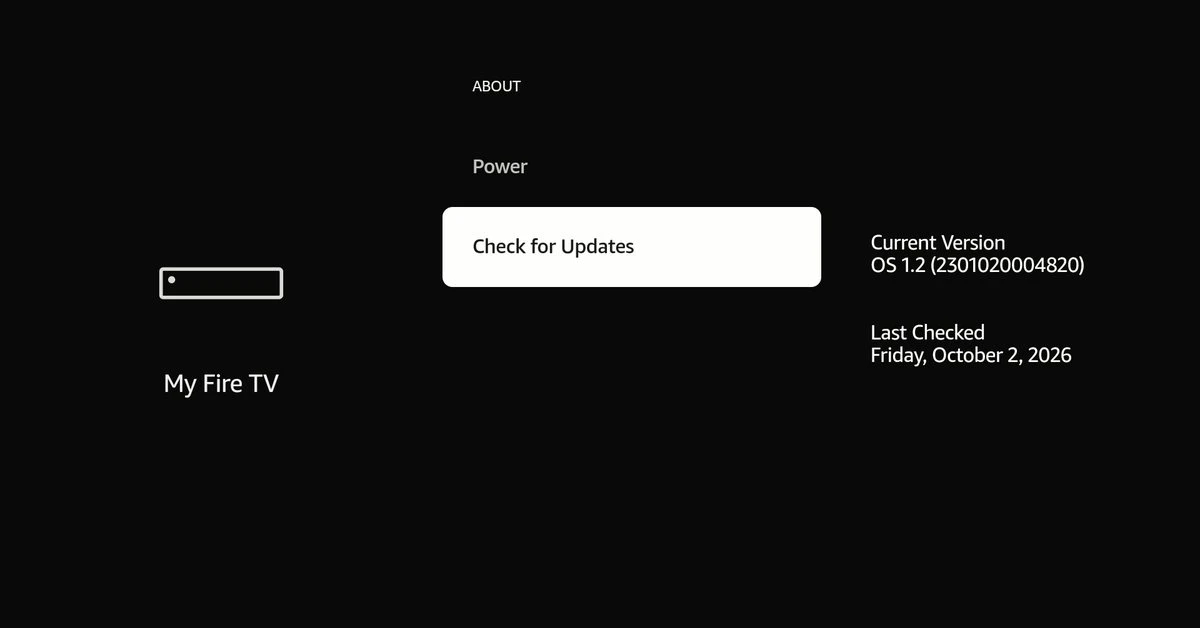
Amazon Appstore'daki tek Le VPN kaydı iki uygulama barındırır ve her Fire TV çalıştırabildiğini alır. Fire OS modelleri, Le VPN Android uygulamasının Fire OS sürümünü alır; Fire OS 7 veya üzeri gerektirir. Fire TV Stick 4K Select (2025) ve 2. nesil Fire TV Stick HD (2026), Vega OS çalıştırır ve Vega OS için Le VPN uygulamasını alır; Vega OS 1.2 veya üzeri gerektirir. 2024 tarihli önceki Fire TV Stick HD bir Fire OS cihazıdır. Fire OS 6 veya daha eski sürümlü Fire TV'ler uygulamayı hiç kuramaz; onları bir VPN yönlendirici ile kapsayın. Cihazınızın ne çalıştırdığından emin değil misiniz? Settings > My Fire TV > About bölümüne bakın.
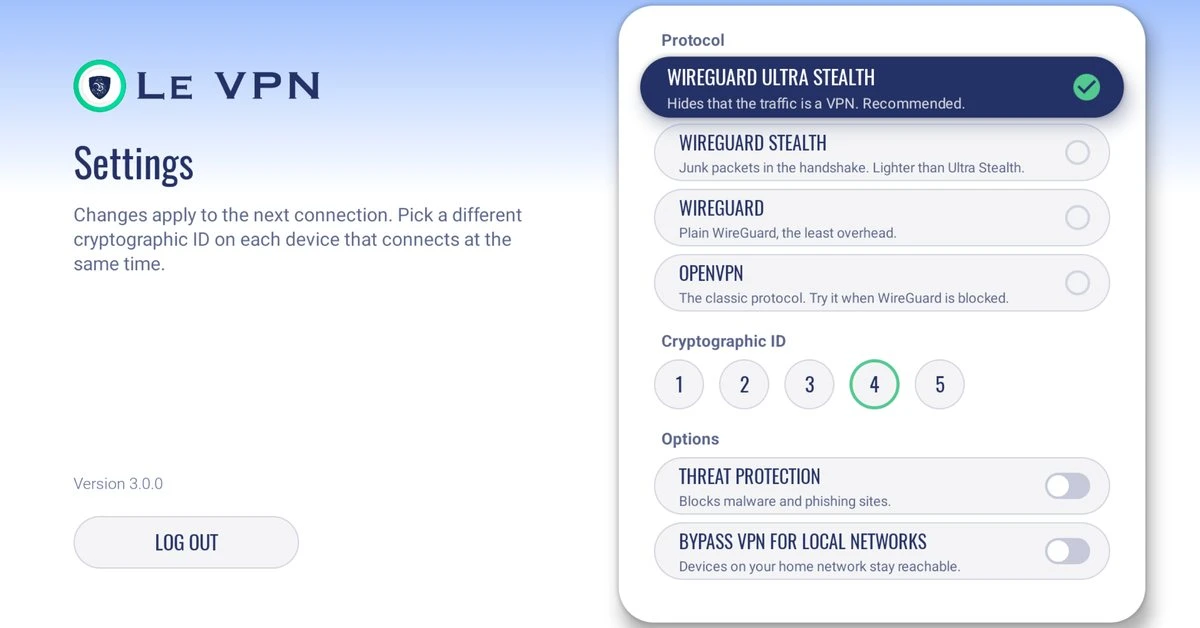
İki uygulamanın yolları protokollerde ayrılır. Fire OS uygulaması, VPN'leri engelleyen ağlarda tüneli gizleyen WireGuard Ultra Stealth ile açılır; Ayarlar'da arkasında WireGuard Stealth, WireGuard ve OpenVPN bulunur. Vega OS uygulaması yalnızca WireGuard konuşur ve protokol ayarı yoktur; bu yüzden WireGuard'ı engelleyen bir ağda bağlanamaz - orada bir Fire OS veya Android TV cihazına uzanın.
Amazon Appstore'dan kurulum
Uygulamayı cihazın kendisinde arayın - Appstore her Fire TV'ye çalıştırabildiği sürümü verir. Kumandanızla şu adımları izleyin.
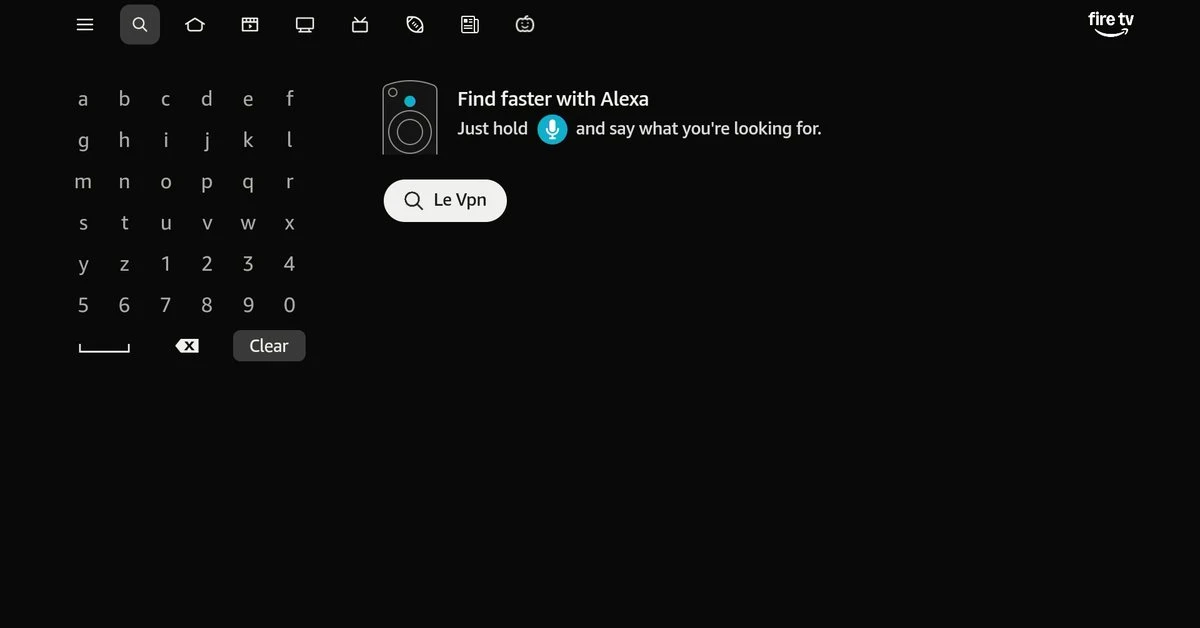
1
Uygulamayı arayın
Ana ekrandan üst menüye çıkın, sol ucuna yakın büyüteç simgesini seçin, "Le VPN" yazın ve aramayı onaylayın.
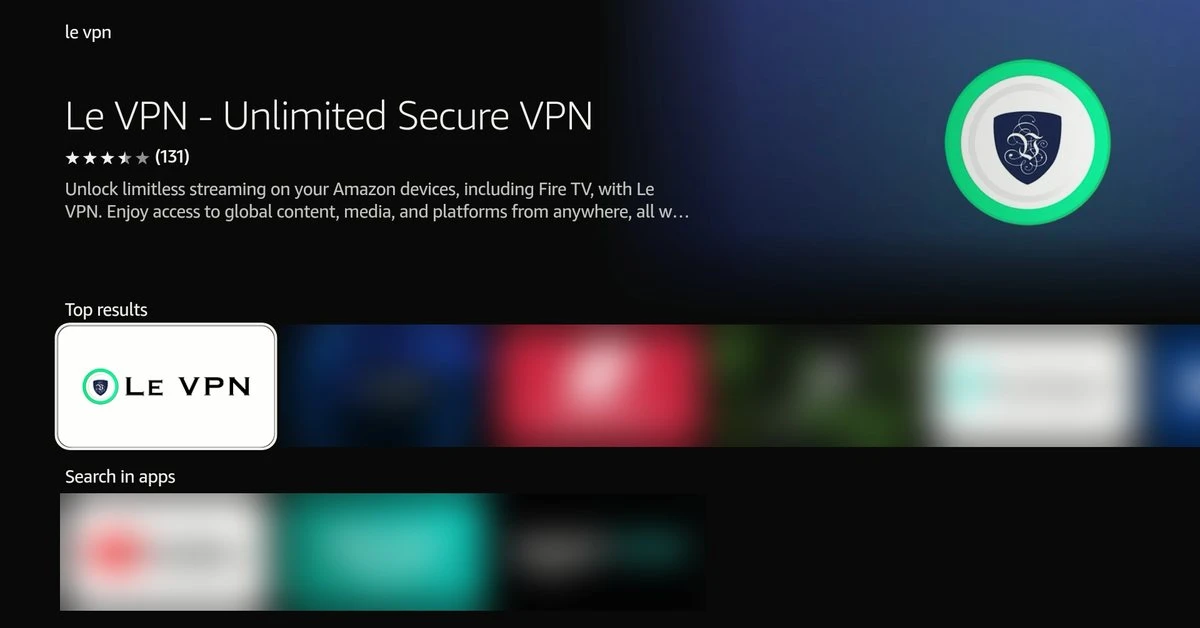
2
Sonuçlardan seçin
Arama sonuçlarında Le VPN'i bulun ve indirme sayfasını açmak için seçin. Vega OS çubuğunda görünmüyor mu? Settings > My Fire TV > About > Check for Updates çalıştırın, sonra yeniden arayın.
3
İndirin
Download düğmesini seçin ve kurulumun bitmesini bekleyin.
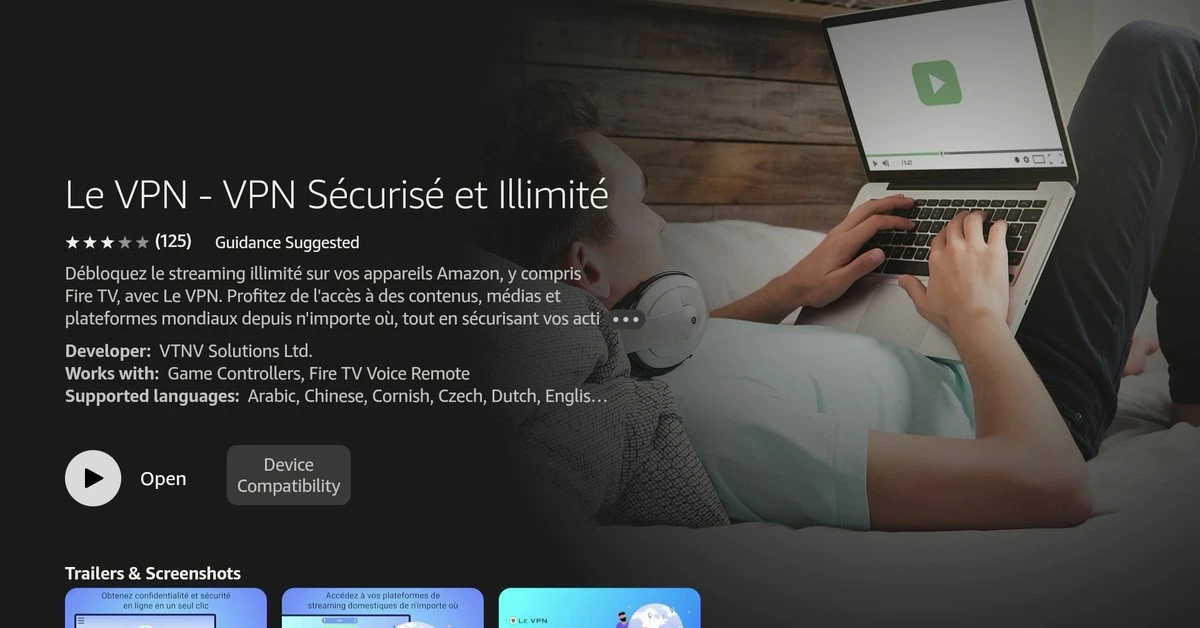
4
Uygulamayı açın
İndirme bittiğinde Le VPN'i başlatmak için Open'ı seçin.
6
Bir sunucu seçin
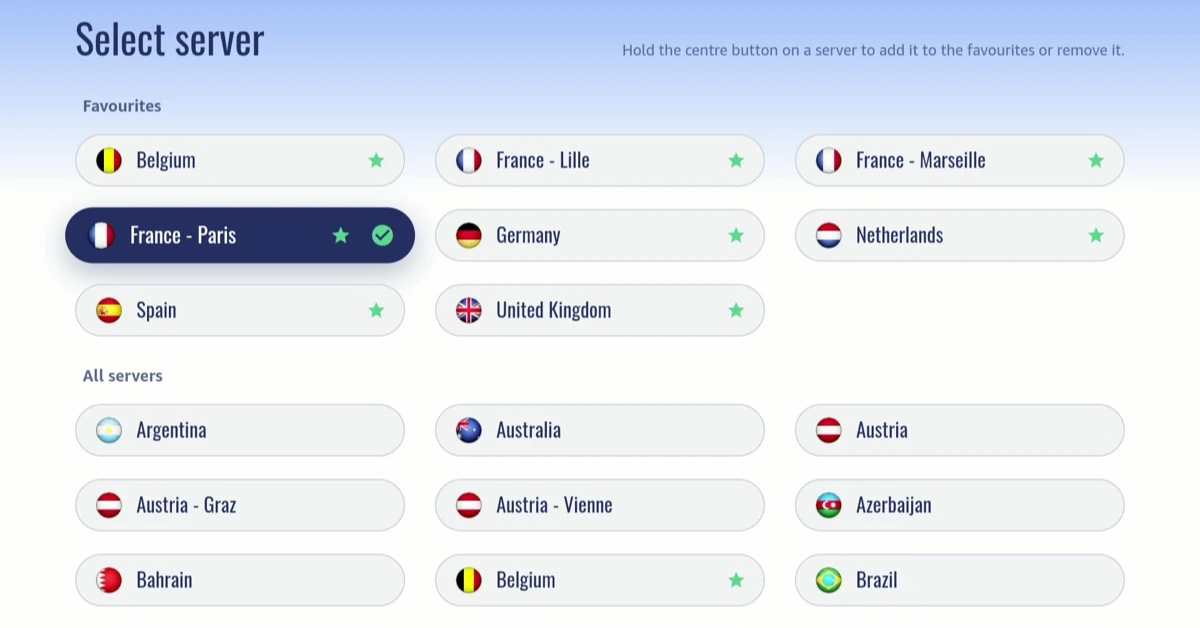
Giriş yaptıktan sonra ana ekrandaki Server satırını açın ve bir konum seçin: uygulama hemen ona bağlanır. CONNECT yalnızca ekranda zaten görünen sunucuyu kullanır.
7
VPN'e izin verin
İlk bağlantıda Fire TV, bir VPN kurmak için izin ister. Fire OS'te OK'i seçin (orta düğme tepki vermezse bir kez aşağı basın) veya Vega OS'te Allow'u seçin; bağlandınız.
Adımların Vega OS çalıştıran bir Fire TV Stick HD'deki görünümü. Fire OS'te ekranlar biraz farklı görünür ama adımlar aynıdır.
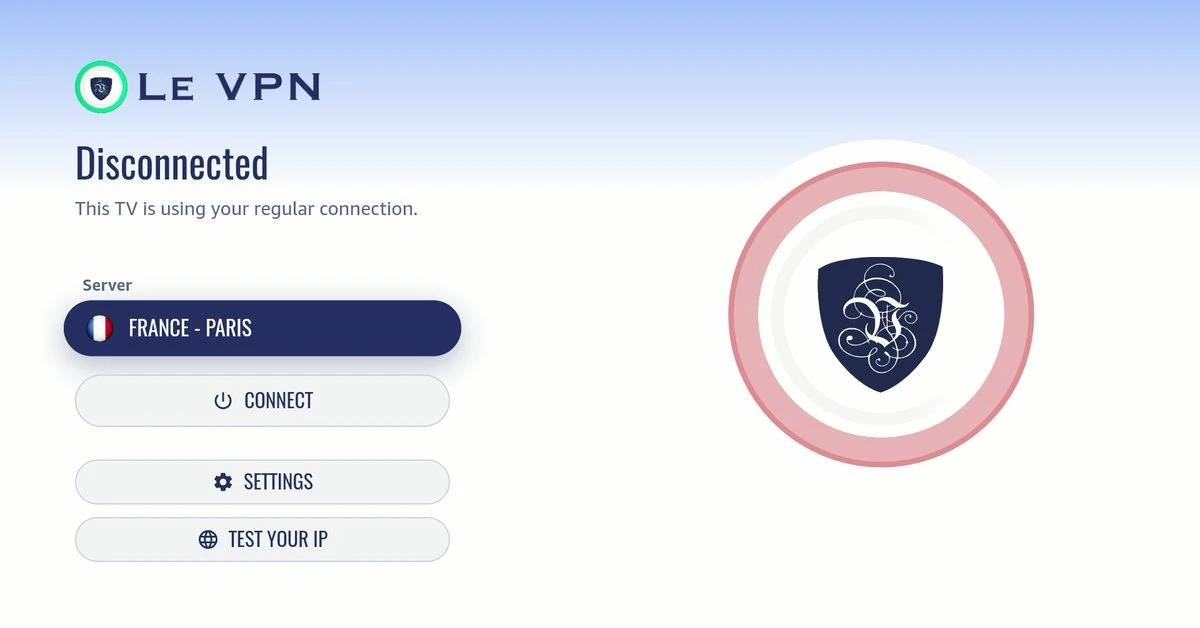
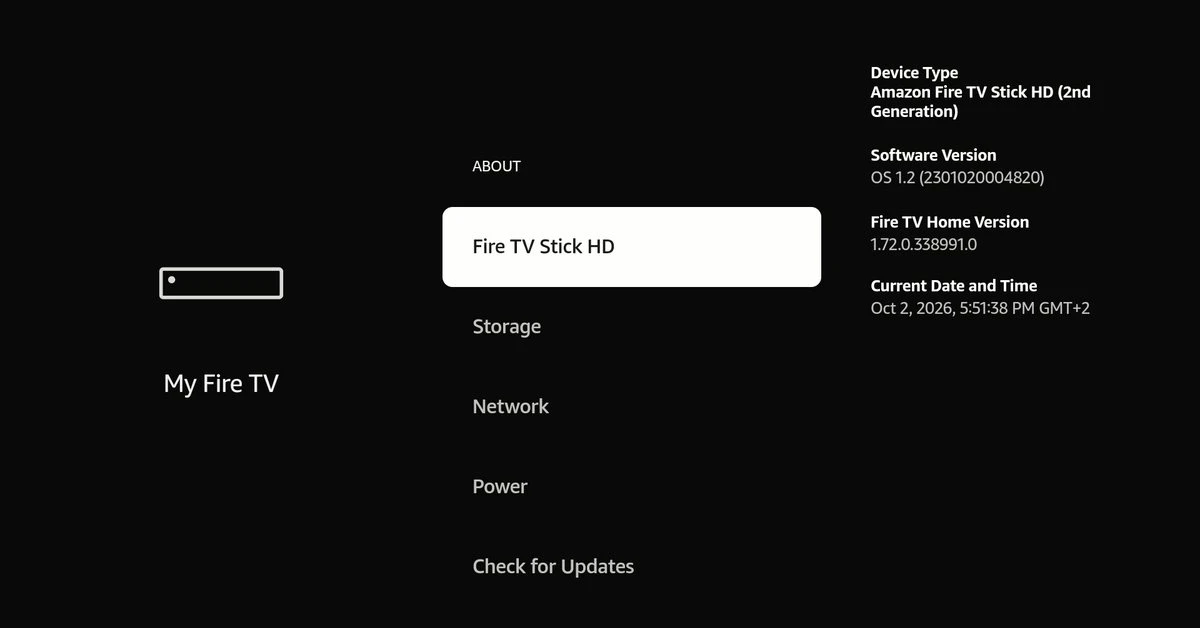
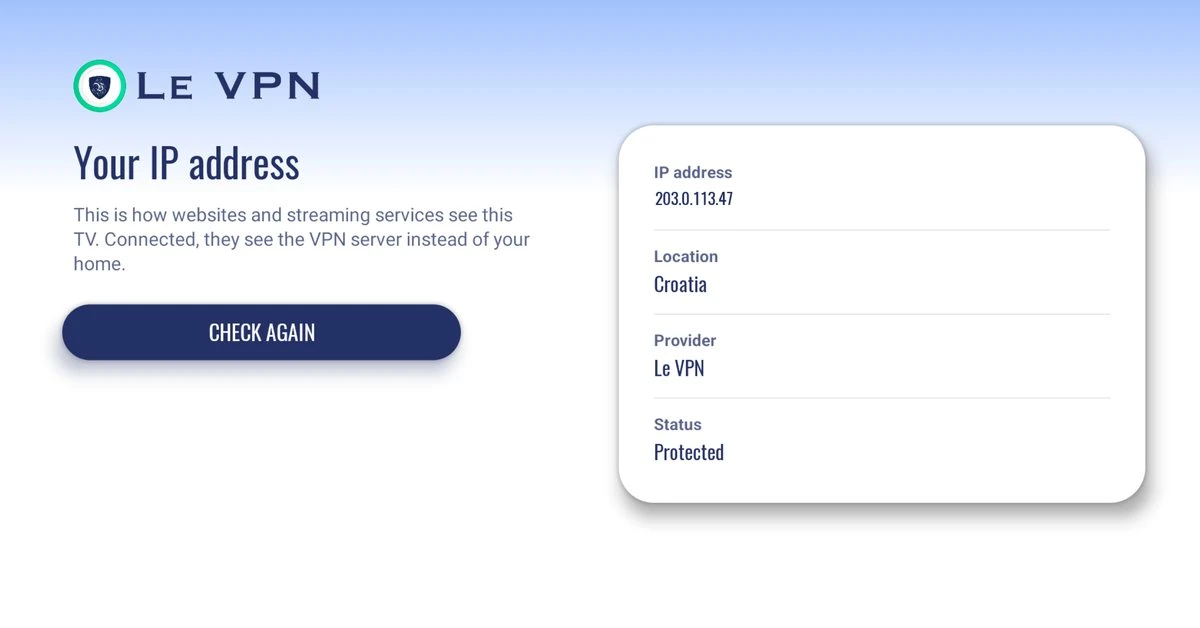
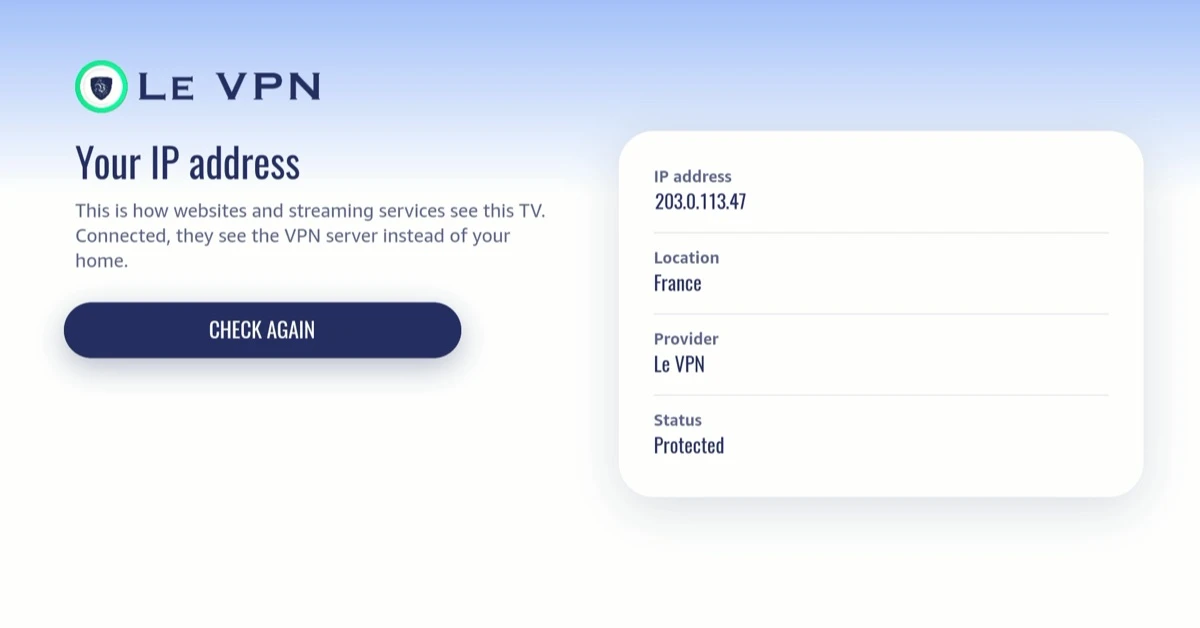
İşe yaradığını doğrulamak için uygulamanın ana ekranında TEST YOUR IP'yi açın: gösterilen konum sizinki değil, VPN sunucusunun ülkesi olmalı ve durum Protected demelidir.
le-vpn.com'daki .apk'dan kurulum
Fire OS cihazları Le VPN'i doğrudan kendi barındırdığımız .apk'dan da kurabilir - Appstore seçenek olmadığında kullanışlıdır. Vega OS çubukları yandan yükleme yapamaz; orada Appstore'u kullanın.
1
Dış uygulamalara izin verin
Settings > My Fire TV > Developer Options'ı açın ve bilinmeyen uygulamaların kurulumuna izin verin. Developer Options gizliyse About'u açın ve ortaya çıkması için cihaz adını yedi kez seçin.
2
Downloader'ı kurun
Appstore'da ücretsiz Downloader uygulamasını arayın ve kurun.
3
.apk'yı alın
Downloader'ı açın ve le-vpn.com/app/android/latest yazın - bu adres her zaman en yeni .apk'yı sunar. Yalnızca web sitemizden indirin.
4
Kurun ve giriş yapın
Kurulumu onaylayın, Le VPN'i açın ve VPN kimlik bilgilerinizle giriş yapın. .apk sürümü kendini günceller: CHECK FOR UPDATES uygulamanın Ayarlarında bulunur.
Fire OS cihazlarda: göreceğiniz ekranlar
Fire OS cihazlarının Appstore'dan veya .apk'dan aldığı uygulama olan Le VPN'in Fire OS sürümünden dört ekran. Her şey kumandanın yön tuşlarıyla çalışır.
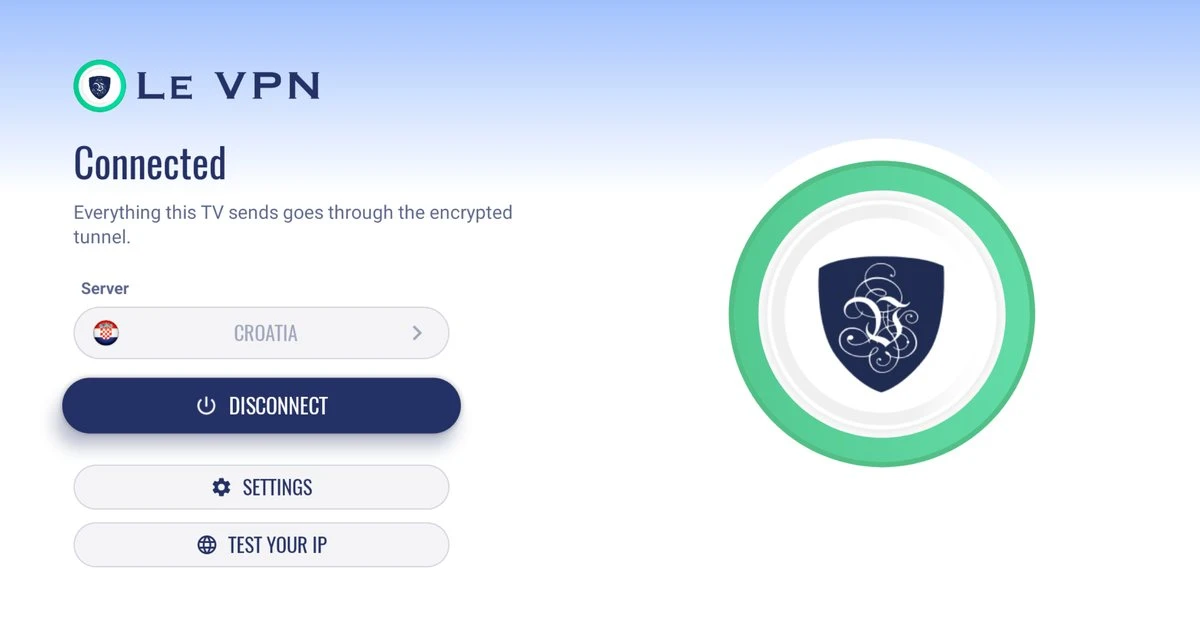
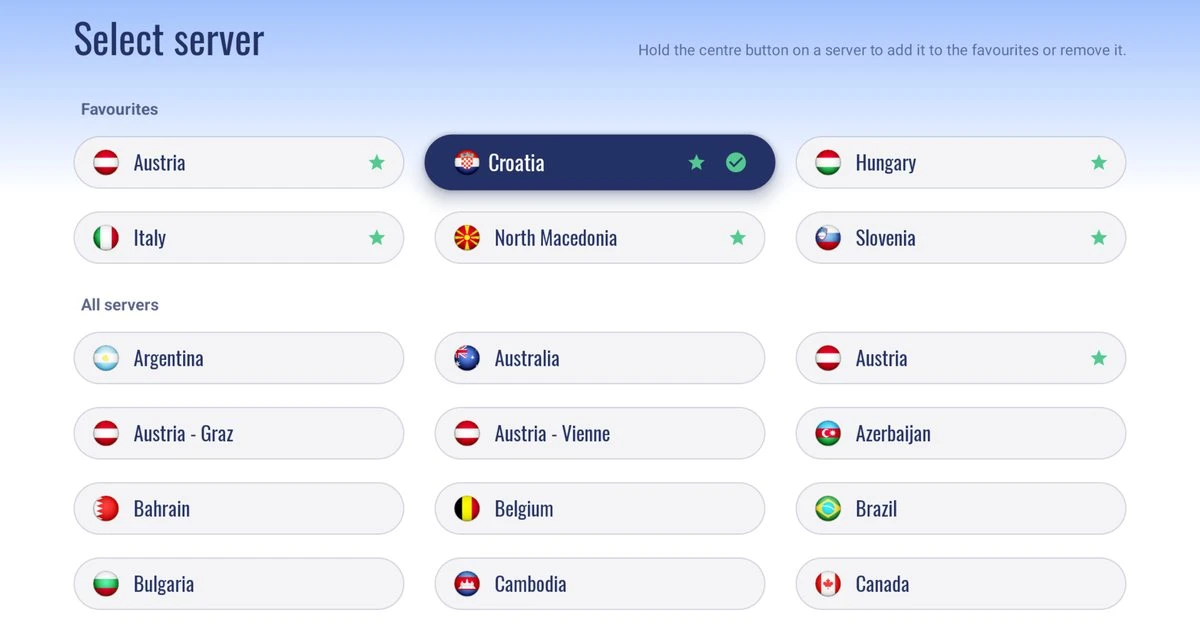
Vega OS çubuklarında: göreceğiniz ekranlar
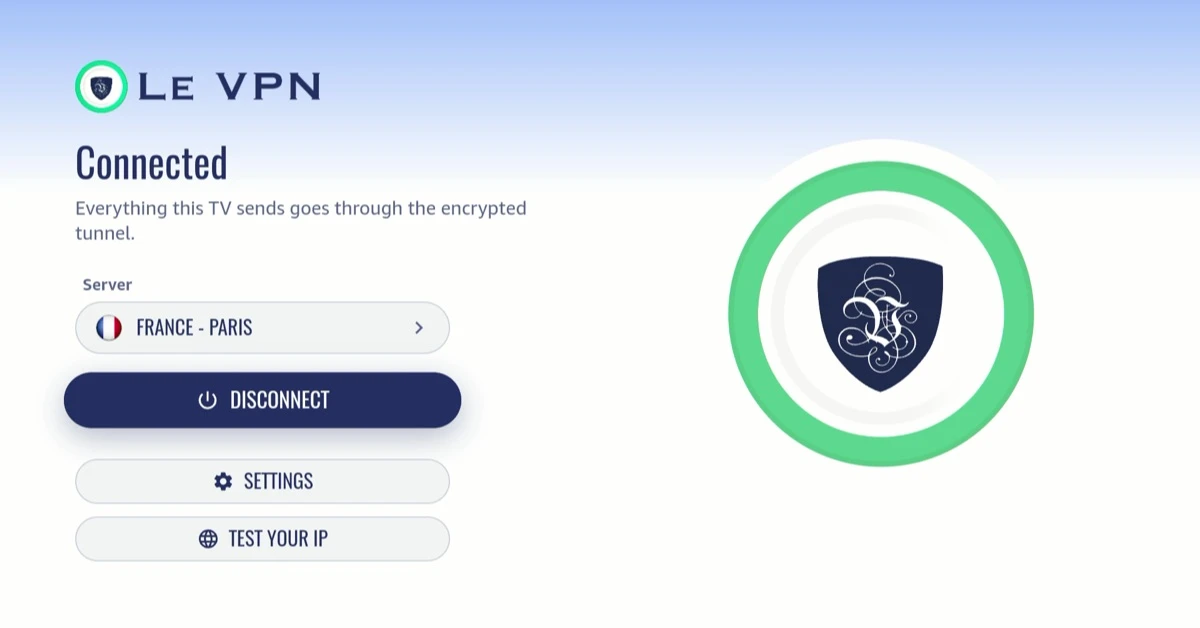
Bir Fire TV Stick HD'den fotoğraflanan, Vega OS için Le VPN uygulamasından üç ekran. Her şey kumandanın yön tuşlarıyla çalışır.
Le VPN'i kaldırma
1
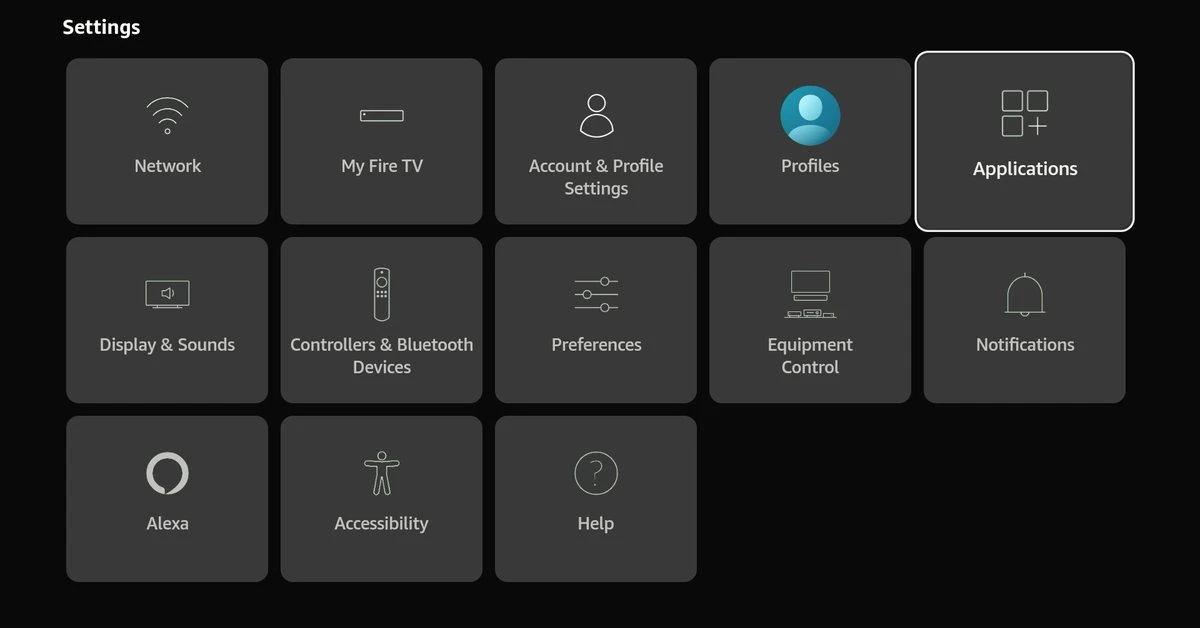
Uygulama ayarlarını açın
Settings > Applications bölümüne gidin.
2
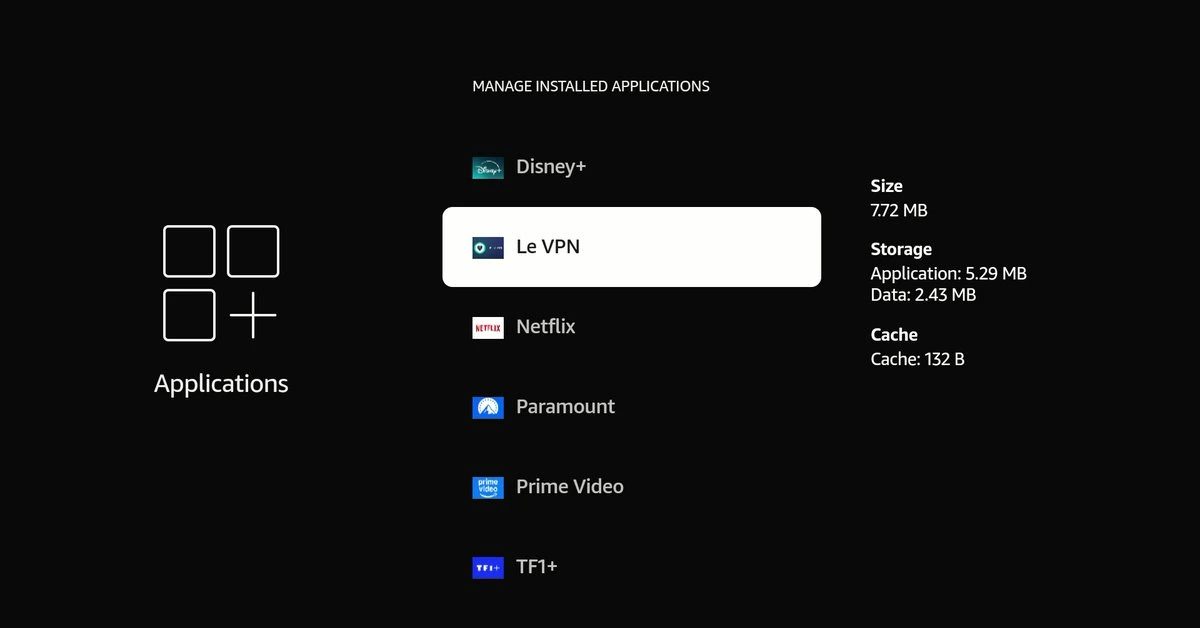
Kurulu uygulamaları yönetin
Manage Installed Applications'ı seçin ve listede Le VPN'i bulun.
3
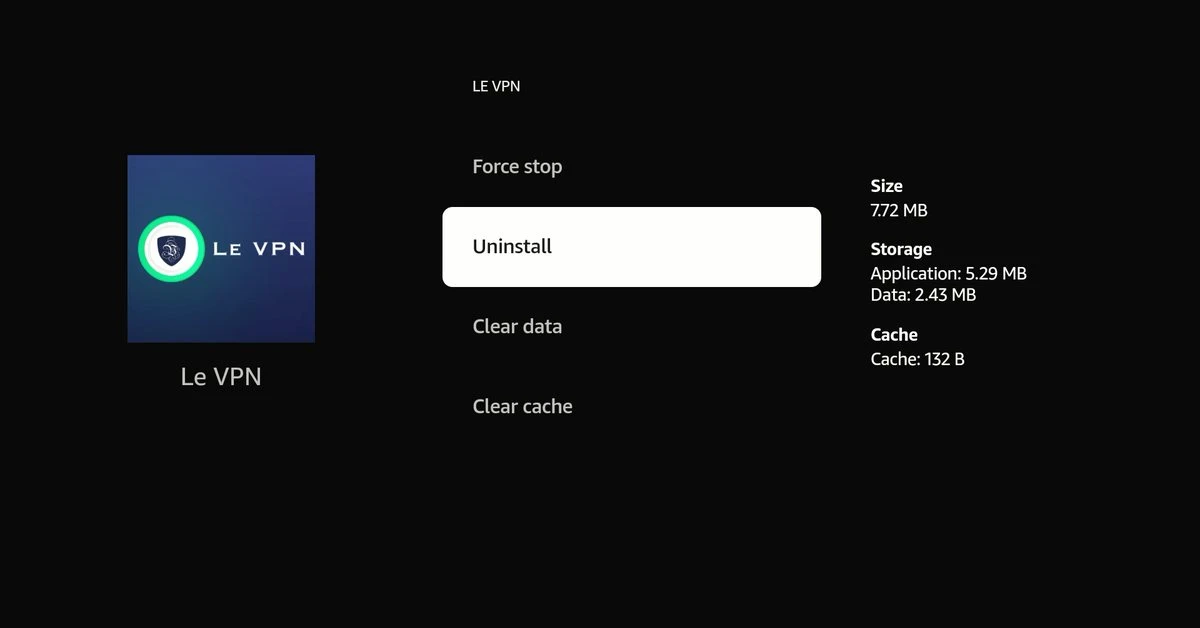
Kaldırın
Uninstall'u seçin ve onaylayın.
Aynı üç adım, Vega OS çalıştıran bir Fire TV Stick HD'de.
Kısa özet
Bu rehber, Amazon Fire TV ve Firestick üzerine Le VPN kurar. Tek bir Amazon App Store kaydı iki uygulama barındırır: Fire OS modelleri Le VPN Android uygulamasının Fire OS sürümünü, Vega OS çubukları ise Vega OS için Le VPN uygulamasını alır. Cihazda Amazon Appstore'dan kurun veya Fire OS modellerinde le-vpn.com'dan .apk dosyamızı yandan yükleyin; giriş yapma, bağlanma ve kaldırma da anlatılıyor.
- İki kurulum yolu: Firestick'teki Amazon Appstore'da 'Le VPN' aratın veya le-vpn.com'dan .apk'yı yandan yükleyin (yalnızca Fire OS)
- Fire OS cihazları (Fire OS 7 veya üzeri) Android uygulamasını çalıştırır; Fire TV Stick 4K Select ve 2026 Fire TV Stick HD, Vega OS çalıştırır ve Vega OS için Le VPN uygulamasını alır (Vega OS 1.2 veya üzeri)
- Le VPN kimlik bilgilerinizle giriş yapın ve bir sunucu seçin: ilk çalıştırmada VPN'e izin verdiğinizde uygulama hemen bağlanır
- Protokoller: Fire OS uygulamasında WireGuard Ultra Stealth, WireGuard Stealth, WireGuard ve OpenVPN; Vega OS uygulamasında yalnızca WireGuard
- Kaldırma: Settings > Applications > Manage Installed Applications
- Tek bir Le VPN hesabı, tüm platformlarınızda aynı anda 10 cihaza kadar kapsar
VPN kimlik bilgilerinizi bulma
VPN bağlantı kimlik bilgileri
Fire TV veya Firestick'inizdeki Le VPN uygulamasına giriş yapmak için kullanılır. Hesabınızı etkinleştirdiğinizde e-postanıza gönderilir - müşteri alanı giriş bilgilerinizle aynı değildir. Unuttunuz mu? Müşteri alanına giriş yapın ve menüyü kullanarak VPN şifrenizi görüntüleyin veya sıfırlayın.
Müşteri alanı girişi
Aboneliğinizi yönetmek için le-vpn.com/clients adresine giriş yaparken kullandığınız e-posta ve şifre. Unuttunuz mu? Müşteri alanı şifrenizi buradan sıfırlayın.
Tüm cihazlar için en son Le VPN uygulamasını indirin




Mac için Le VPN'i İndirin
Apple Silicon ve Intel Mac'ler için. Mac için Le VPN hakkında daha fazla bilgi edinin
Mac için Le VPN'i İndirin (App Store)
Apple Silicon ve Intel Mac'ler için. Mac için Le VPN hakkında daha fazla bilgi edinin


iPhone veya iPad için Le VPN'i İndirin
iPhone veya iPad için Le VPN hakkında daha fazla bilgi edinin

Linux için Le VPN'i İndirin (.deb)
Ubuntu, Debian ve Mint için. Linux için Le VPN hakkında daha fazla bilgi edinin


Apple Vision Pro için Le VPN'i İndirin
Apple Vision Pro için Le VPN hakkında daha fazla bilgi edinin


Yönlendiricilerde de kullanılabilir:

ASUS
WireGuard · OpenVPN

GL.iNet
WireGuard · OpenVPN

TP-Link
WireGuard · OpenVPN

FRITZ!Box
WireGuard

Freebox
WireGuard · OpenVPN

Keenetic
WireGuard · OpenVPN

MikroTik
WireGuard · OpenVPN

UniFi
WireGuard · OpenVPN

Synology
OpenVPN

OpenWrt
WireGuard · OpenVPN

DD-WRT
WireGuard · OpenVPN

pfSense
WireGuard · OpenVPN

OPNsense
WireGuard · OpenVPN
Le VPN'i 30 gün boyunca risksiz deneyin!
Bir ay içinde beğenmediniz mi? Sorusuz sualsiz paranızı geri alın!


