
Jak zainstalować VPN na Firesticku
Każdy Fire TV z Fire OS 7 lub nowszym uruchomi Le VPN, podobnie jak najnowsze Firesticki z Vega OS. Obie aplikacje mieszczą się w jednej karcie Amazon, a Appstore sam dostarcza urządzeniu wersję zbudowaną właśnie dla niego. Dwa sposoby instalacji: wybierz ten, który jest łatwiejszy.

Którą aplikację Le VPN otrzyma twój Fire TV
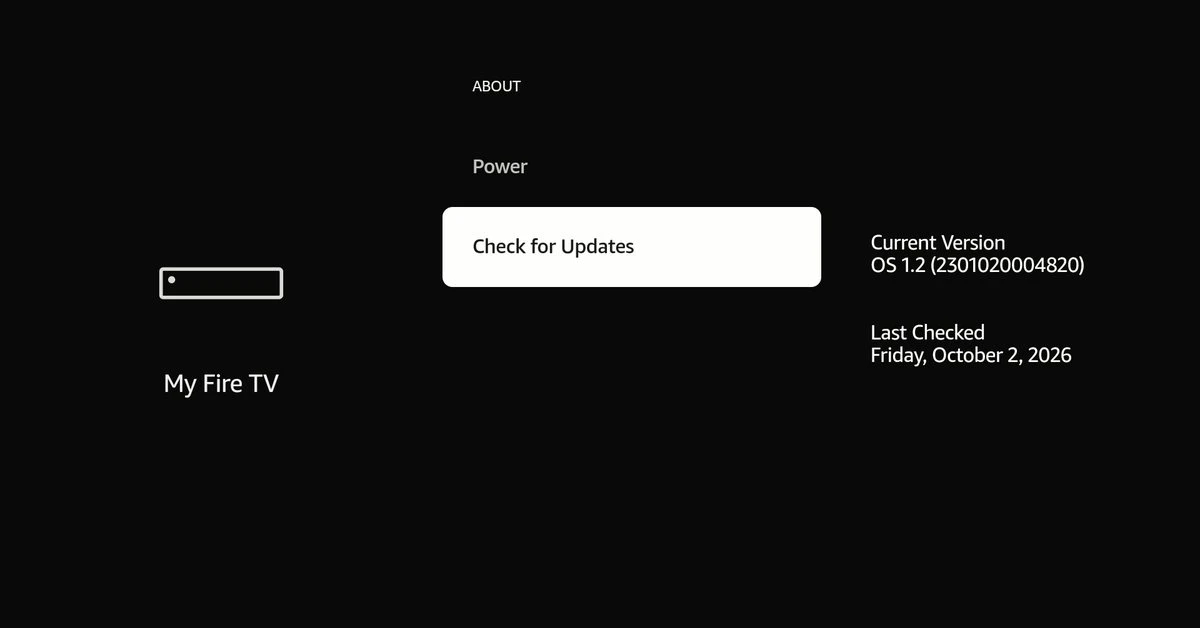
Jedna karta Le VPN w Amazon Appstore zawiera dwie aplikacje, a każdy Fire TV otrzymuje tę, którą jest w stanie uruchomić. Modele z Fire OS dostają wersję aplikacji Le VPN na Androida zbudowaną dla Fire OS; wymaga ona Fire OS 7 lub nowszego. Fire TV Stick 4K Select (2025) i Fire TV Stick HD drugiej generacji (2026) działają na Vega OS i otrzymują aplikację Le VPN dla Vega OS; wymaga ona Vega OS 1.2 lub nowszego. Wcześniejszy Fire TV Stick HD, z 2024 roku, to urządzenie z Fire OS. Fire TV z Fire OS 6 lub starszym w ogóle nie zainstalują aplikacji; obejmij je routerem VPN. Nie wiesz, co działa na twoim urządzeniu? Sprawdź Ustawienia > Mój Fire TV > Informacje.
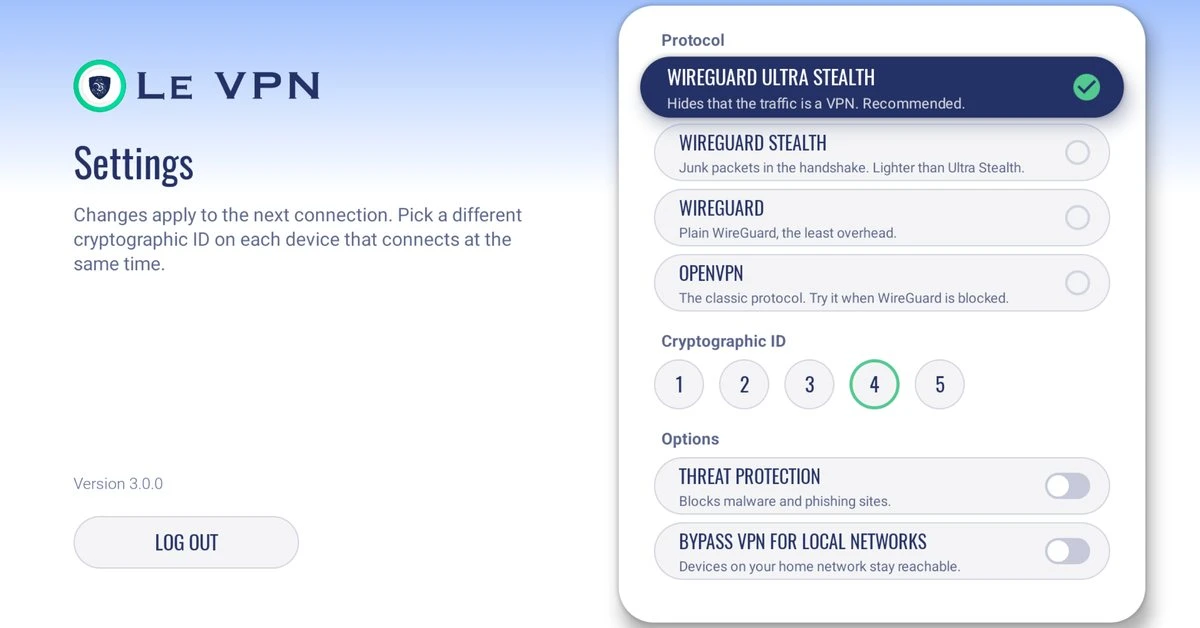
To protokoły różnią te dwie aplikacje. Aplikacja dla Fire OS startuje z WireGuard Ultra Stealth, który ukrywa tunel w sieciach blokujących VPN, a w Ustawieniach ma jeszcze WireGuard Stealth, WireGuard i OpenVPN. Aplikacja dla Vega OS mówi wyłącznie WireGuardem i nie ma ustawienia protokołu, więc w sieci blokującej WireGuard nie połączy się; sięgnij tam po urządzenie z Fire OS lub Android TV.
Instalacja z Amazon Appstore
Wyszukaj aplikację na samym urządzeniu - Appstore dostarcza każdemu Fire TV wersję, którą jest w stanie uruchomić. Wykonaj te kroki pilotem.
1
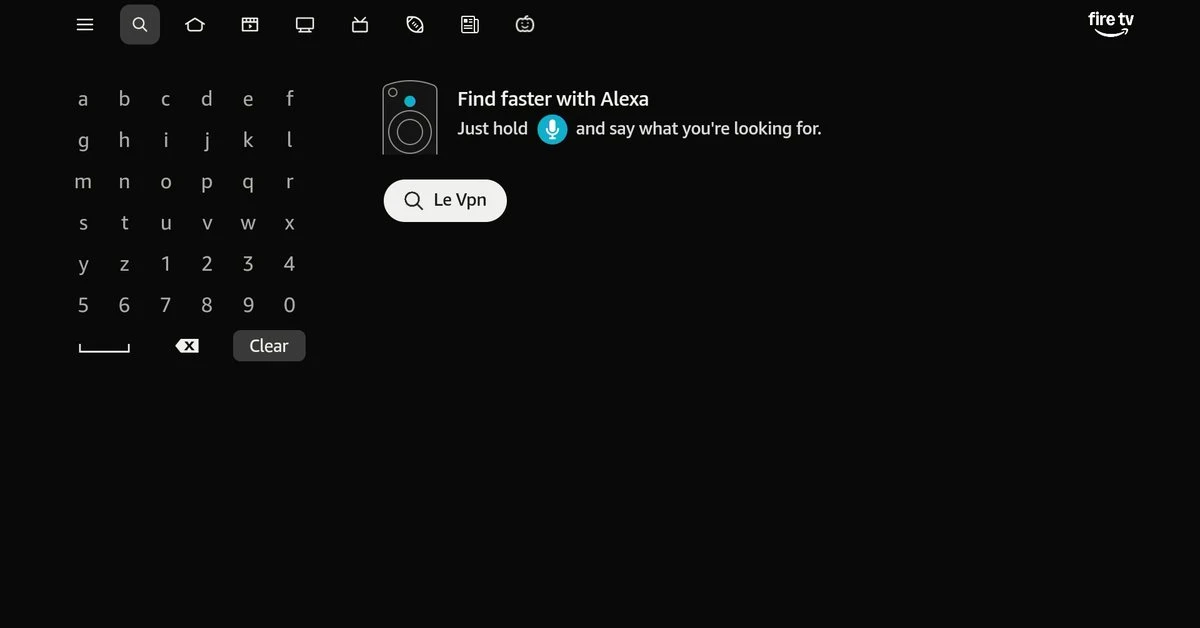
Wyszukaj aplikację
Z ekranu głównego przejdź w górę do górnego menu i wybierz ikonę lupy przy jego lewym końcu, wpisz "Le VPN" i zatwierdź wyszukiwanie.
2
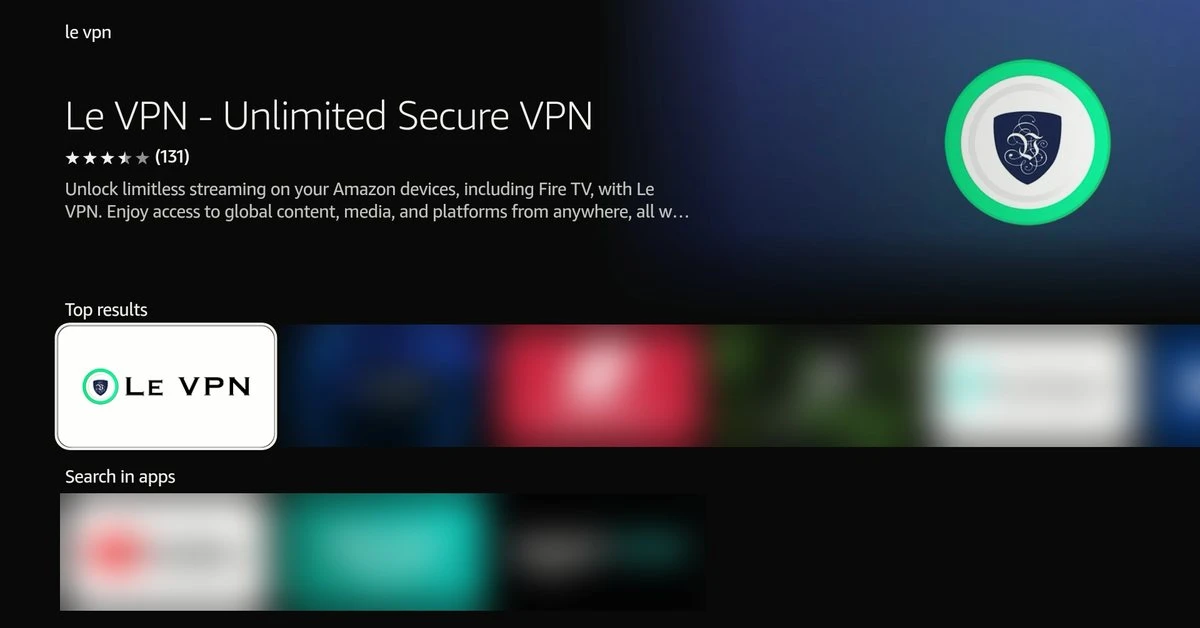
Wybierz ją z wyników
Znajdź Le VPN w wynikach wyszukiwania i wybierz ją, aby otworzyć stronę pobierania. Nie widać jej na przystawce Vega OS? Uruchom Ustawienia > Mój Fire TV > Informacje > Sprawdź aktualizacje i wyszukaj ponownie.
3
Pobierz
Wybierz przycisk Download i poczekaj, aż instalacja się zakończy.
4
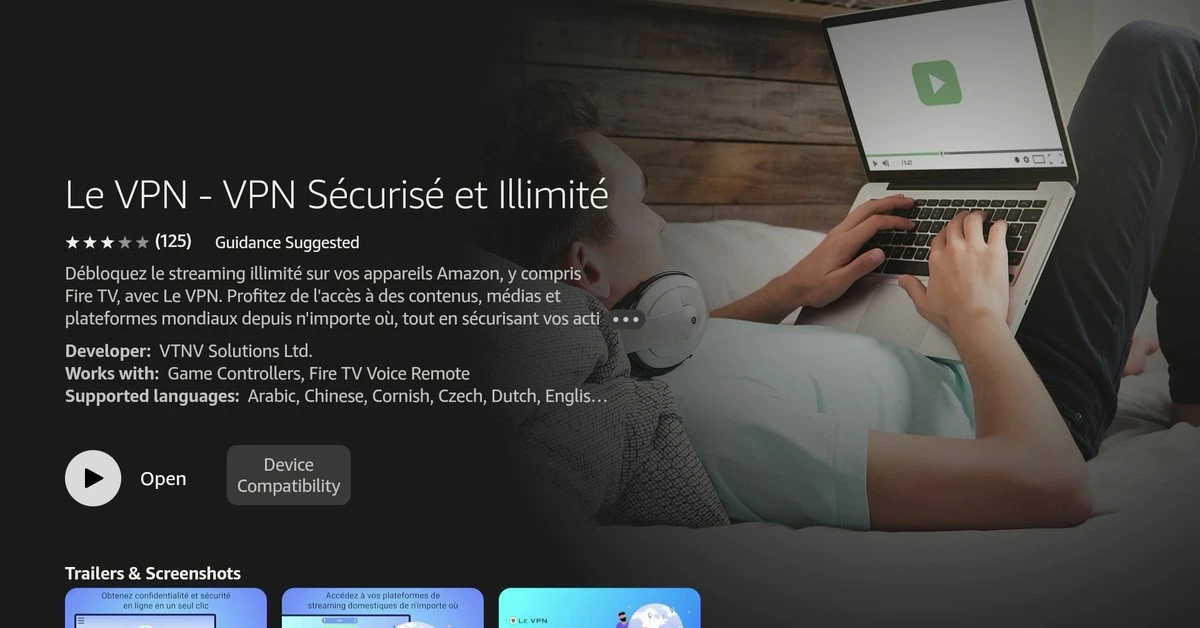
Otwórz aplikację
Gdy pobieranie się zakończy, wybierz Otwórz, aby uruchomić Le VPN.
6
Wybierz serwer
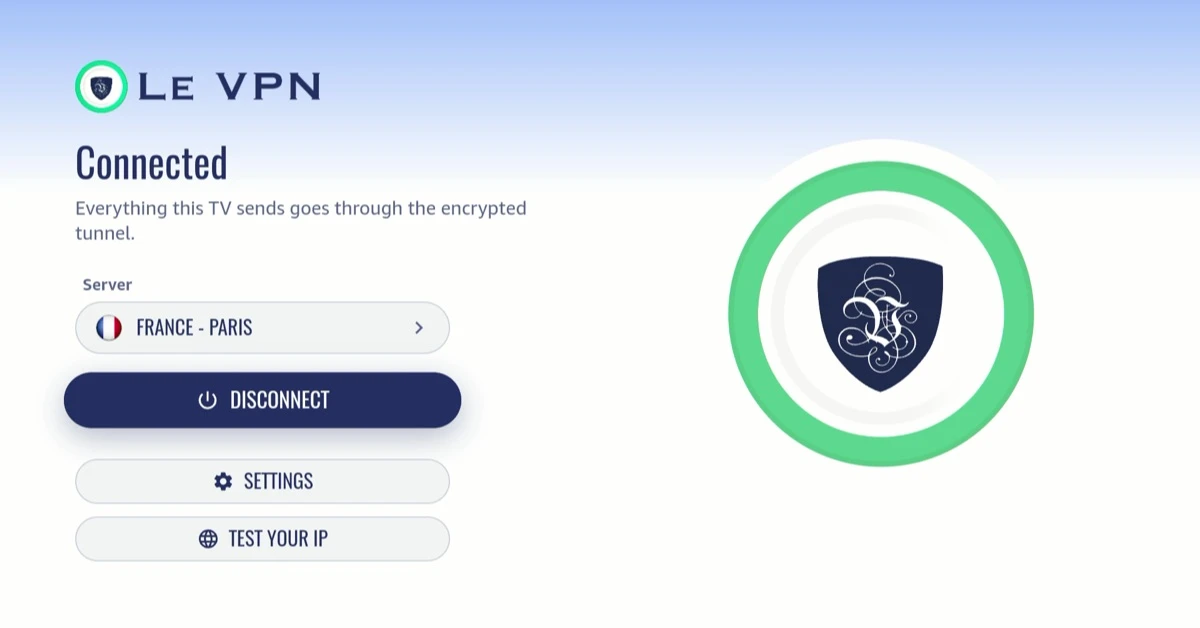
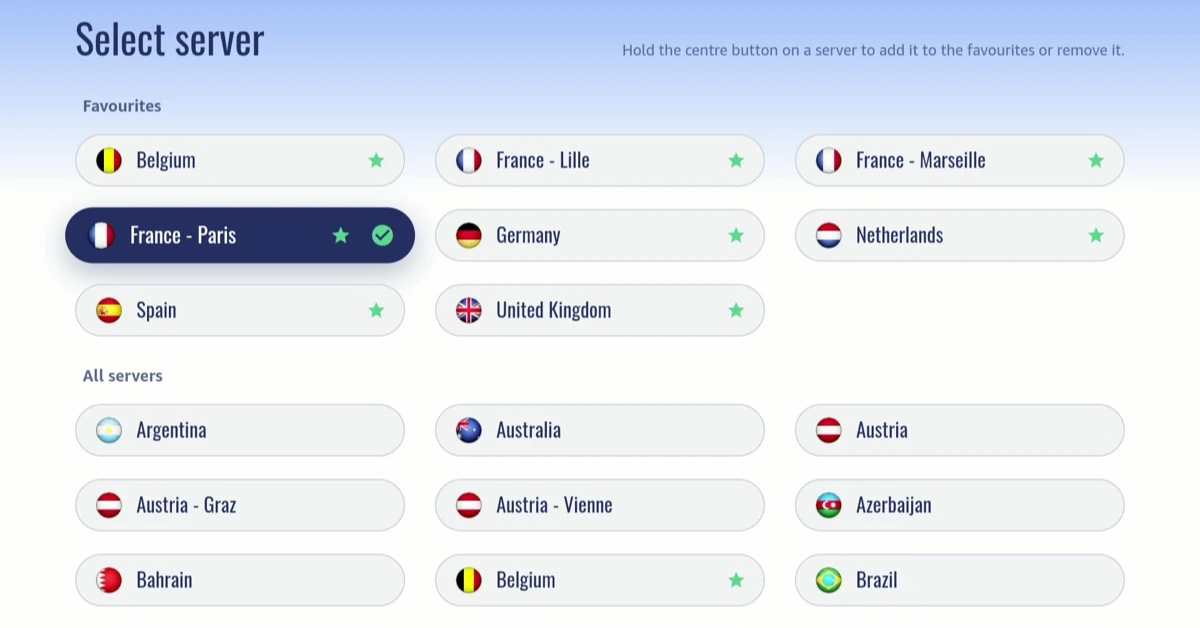
Po zalogowaniu otwórz wiersz Serwer na ekranie głównym i wybierz lokalizację: aplikacja od razu się z nią połączy. CONNECT po prostu używa serwera, który już jest na ekranie.
7
Zezwól na VPN
Przy pierwszym połączeniu Fire TV prosi o zgodę na skonfigurowanie VPN. Wybierz OK na Fire OS (naciśnij raz w dół, jeśli środkowy przycisk nie reaguje) lub Zezwól na Vega OS - i jesteś połączony.
Tak wyglądają te kroki na Fire TV Stick HD z Vega OS. Na Fire OS ekrany wyglądają nieco inaczej, ale kroki są te same.
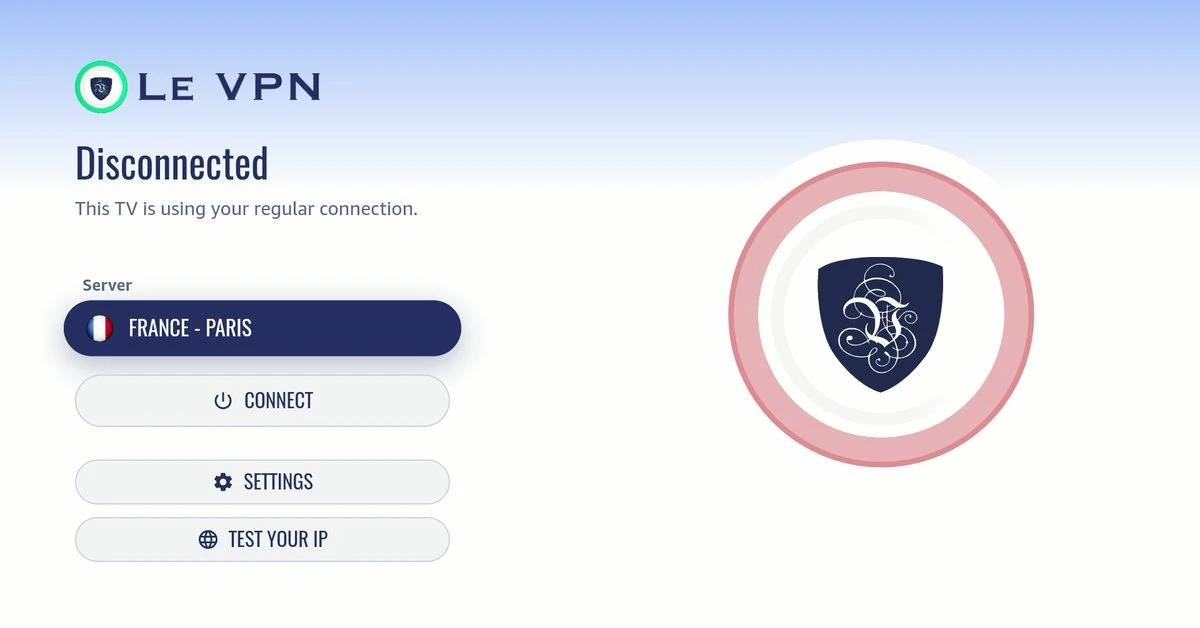
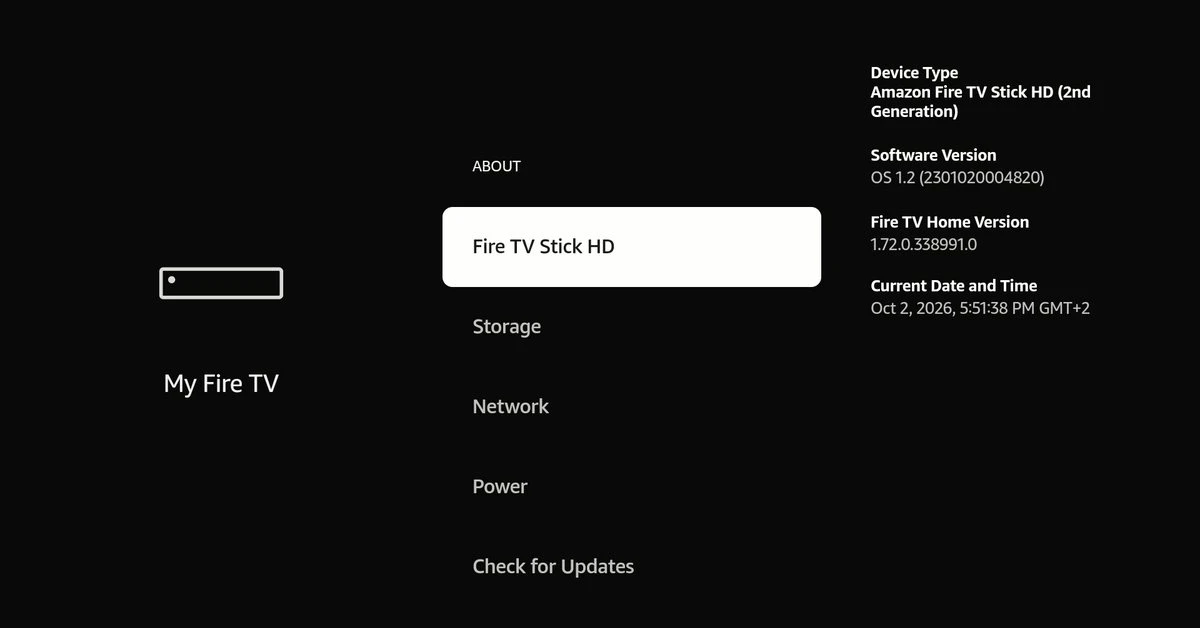
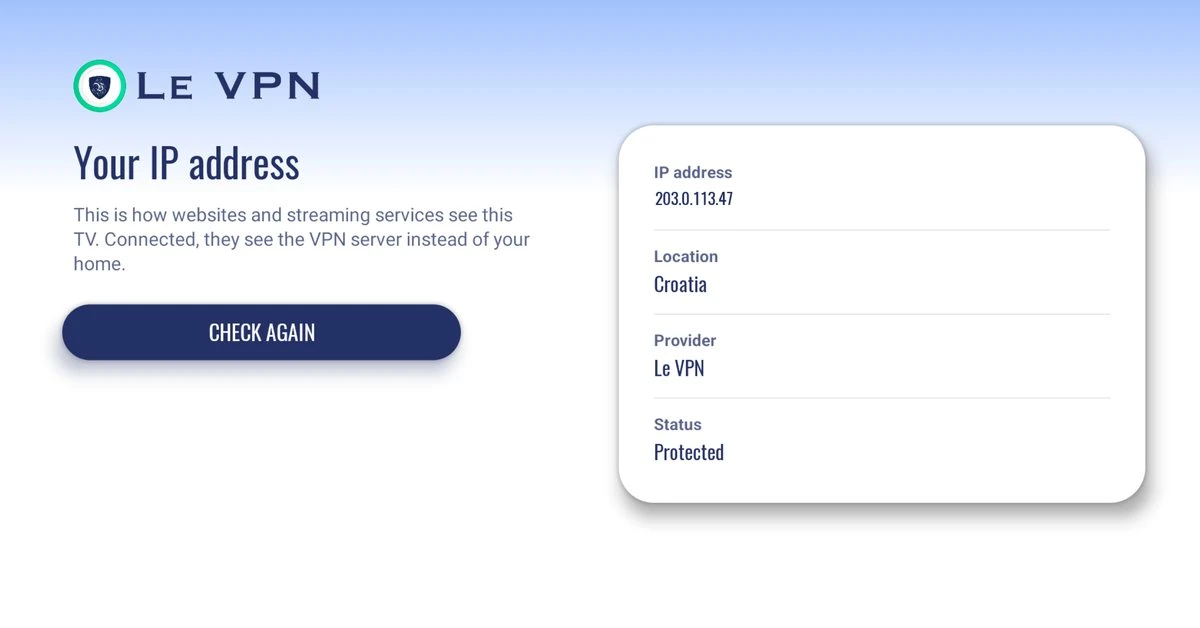
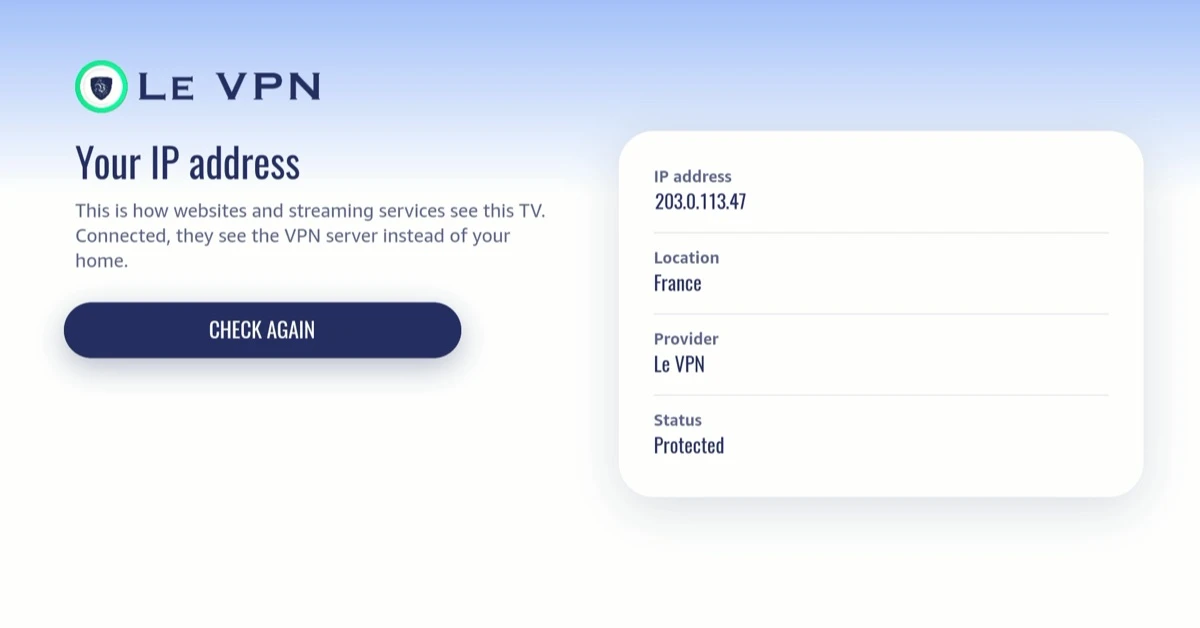
Aby upewnić się, że wszystko zadziałało, otwórz TEST YOUR IP na ekranie głównym aplikacji: pokazana lokalizacja powinna być krajem serwera VPN, a nie twoim, a status powinien wskazywać, że jesteś chroniony.
Instalacja z pliku .apk z le-vpn.com
Urządzenia z Fire OS mogą też zainstalować Le VPN bezpośrednio z pliku .apk, który hostujemy u siebie - przydatne, gdy Appstore nie wchodzi w grę. Przystawki z Vega OS nie pozwalają na sideloading aplikacji; tam użyj Appstore.
1
Zezwól na aplikacje z zewnątrz
Otwórz Ustawienia > Mój Fire TV > Opcje programisty i zezwól na instalowanie nieznanych aplikacji. Jeśli Opcje programisty są ukryte, otwórz Informacje i wybierz nazwę urządzenia siedem razy, aby je odsłonić.
2
Zainstaluj Downloader
Wyszukaj w Appstore darmową aplikację Downloader i zainstaluj ją.
3
Pobierz plik .apk
Otwórz Downloader i wpisz le-vpn.com/app/android/latest - ten adres zawsze serwuje najnowszy plik .apk. Pobieraj go wyłącznie z naszej strony.
4
Zainstaluj i zaloguj się
Potwierdź instalację, otwórz Le VPN i zaloguj się swoimi danymi logowania VPN. Wersja .apk aktualizuje się sama: CHECK FOR UPDATES znajdziesz w jej Ustawieniach.
Na urządzeniach Fire OS: co zobaczysz
Cztery ekrany wersji Le VPN dla Fire OS, aplikacji, którą urządzenia z Fire OS otrzymują z Appstore lub z pliku .apk. Wszystko obsługuje się krzyżakiem pilota.
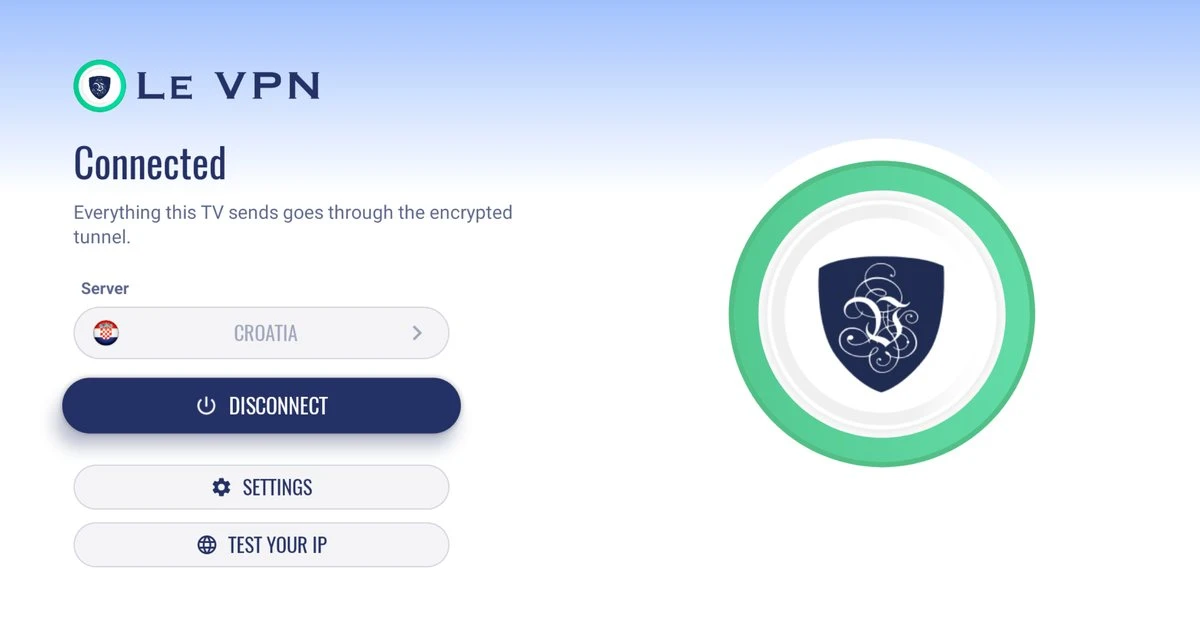
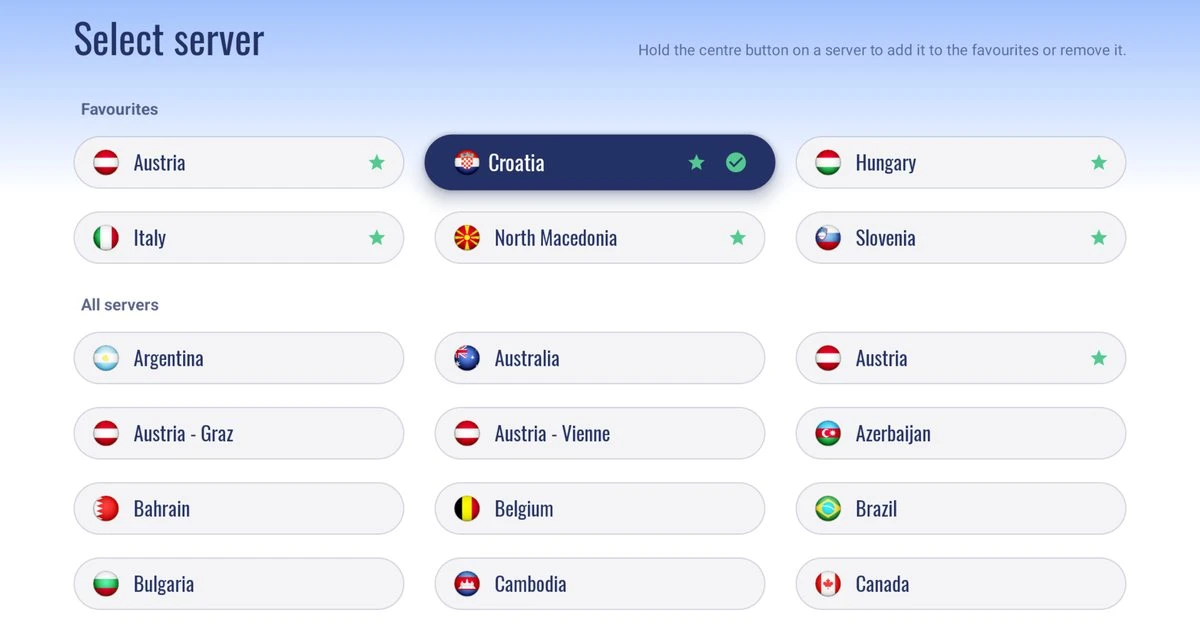
Na przystawkach Vega OS: co zobaczysz
Trzy ekrany aplikacji Le VPN dla Vega OS, sfotografowane na Fire TV Stick HD. Wszystko obsługuje się krzyżakiem pilota.
Odinstalowanie Le VPN
1
Otwórz ustawienia aplikacji
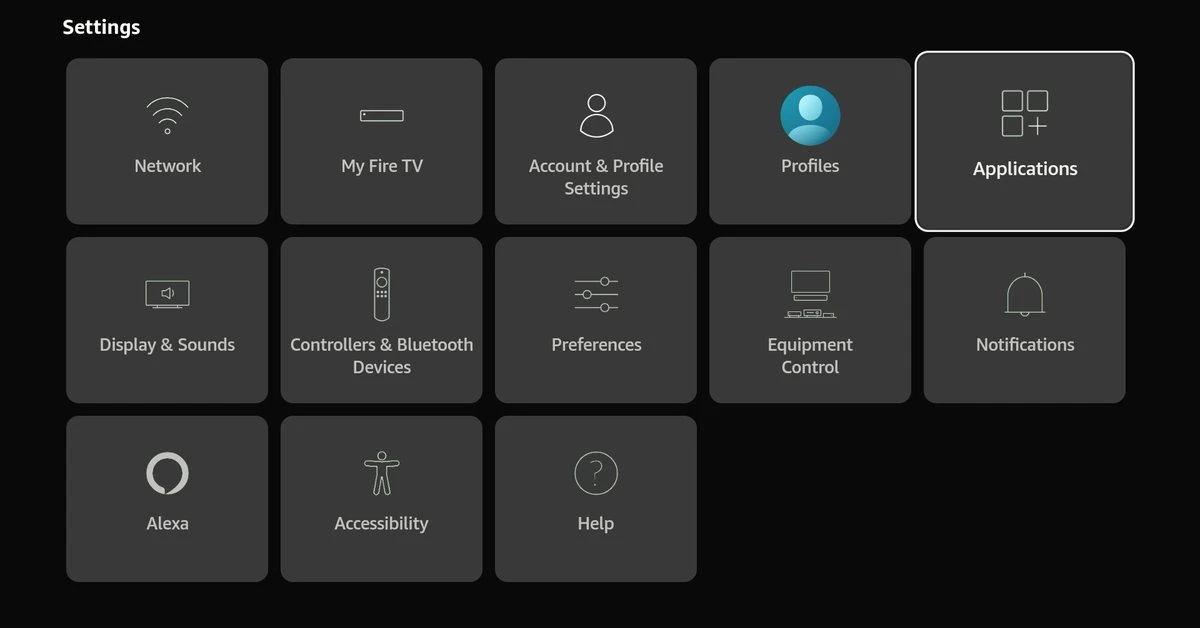
Przejdź do Ustawienia > Aplikacje.
2
Zarządzaj zainstalowanymi aplikacjami
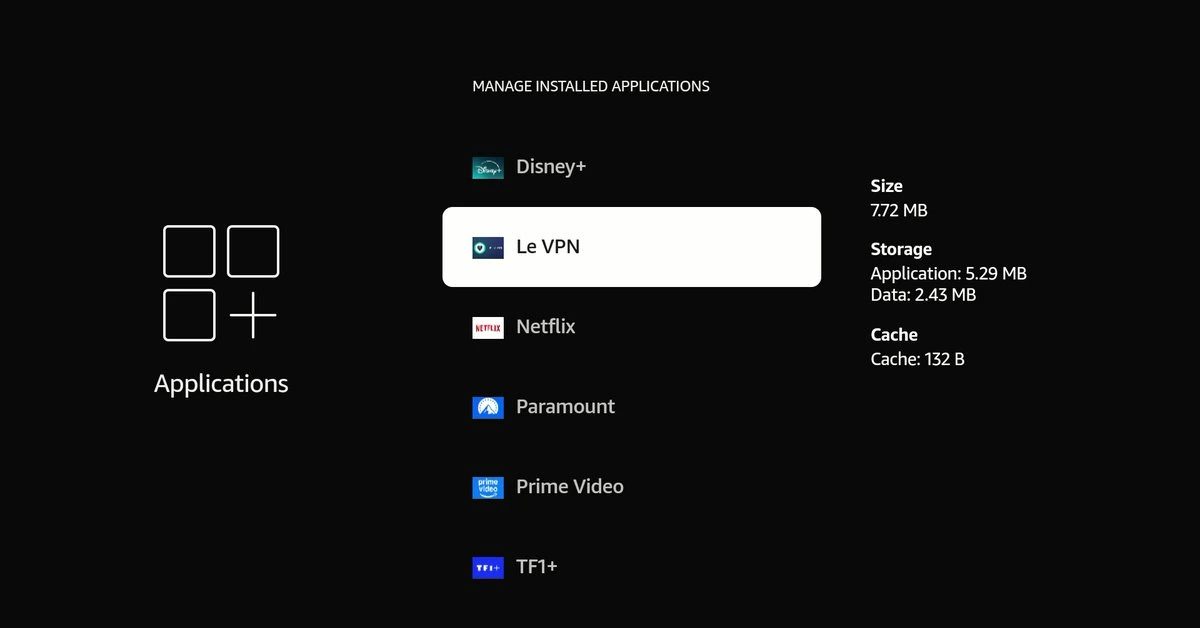
Wybierz Manage Installed Applications i znajdź Le VPN na liście.
3
Odinstaluj
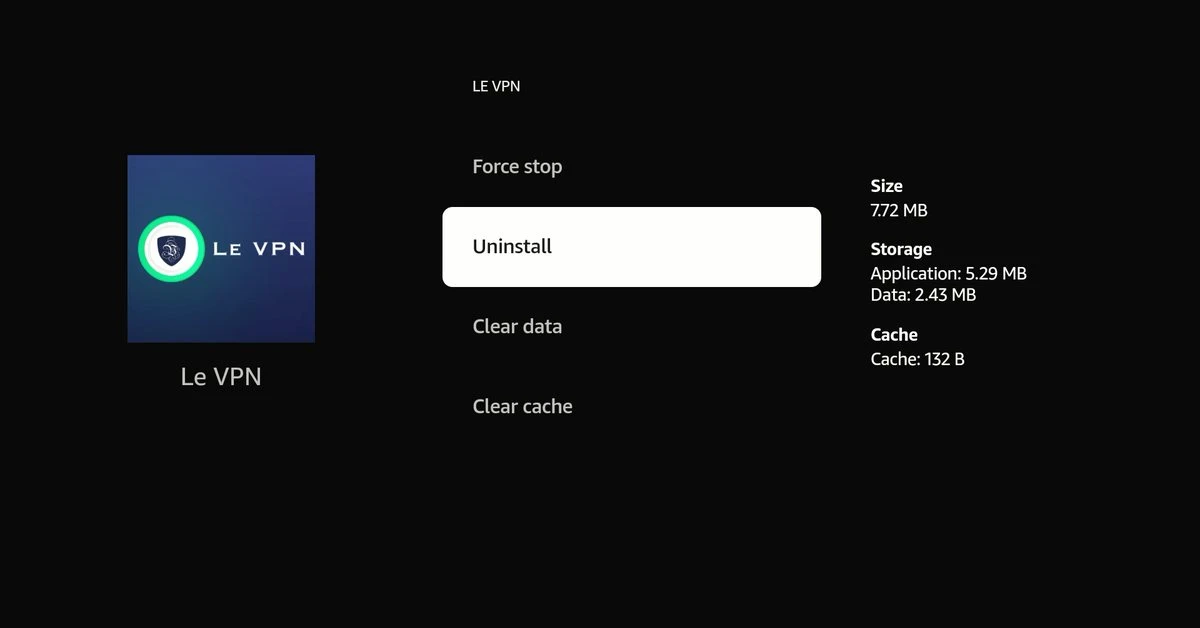
Wybierz Uninstall i potwierdź.
Te same trzy kroki na Fire TV Stick HD z Vega OS.
W skrócie
Ten przewodnik instaluje Le VPN na Amazon Fire TV i Firesticku. Jedna karta w Amazon App Store zawiera dwie aplikacje: modele z Fire OS otrzymują wersję aplikacji Le VPN na Androida dla Fire OS, a przystawki z Vega OS otrzymują aplikację Le VPN dla Vega OS. Zainstaluj ją z Amazon Appstore na urządzeniu lub wgraj nasz plik .apk z le-vpn.com na modelach z Fire OS; logowanie, łączenie i odinstalowanie też są opisane.
- Dwie ścieżki instalacji: wyszukaj 'Le VPN' w Amazon Appstore na Firesticku lub wgraj plik .apk z le-vpn.com (tylko Fire OS)
- Urządzenia z Fire OS (Fire OS 7 lub nowszym) uruchamiają aplikację na Androida; Fire TV Stick 4K Select i Fire TV Stick HD z 2026 roku działają na Vega OS i otrzymują aplikację Le VPN dla Vega OS (Vega OS 1.2 lub nowszy)
- Zaloguj się swoimi danymi logowania Le VPN i wybierz serwer: aplikacja połączy się od razu, gdy tylko zezwolisz na VPN przy pierwszym uruchomieniu
- Protokoły: WireGuard Ultra Stealth, WireGuard Stealth, WireGuard i OpenVPN w aplikacji dla Fire OS; tylko WireGuard w aplikacji dla Vega OS
- Odinstalowanie przez Ustawienia > Aplikacje > Manage Installed Applications
- Jedno konto Le VPN obejmuje do 10 urządzeń jednocześnie na wszystkich twoich platformach
Gdzie znaleźć dane logowania VPN
Dane logowania połączenia VPN
Używane do logowania w aplikacji Le VPN na twoim Fire TV lub Firesticku. Wysłane na Twój e-mail przy aktywacji konta - różne od logowania do panelu klienta. Zapomniałeś ich? Zaloguj się do panelu klienta i użyj menu, aby wyświetlić lub zresetować hasło VPN.
Logowanie do panelu klienta
E-mail i hasło, których używasz do logowania na le-vpn.com/clients, aby zarządzać subskrypcją. Zapomniałeś? Zresetuj hasło do panelu klienta tutaj.
Pobierz najnowszą aplikację Le VPN dla wszystkich urządzeń




Pobierz Le VPN dla Mac
Dla Maców z Apple Silicon i Intel. Dowiedz się więcej o naszym Le VPN dla Mac
Pobierz Le VPN dla Mac (App Store)
Dla Maców z Apple Silicon i Intel. Dowiedz się więcej o naszym Le VPN dla Mac


Pobierz Le VPN dla Linux (plik .deb)
Dla Ubuntu, Debiana i Minta. Dowiedz się więcej o naszym Le VPN dla Linux


Dostępne również na routerach:

ASUS
WireGuard · OpenVPN

GL.iNet
WireGuard · OpenVPN

TP-Link
WireGuard · OpenVPN

FRITZ!Box
WireGuard

Freebox
WireGuard · OpenVPN

Keenetic
WireGuard · OpenVPN

MikroTik
WireGuard · OpenVPN

UniFi
WireGuard · OpenVPN

Synology
OpenVPN

OpenWrt
WireGuard · OpenVPN

DD-WRT
WireGuard · OpenVPN

pfSense
WireGuard · OpenVPN

OPNsense
WireGuard · OpenVPN
Wypróbuj Le VPN bez ryzyka przez 30 dni!
Nie podoba ci się w ciągu miesiąca? Odzyskaj swoje pieniądze bez zadawania pytań!


