Come installare una VPN su Firestick
Ogni Fire TV con Fire OS 7 o successivo esegue Le VPN, e lo stesso vale per le Firestick più recenti con Vega OS. Entrambe le app vivono in un'unica scheda Amazon, e l'Appstore consegna al tuo dispositivo quella costruita per lui. Due modi per installare: scegli il più comodo.

Quale app Le VPN riceve la tua Fire TV
Un'unica scheda Le VPN nell'Amazon Appstore contiene due app, e ogni Fire TV riceve quella che può eseguire. I modelli con Fire OS ricevono la versione per Fire OS dell'app Android di Le VPN; richiede Fire OS 7 o successivo. La Fire TV Stick 4K Select (2025) e la Fire TV Stick HD di seconda generazione (2026) girano su Vega OS e ricevono l'app Le VPN per Vega OS; richiede Vega OS 1.2 o successivo. La precedente Fire TV Stick HD, del 2024, è un dispositivo Fire OS. Le Fire TV con Fire OS 6 o precedente non possono installare l'app; coprile con un router VPN. Non sai cosa esegue il tuo dispositivo? Controlla Impostazioni > La mia Fire TV > Info.
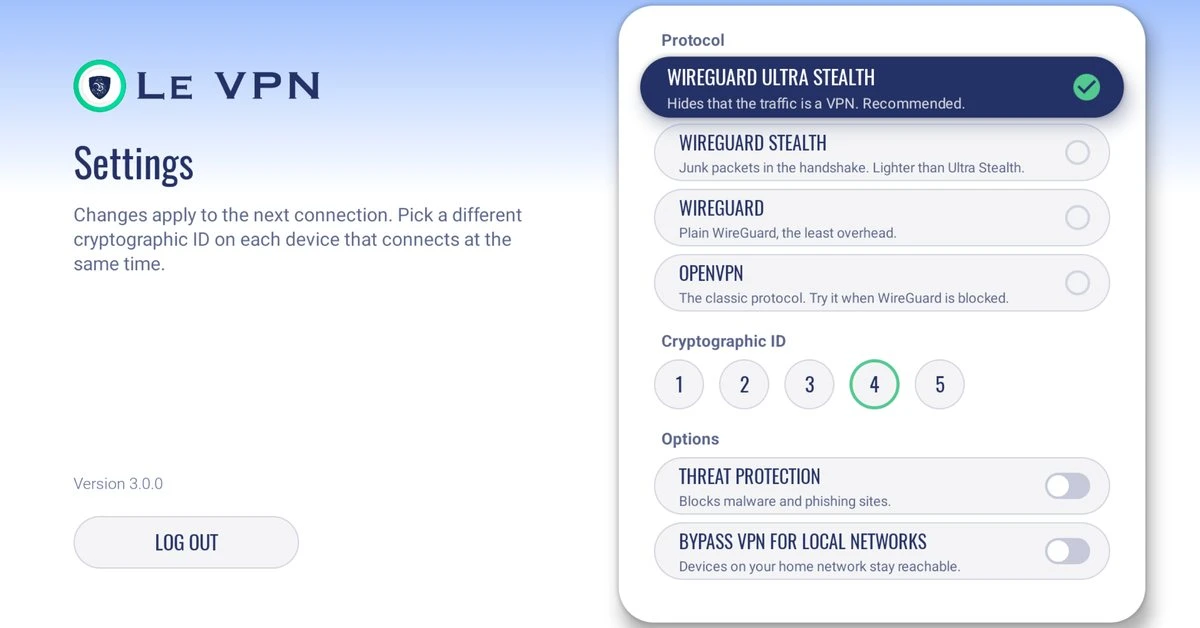
È sui protocolli che le due app si separano. L'app per Fire OS si apre su WireGuard Ultra Stealth, che nasconde il tunnel sulle reti che bloccano le VPN, con WireGuard Stealth, WireGuard e OpenVPN dietro di esso nelle Impostazioni. L'app per Vega OS parla solo WireGuard e non ha impostazioni di protocollo, quindi su una rete che blocca WireGuard non può connettersi; lì ricorri a un dispositivo Fire OS o Android TV.
Installazione dall'Amazon Appstore
Cerca l'app direttamente sul dispositivo - l'Appstore consegna a ogni Fire TV la versione che può eseguire. Segui questi passaggi con il telecomando.
1
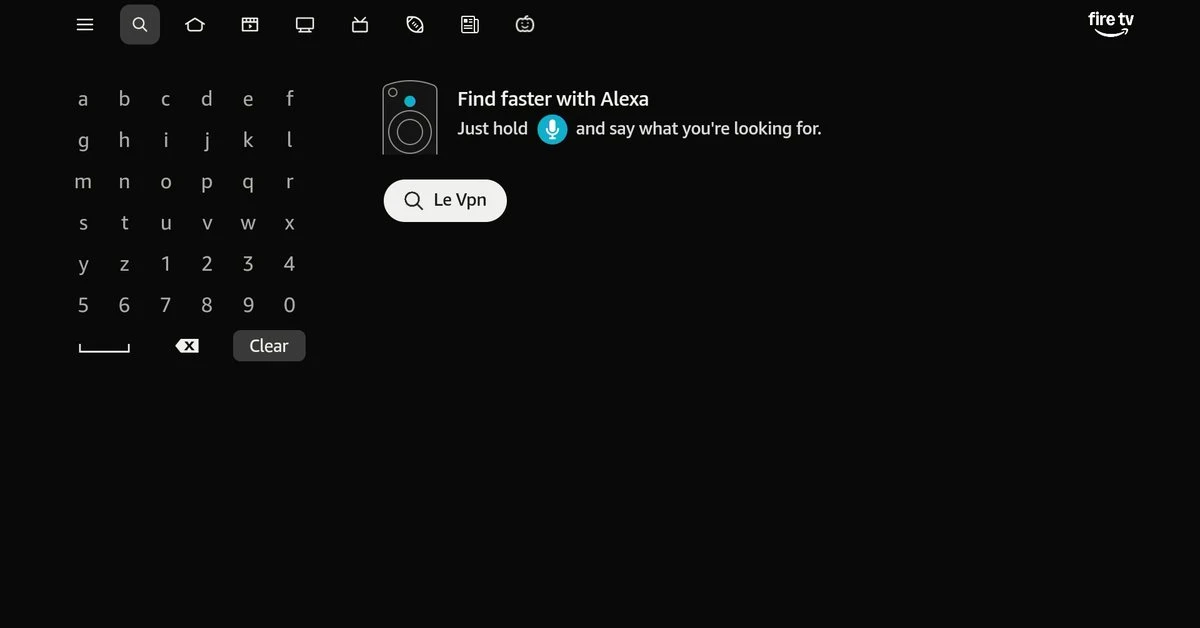
Cerca l'app
Dalla schermata iniziale, sali al menu in alto e seleziona l'icona della lente d'ingrandimento vicino alla sua estremità sinistra, digita "Le VPN" e conferma la ricerca.
2
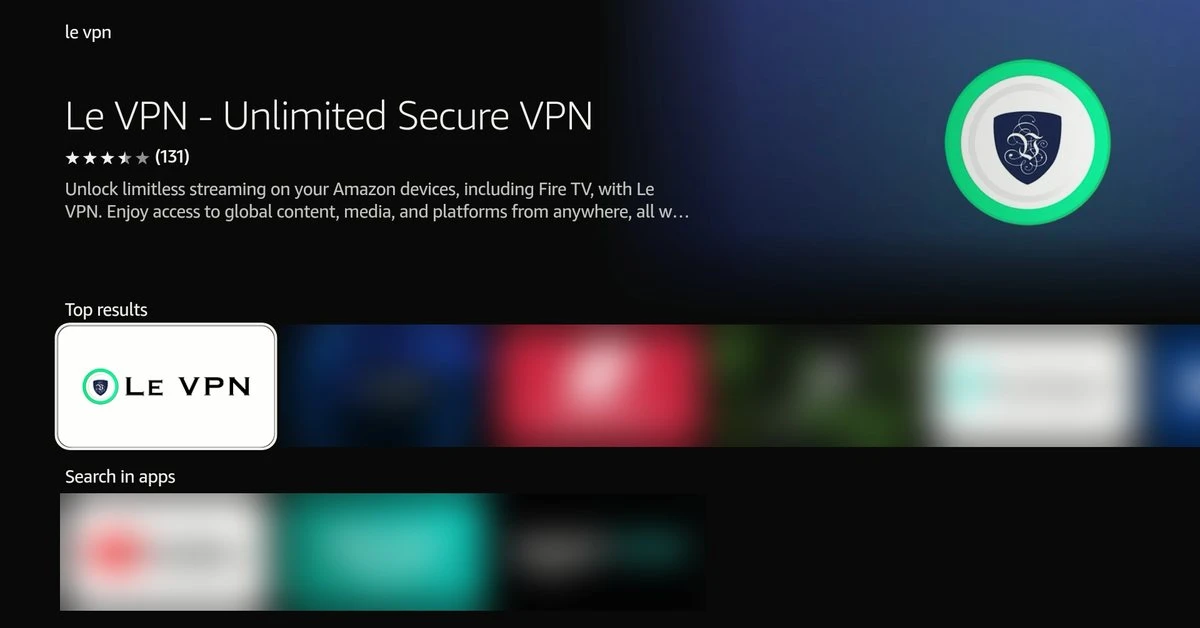
Selezionala nei risultati
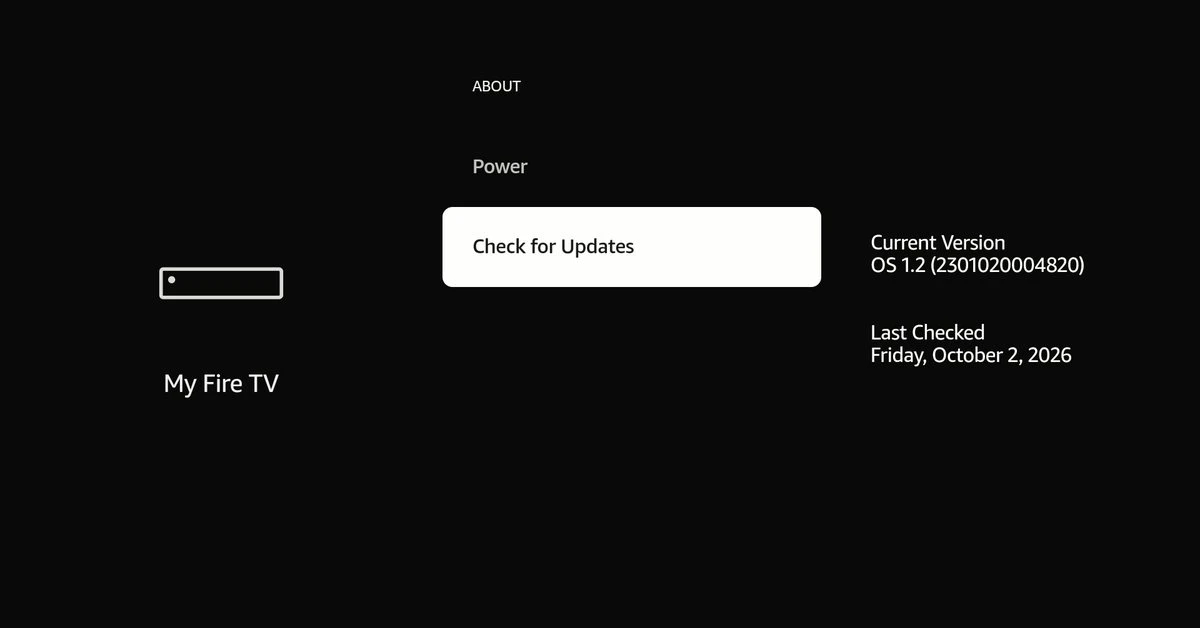
Trova Le VPN nei risultati di ricerca e selezionala per aprire la sua pagina di download. Non compare su una chiavetta Vega OS? Esegui Impostazioni > La mia Fire TV > Info > Verifica aggiornamenti, poi cerca di nuovo.
3
Scarica
Seleziona il pulsante Download e attendi che l'installazione finisca.
4
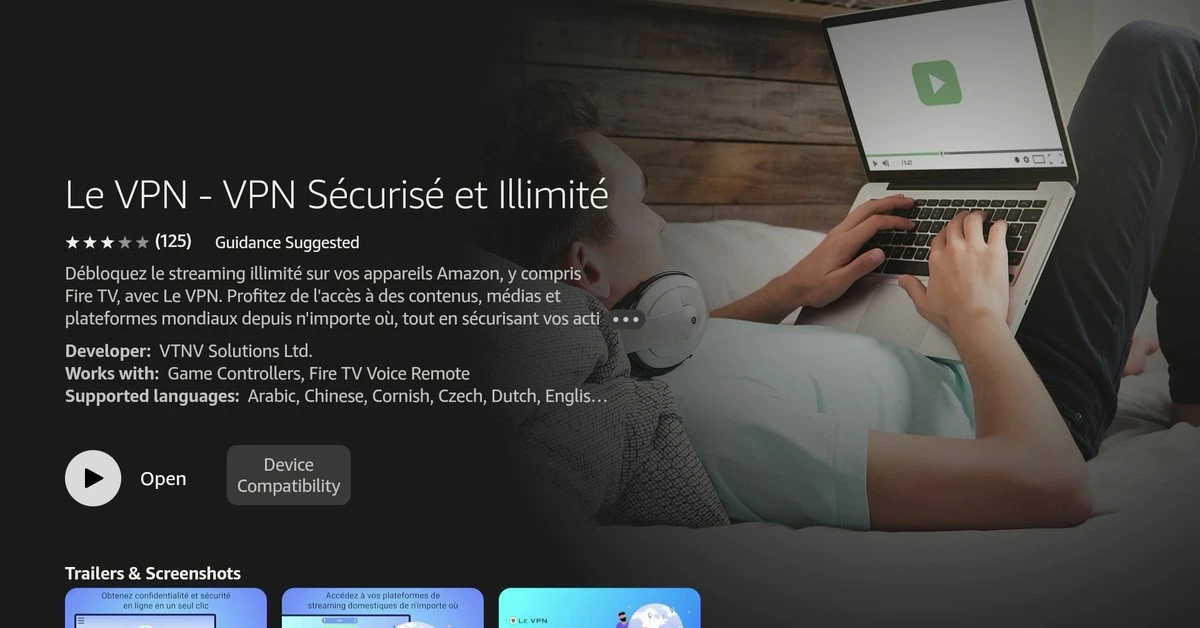
Apri l'app
Al termine del download, seleziona Apri per avviare Le VPN.
6
Scegli un server
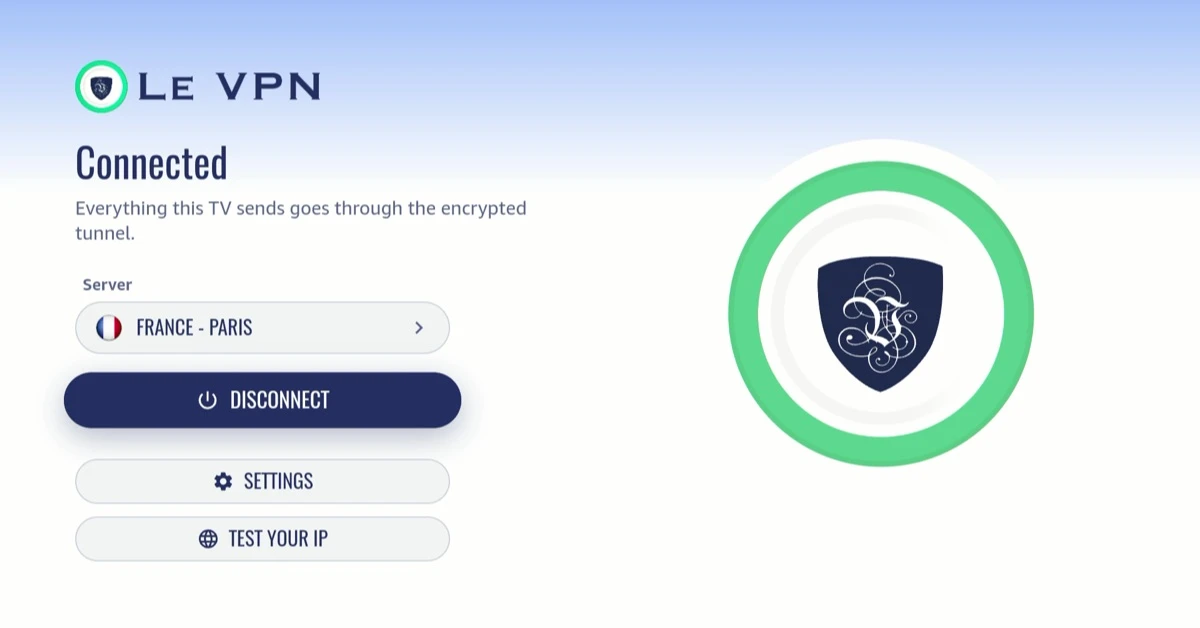
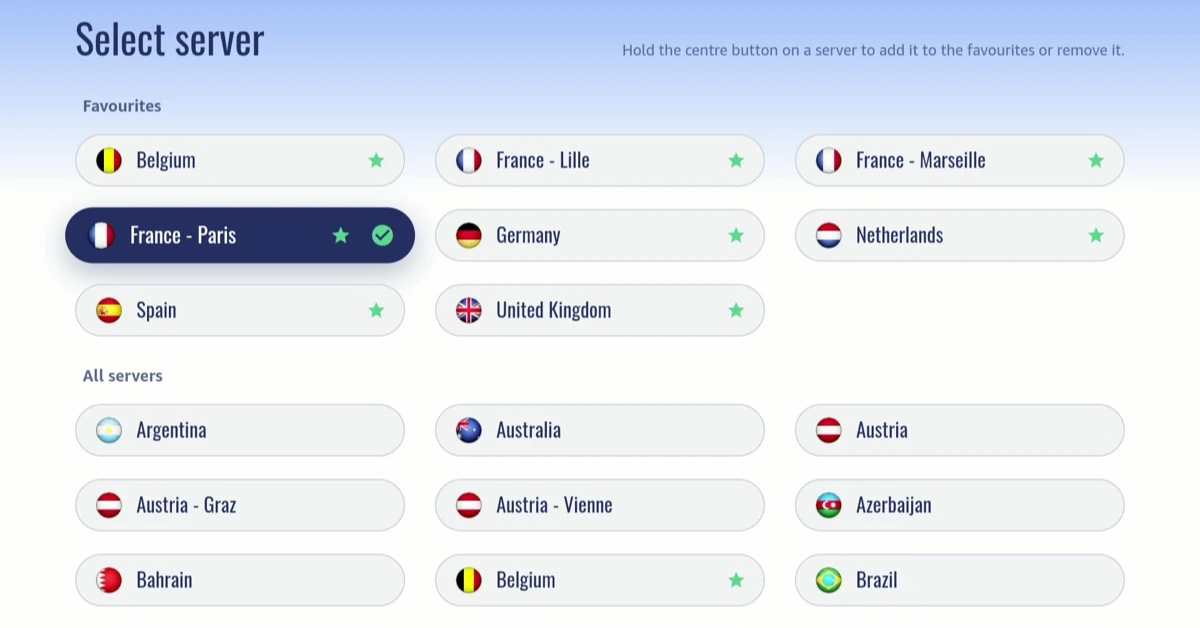
Una volta dentro, apri la riga Server nella schermata principale e scegli una località: l'app si connette subito. CONNECT usa semplicemente il server già sullo schermo.
7
Autorizza la VPN
Alla prima connessione, la Fire TV chiede il permesso di configurare una VPN. Seleziona OK su Fire OS (premi Giù una volta se il tasto centrale non risponde) o Consenti su Vega OS, e sei connesso.
I passaggi come appaiono su una Fire TV Stick HD con Vega OS. Su Fire OS le schermate sono un po' diverse, ma i passaggi sono gli stessi.
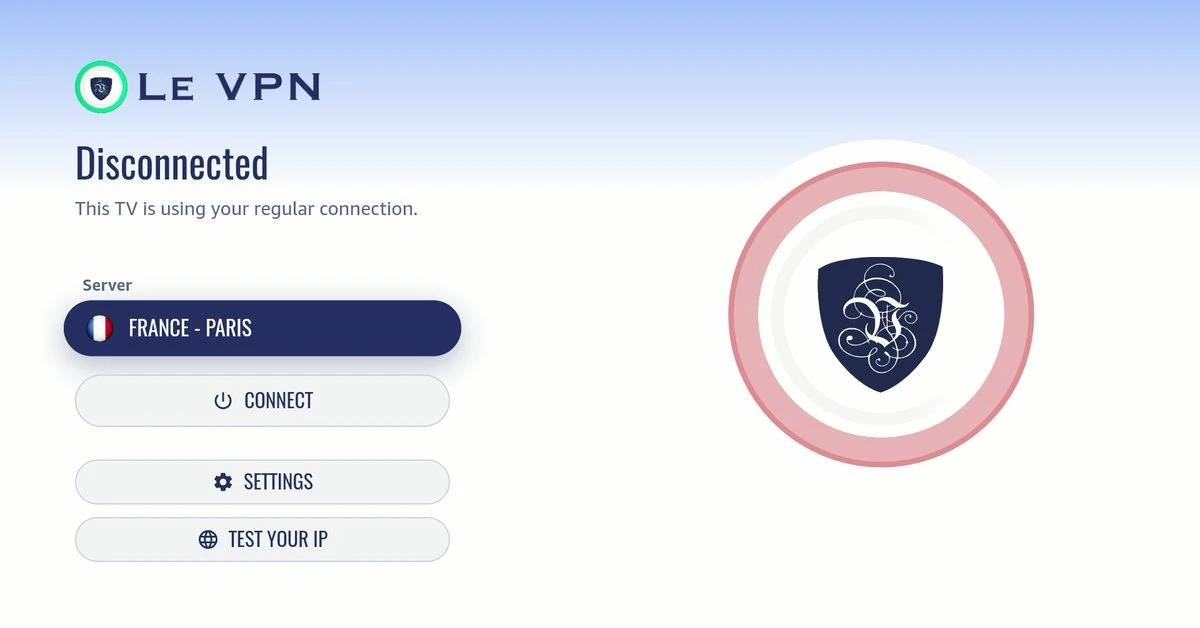
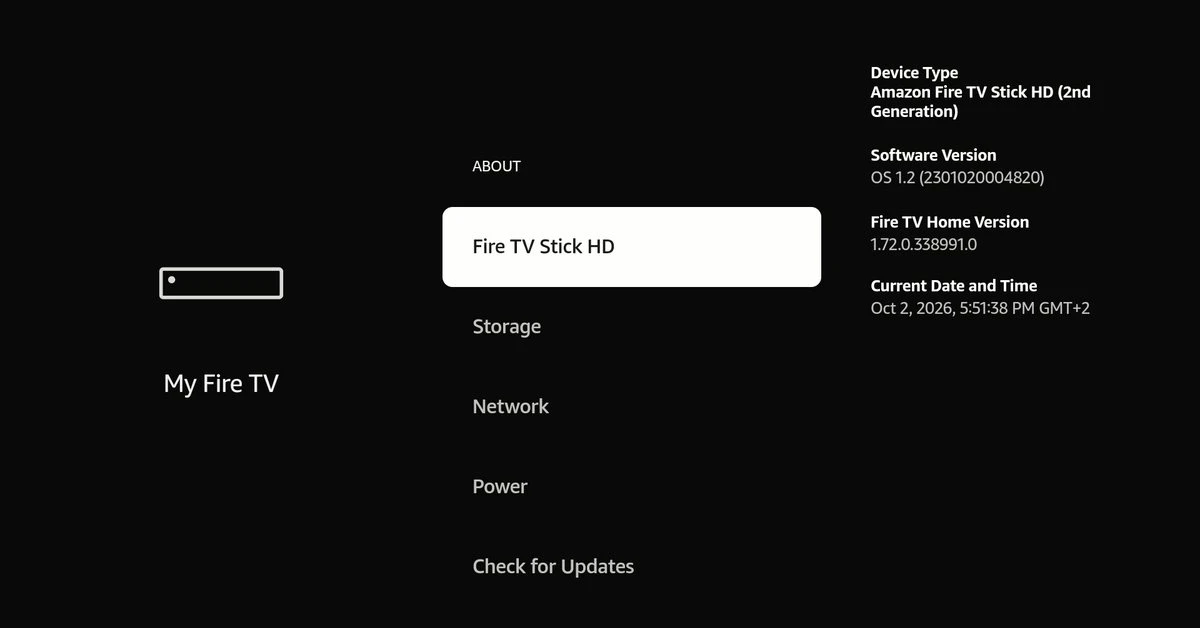
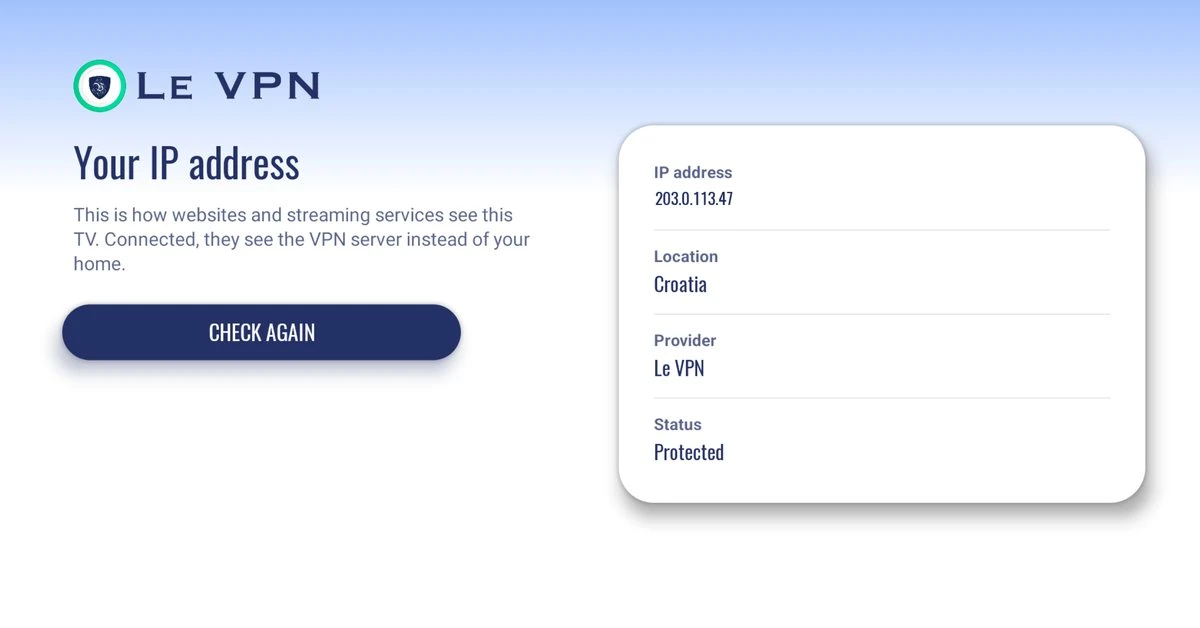
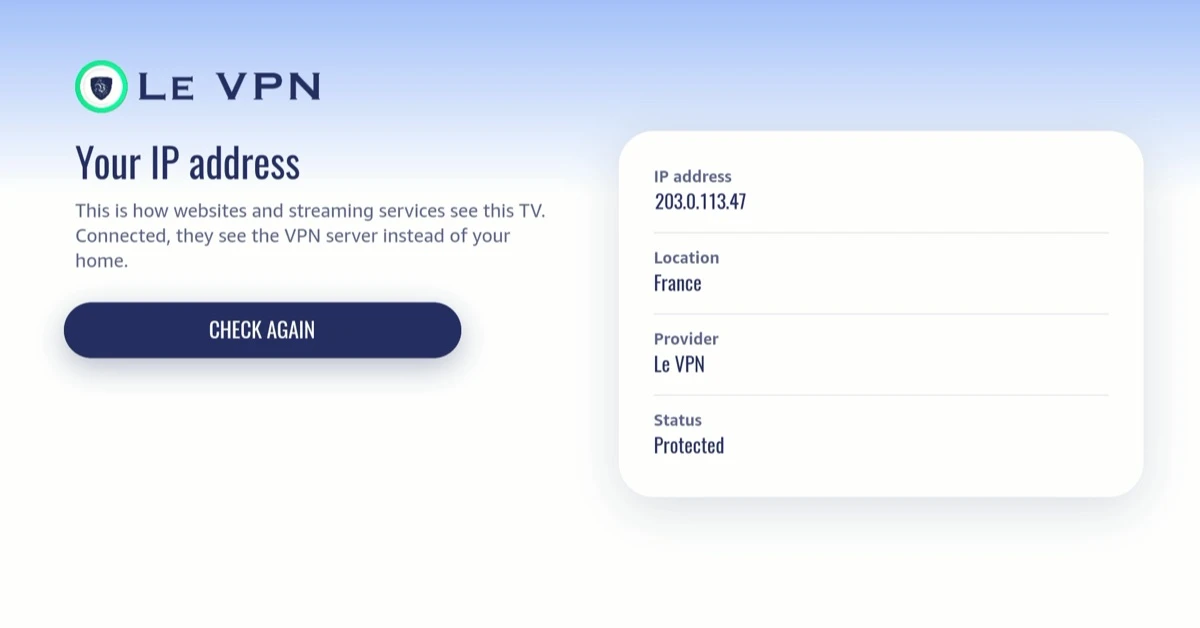
Per verificare che abbia funzionato, apri TEST YOUR IP nella schermata principale dell'app: la località mostrata dovrebbe essere il paese del server VPN anziché il tuo, e lo stato dovrebbe indicare Protetto.
Installazione dall'.apk su le-vpn.com
I dispositivi Fire OS possono anche installare Le VPN direttamente dall'.apk che ospitiamo noi stessi - comodo quando l'Appstore non è un'opzione. Le chiavette Vega OS non possono installare app esterne; lì usa l'Appstore.
1
Autorizza le app esterne
Apri Impostazioni > La mia Fire TV > Opzioni sviluppatore e consenti l'installazione di app sconosciute. Se Opzioni sviluppatore è nascosto, apri Info e seleziona il nome del dispositivo sette volte per farlo apparire.
2
Installa Downloader
Cerca nell'Appstore l'app gratuita Downloader e installala.
3
Recupera l'.apk
Apri Downloader e inserisci le-vpn.com/app/android/latest - l'indirizzo serve sempre l'.apk più recente. Scaricalo solo dal nostro sito.
4
Installa e accedi
Conferma l'installazione, apri Le VPN e accedi con le tue credenziali VPN. La versione .apk si aggiorna da sola: CHECK FOR UPDATES si trova nelle sue Impostazioni.
Sui dispositivi Fire OS: cosa vedrai
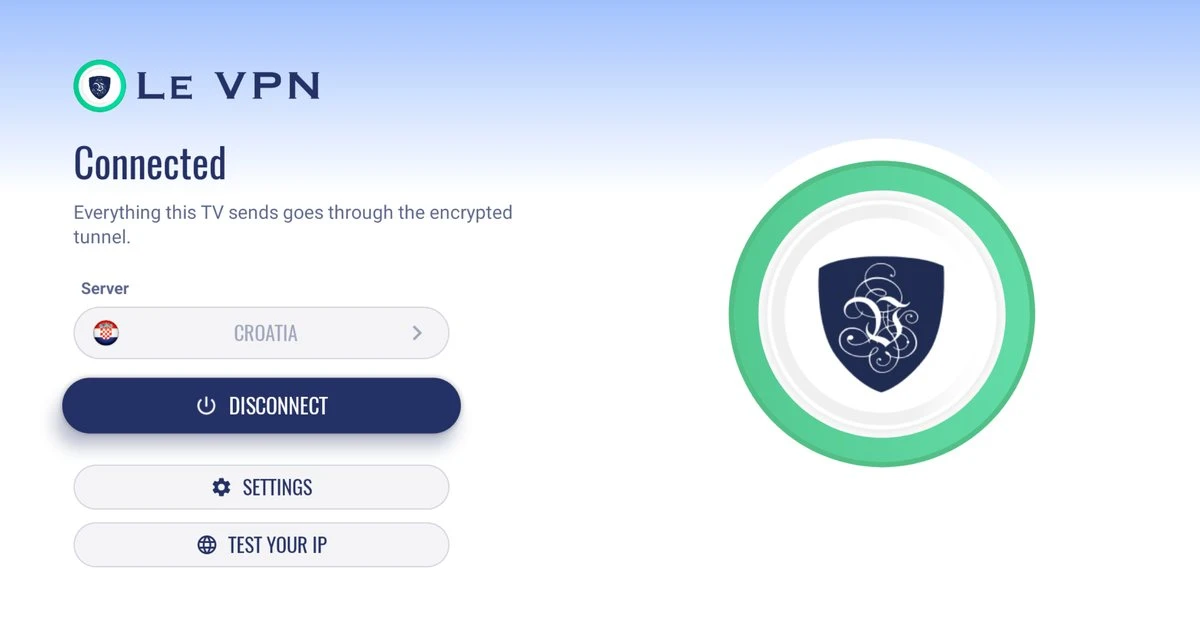
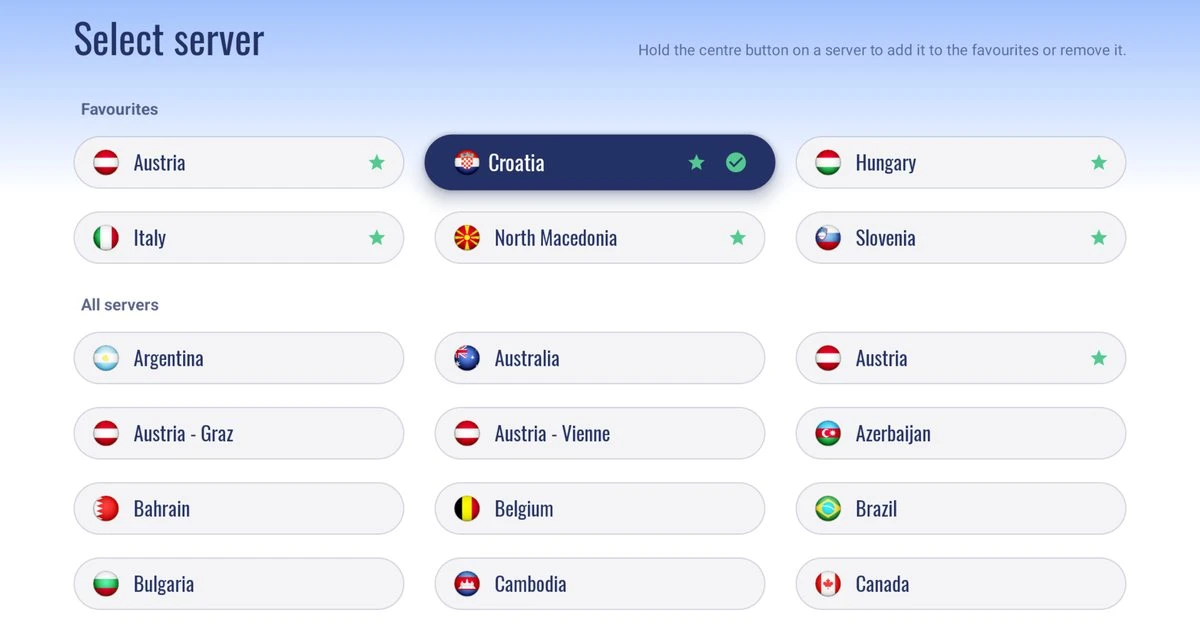
Quattro schermate della versione per Fire OS di Le VPN, l'app che i dispositivi Fire OS ricevono dall'Appstore o dall'.apk. Tutto funziona con la croce direzionale del telecomando.
Sulle chiavette Vega OS: cosa vedrai
Tre schermate dell'app Le VPN per Vega OS, fotografate da una Fire TV Stick HD. Tutto si guida con la croce direzionale del telecomando.
Disinstallare Le VPN
1
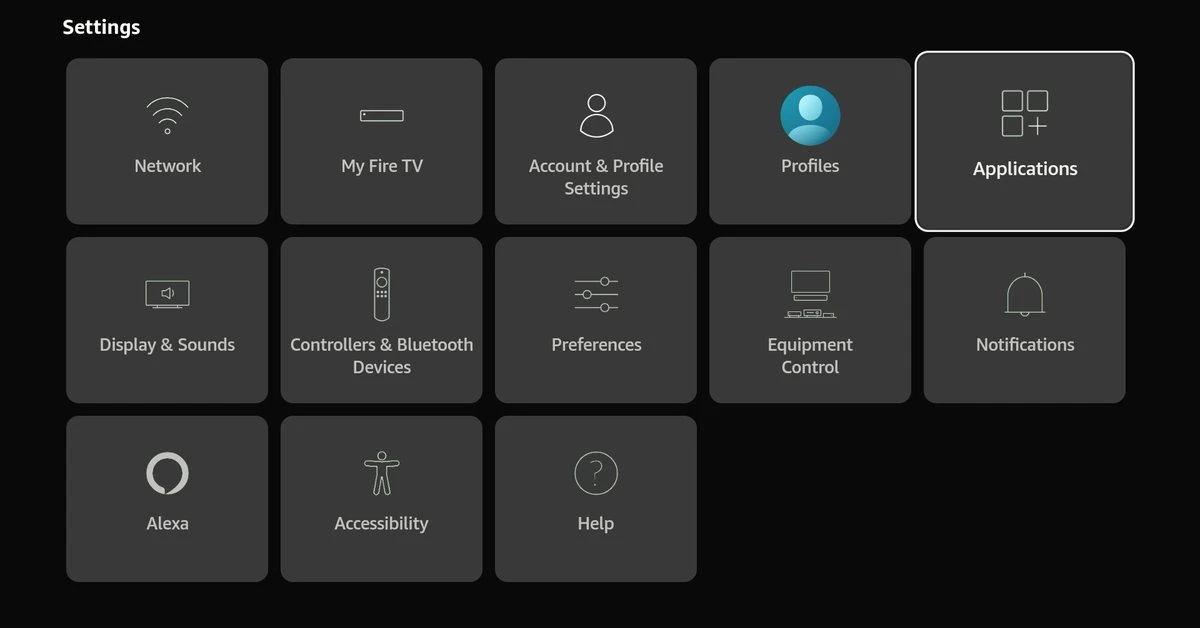
Apri le impostazioni delle applicazioni
Vai su Impostazioni > Applicazioni.
2
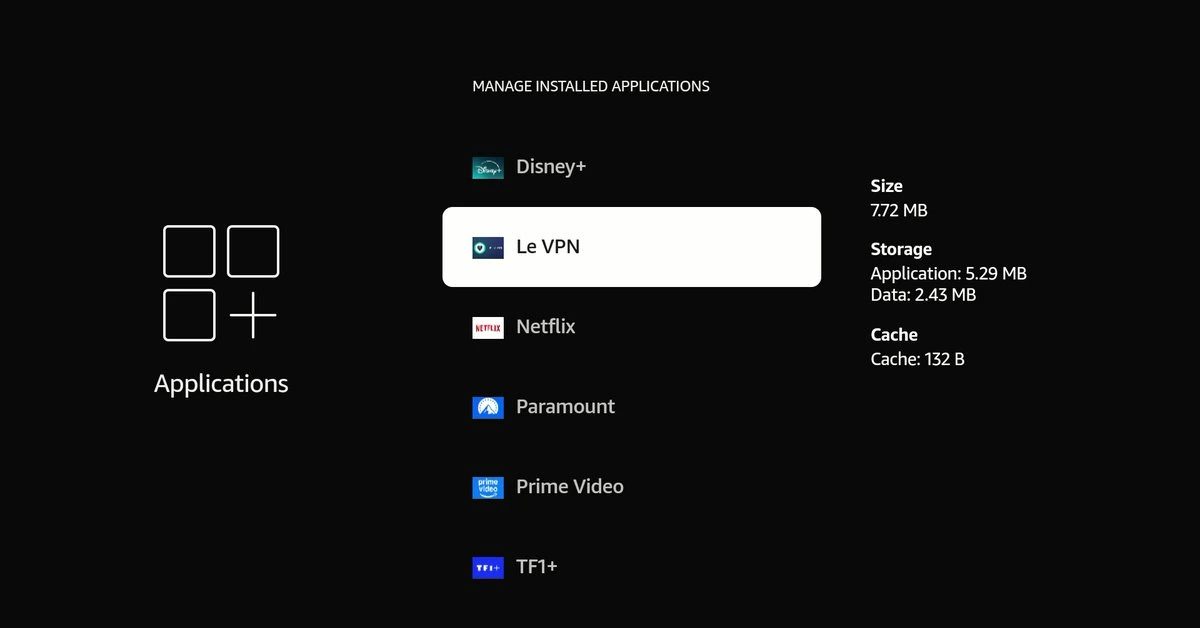
Gestisci le applicazioni installate
Seleziona Manage Installed Applications e trova Le VPN nell'elenco.
3
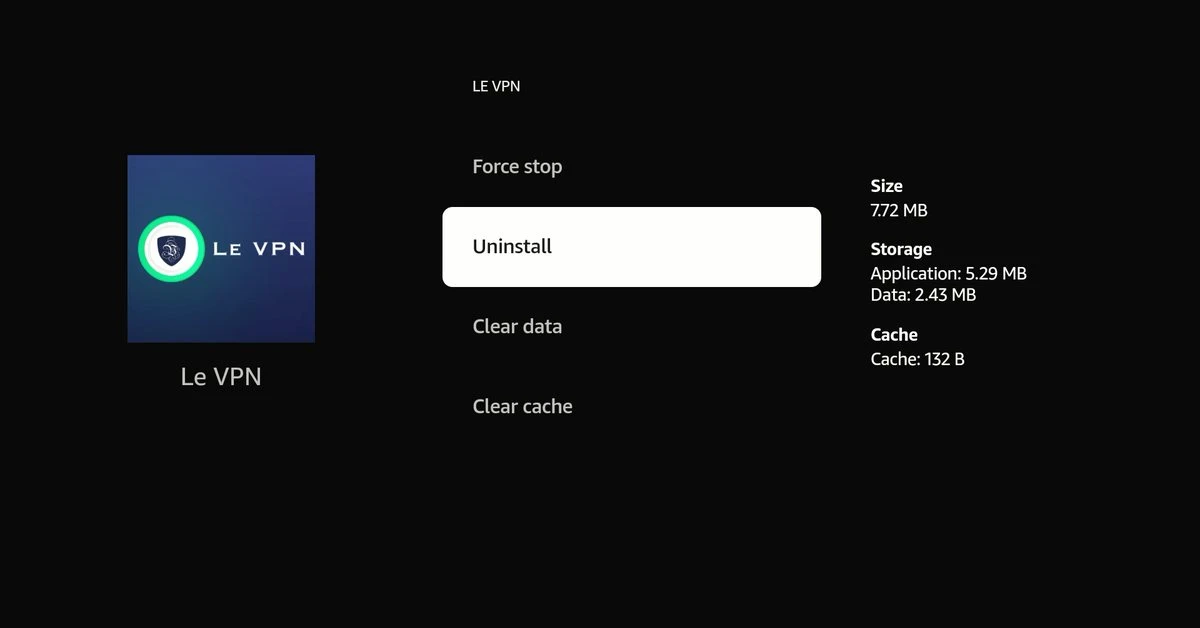
Disinstalla
Seleziona Uninstall e conferma.
Gli stessi tre passaggi su una Fire TV Stick HD con Vega OS.
In breve
Questa guida installa Le VPN su Amazon Fire TV e Firestick. Un'unica scheda nell'Amazon App Store contiene due app: i modelli Fire OS ricevono la versione per Fire OS dell'app Android di Le VPN, mentre le chiavette Vega OS ricevono l'app Le VPN per Vega OS. Installala dall'Amazon Appstore sul dispositivo, o carica il nostro .apk da le-vpn.com sui modelli Fire OS; sono coperti anche l'accesso, la connessione e la disinstallazione.
- Due vie di installazione: cerca 'Le VPN' nell'Amazon Appstore sulla Firestick, o installa l'.apk da le-vpn.com (solo Fire OS)
- I dispositivi Fire OS (Fire OS 7 o successivo) eseguono l'app Android; la Fire TV Stick 4K Select e la Fire TV Stick HD del 2026 girano su Vega OS e ricevono l'app Le VPN per Vega OS (Vega OS 1.2 o successivo)
- Accedi con le tue credenziali Le VPN e scegli un server: l'app si connette subito, una volta autorizzata la VPN al primo avvio
- Protocolli: WireGuard Ultra Stealth, WireGuard Stealth, WireGuard e OpenVPN nell'app per Fire OS; solo WireGuard nell'app per Vega OS
- Disinstallazione da Impostazioni > Applicazioni > Manage Installed Applications
- Un solo account Le VPN copre fino a 10 dispositivi contemporaneamente su tutte le tue piattaforme
Dove trovare le tue credenziali VPN
Credenziali di connessione VPN
Usate per accedere all'app Le VPN sulla tua Fire TV o Firestick. Inviate alla tua email al momento dell'attivazione dell'account - diverse dal tuo accesso all'area clienti. Le hai dimenticate? Accedi all'area clienti e usa il menu per visualizzare o reimpostare la tua password VPN.
Accesso all'area clienti
L'email e la password che usi per accedere a le-vpn.com/clients per gestire il tuo abbonamento. Dimenticata? Reimposta qui la password della tua area clienti.
Risparmia il 50% con il Piano di 12 Mesi
Scegli il tuo pianoGaranzia soddisfatti o rimborsati di 30 giorni
Scarica l'ultima app Le VPN per tutti i dispositivi




Scarica Le VPN per Mac (App Store)
Per Mac Apple Silicon e Intel. Scopri di più sul nostro Le VPN per Mac


Scarica Le VPN per Linux (file .deb)
Per Ubuntu, Debian e Mint. Scopri di più sul nostro Le VPN per Linux


Disponibile anche sui router:

ASUS
WireGuard · OpenVPN

GL.iNet
WireGuard · OpenVPN

TP-Link
WireGuard · OpenVPN

FRITZ!Box
WireGuard

Freebox
WireGuard · OpenVPN

Keenetic
WireGuard · OpenVPN

MikroTik
WireGuard · OpenVPN

UniFi
WireGuard · OpenVPN

Synology
OpenVPN

OpenWrt
WireGuard · OpenVPN

DD-WRT
WireGuard · OpenVPN

pfSense
WireGuard · OpenVPN

OPNsense
WireGuard · OpenVPN
Prova Le VPN senza rischi per 30 giorni!
Non ti piace entro un mese? Riavrai i tuoi soldi senza domande!