چگونه VPN را روی Firestick نصب کنیم
Le VPN روی هر Fire TV با Fire OS 7 یا جدیدتر اجرا میشود و روی جدیدترین Firestickهای مبتنی بر Vega OS هم همینطور. هر دو اپلیکیشن در یک صفحه واحد در Amazon قرار دارند و Appstore نسخهای را که برای دستگاه شما ساخته شده به آن میدهد. دو روش نصب وجود دارد: هر کدام را که سادهتر است انتخاب کنید.

Fire TV شما کدام اپلیکیشن Le VPN را دریافت میکند
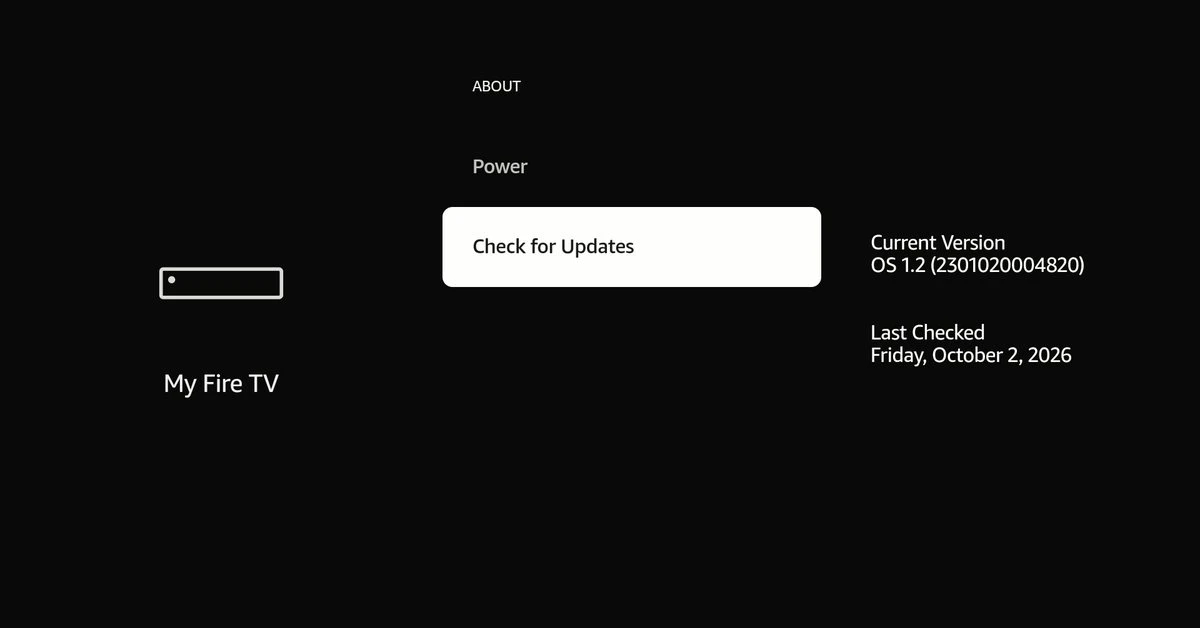
یک صفحه Le VPN در Amazon Appstore دو اپلیکیشن را در خود دارد و هر Fire TV نسخهای را دریافت میکند که میتواند اجرا کند. مدلهای مبتنی بر Fire OS نسخه Fire OS از اپلیکیشن Le VPN برای Android را دریافت میکنند؛ این نسخه به Fire OS 7 یا جدیدتر نیاز دارد. Fire TV Stick 4K Select (2025) و نسل دوم Fire TV Stick HD (2026) با Vega OS کار میکنند و اپلیکیشن Le VPN برای Vega OS را دریافت میکنند؛ این اپلیکیشن به Vega OS 1.2 یا جدیدتر نیاز دارد. Fire TV Stick HD قدیمیتر، محصول 2024، دستگاهی با Fire OS است. Fire TVهایی که Fire OS 6 یا قدیمیتر دارند اصلاً نمیتوانند اپلیکیشن را نصب کنند؛ برای آنها از یک روتر VPN استفاده کنید. مطمئن نیستید دستگاهتان با چه سیستمی کار میکند؟ Settings > My Fire TV > About را بررسی کنید.
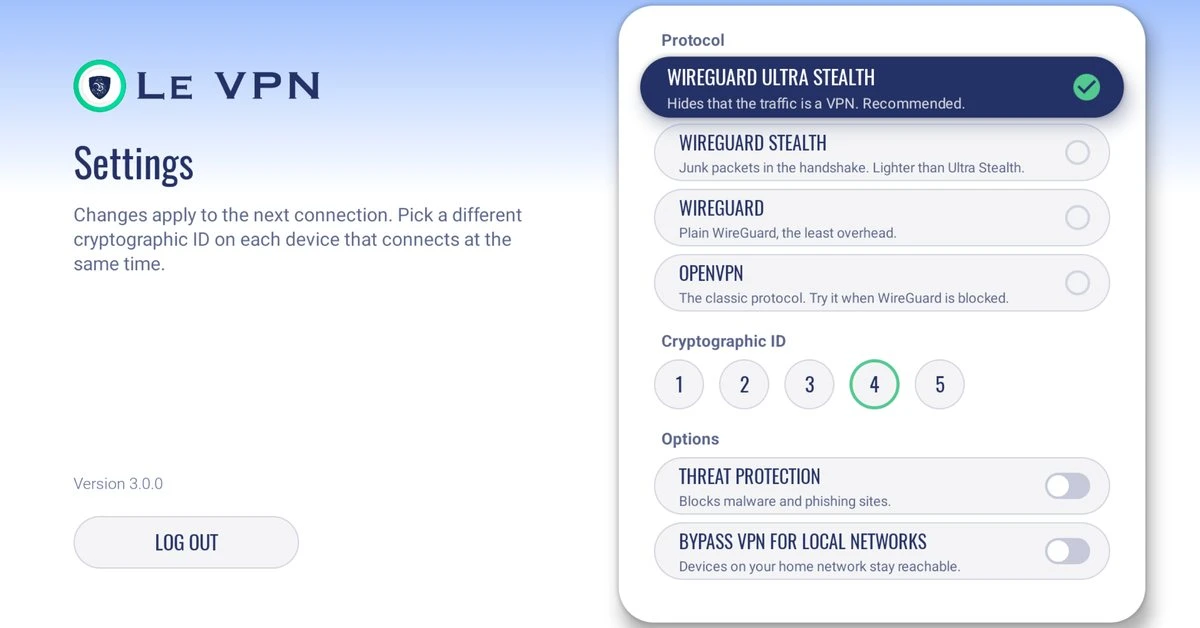
تفاوت دو اپلیکیشن در پروتکلهاست. اپلیکیشن Fire OS با WireGuard Ultra Stealth باز میشود که تونل را در شبکههایی که VPN را مسدود میکنند پنهان میکند و WireGuard Stealth، WireGuard و OpenVPN هم پس از آن در Settings قرار دارند. اپلیکیشن Vega OS فقط WireGuard را پشتیبانی میکند و تنظیمی برای انتخاب پروتکل ندارد، پس در شبکهای که WireGuard را مسدود میکند نمیتواند متصل شود؛ در چنین جایی از یک دستگاه Fire OS یا Android TV استفاده کنید.
نصب از Amazon Appstore
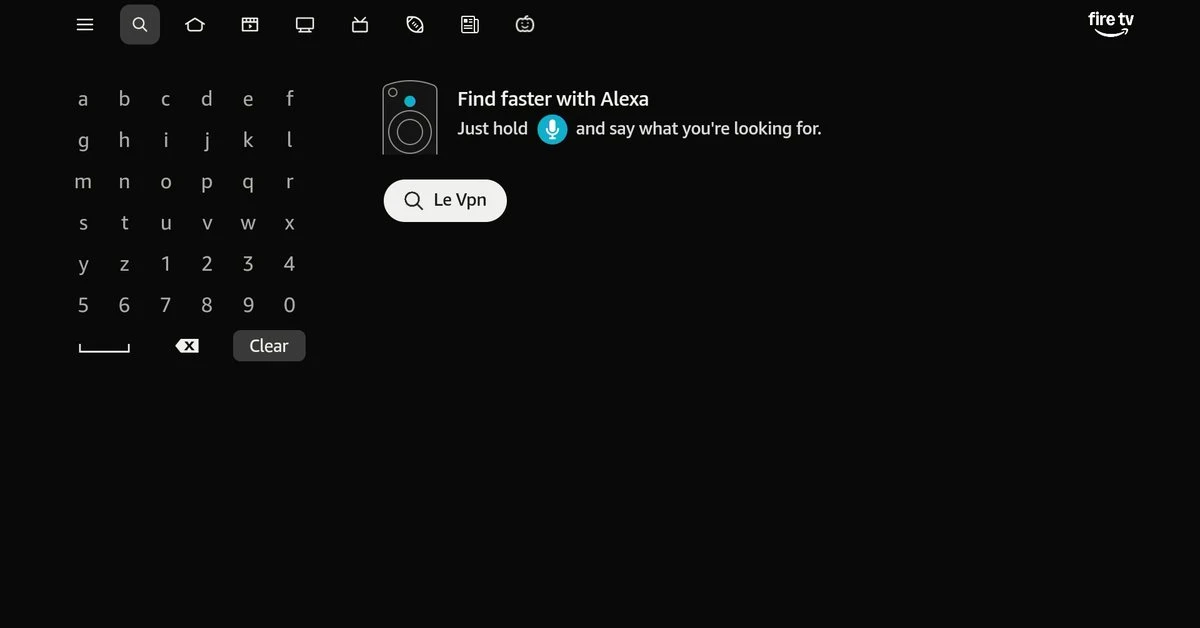
اپلیکیشن را روی خود دستگاه جستوجو کنید - Appstore به هر Fire TV نسخهای را میدهد که میتواند اجرا کند. این گامها را با ریموت کنترل خود دنبال کنید.
1
اپلیکیشن را جستوجو کنید
از صفحه اصلی به منوی بالا بروید و نماد ذرهبین نزدیک انتهای سمت چپ آن را انتخاب کنید، «Le VPN» را تایپ کنید و جستوجو را تأیید کنید.
2
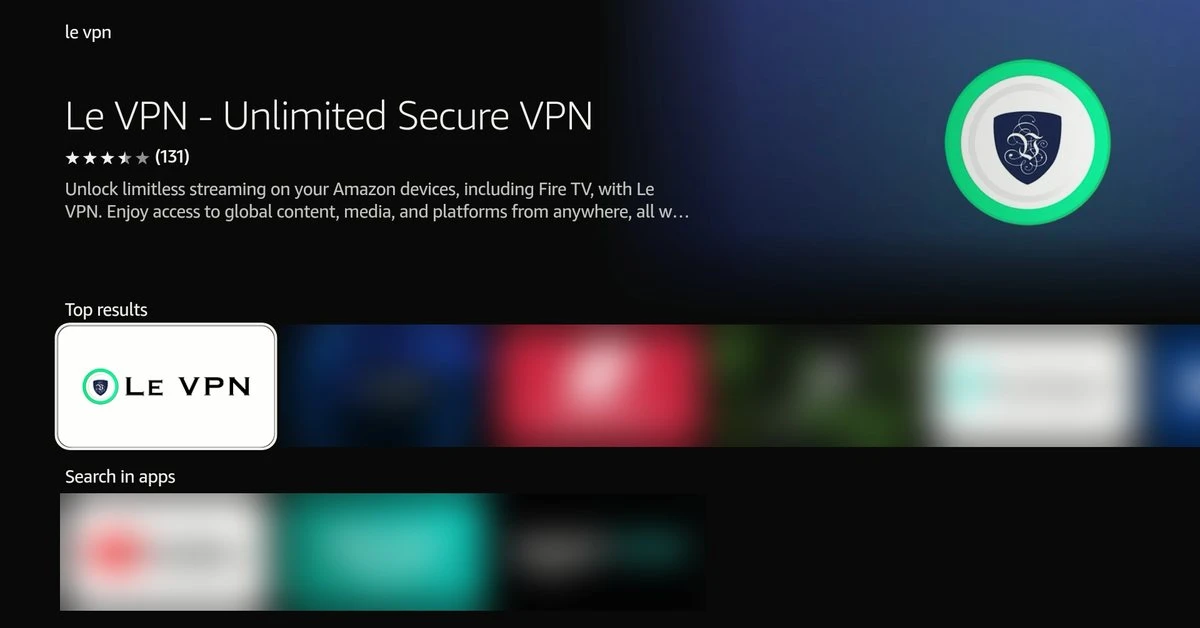
آن را از میان نتایج انتخاب کنید
Le VPN را در نتایج جستوجو پیدا کنید و انتخابش کنید تا صفحه دانلود آن باز شود. روی استیک Vega OS نمایش داده نمیشود؟ Settings > My Fire TV > About > Check for Updates را اجرا کنید و دوباره جستوجو کنید.
3
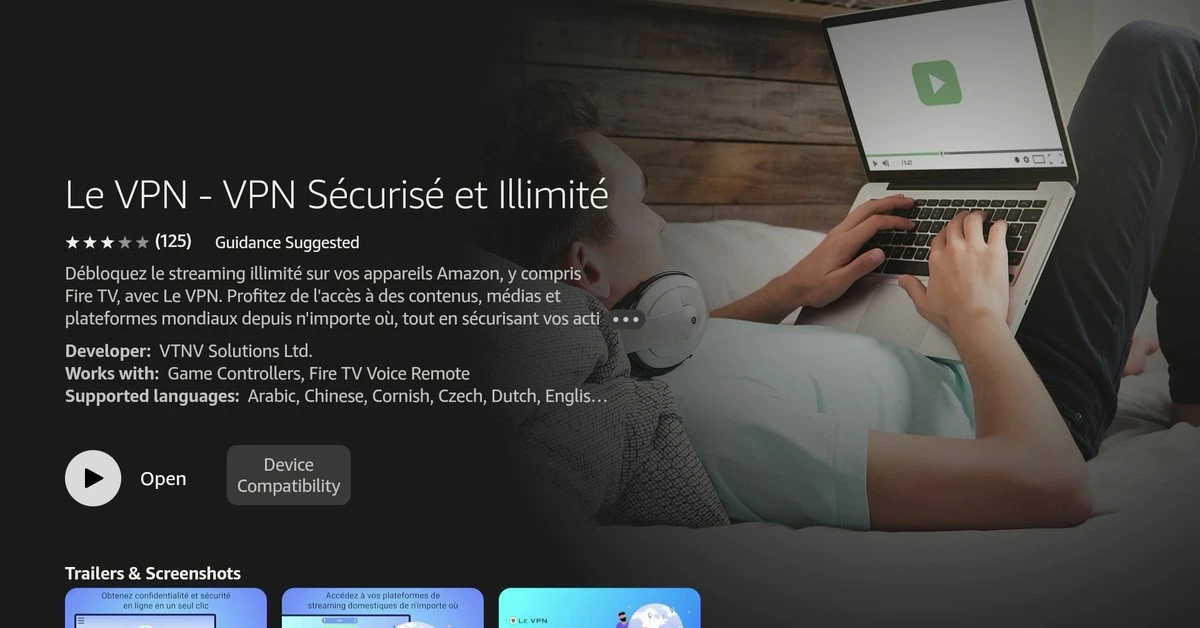
دانلود
دکمه Download را انتخاب کنید و صبر کنید تا نصب تمام شود.
4
اپلیکیشن را باز کنید
وقتی دانلود تمام شد، Open را انتخاب کنید تا Le VPN اجرا شود.
6
یک سرور انتخاب کنید
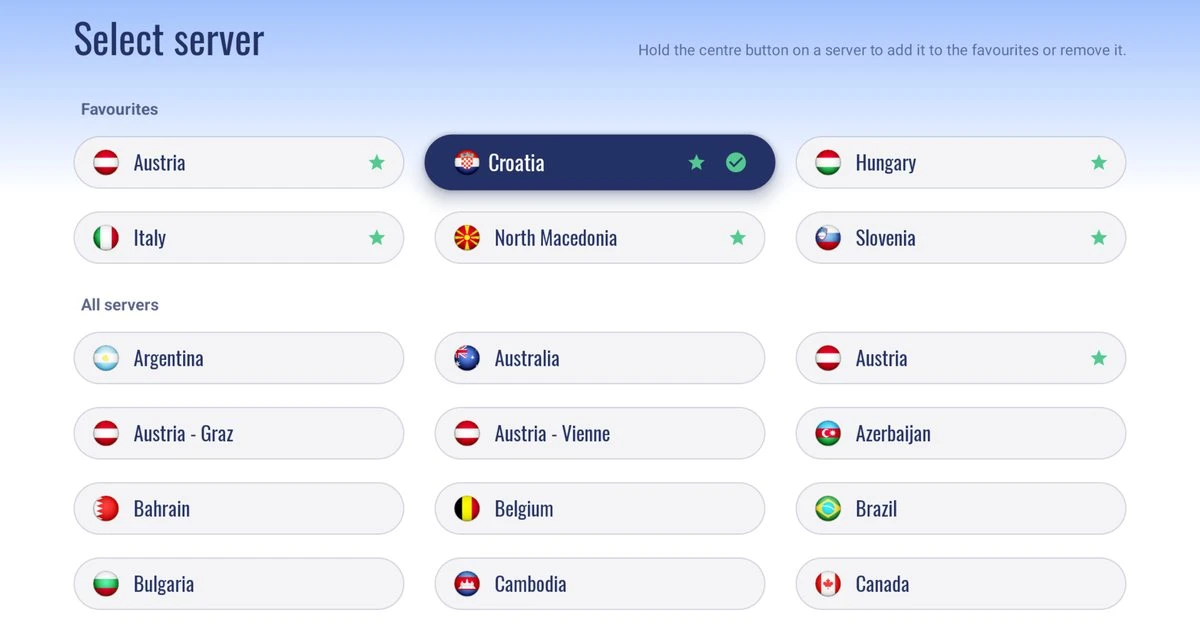
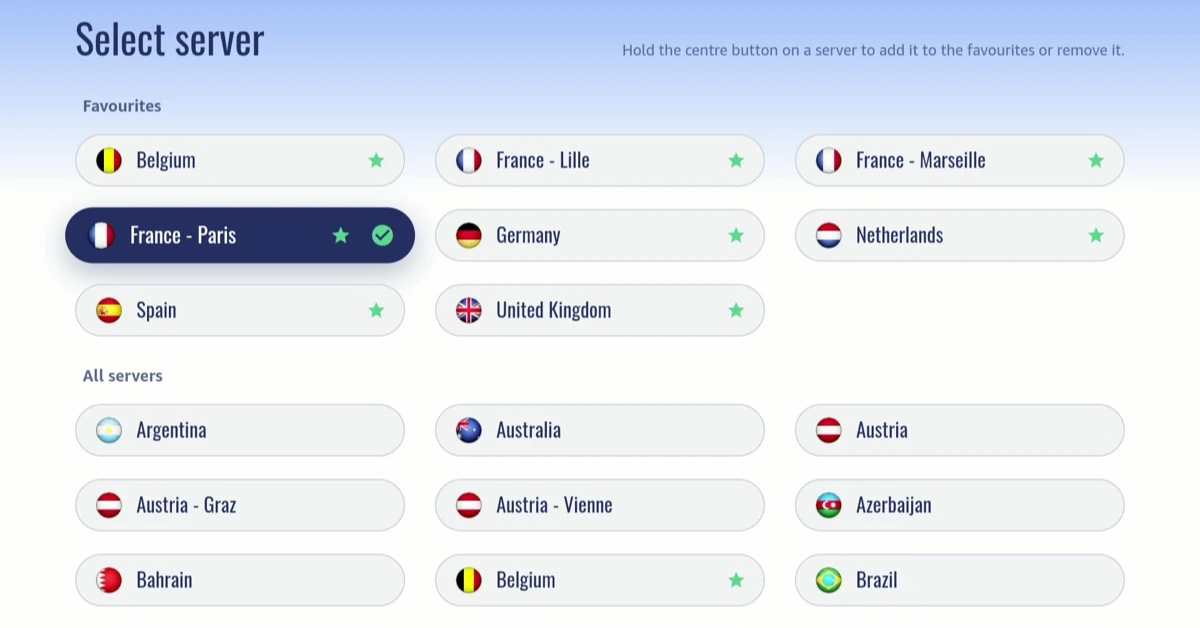
پس از ورود، ردیف Server را در صفحه اصلی باز کنید و یک موقعیت انتخاب کنید: اپلیکیشن بلافاصله به آن متصل میشود. دکمه CONNECT فقط از سروری استفاده میکند که از قبل روی صفحه است.
7
به VPN اجازه دهید
در اولین اتصال، Fire TV برای راهاندازی VPN اجازه میخواهد. در Fire OS گزینه OK را انتخاب کنید (اگر دکمه وسط کاری نکرد، یک بار دکمه پایین را بزنید) یا در Vega OS گزینه Allow را، و متصل شدهاید.
این گامها روی یک Fire TV Stick HD با Vega OS اینطور دیده میشوند. در Fire OS صفحهها کمی متفاوتاند، اما گامها یکسان است.
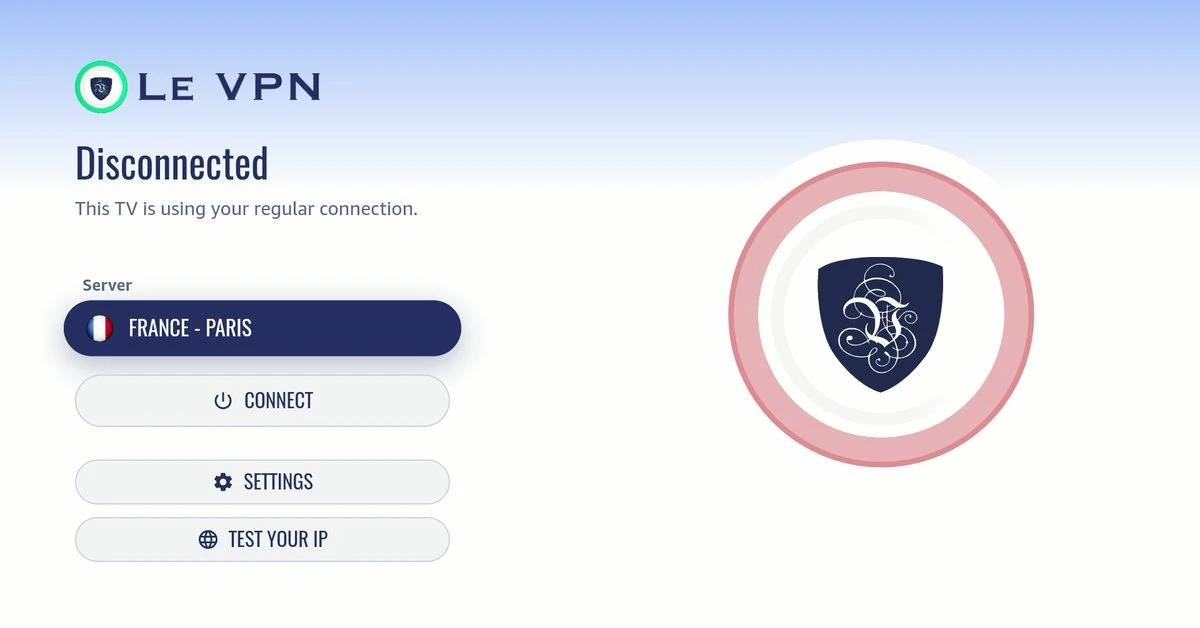
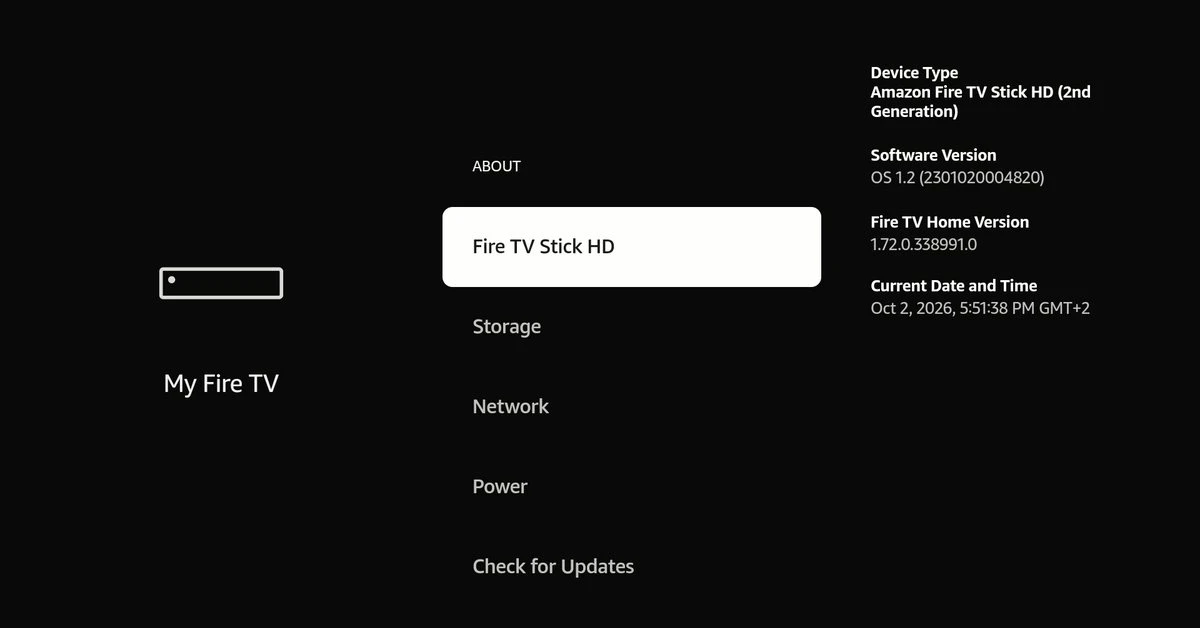
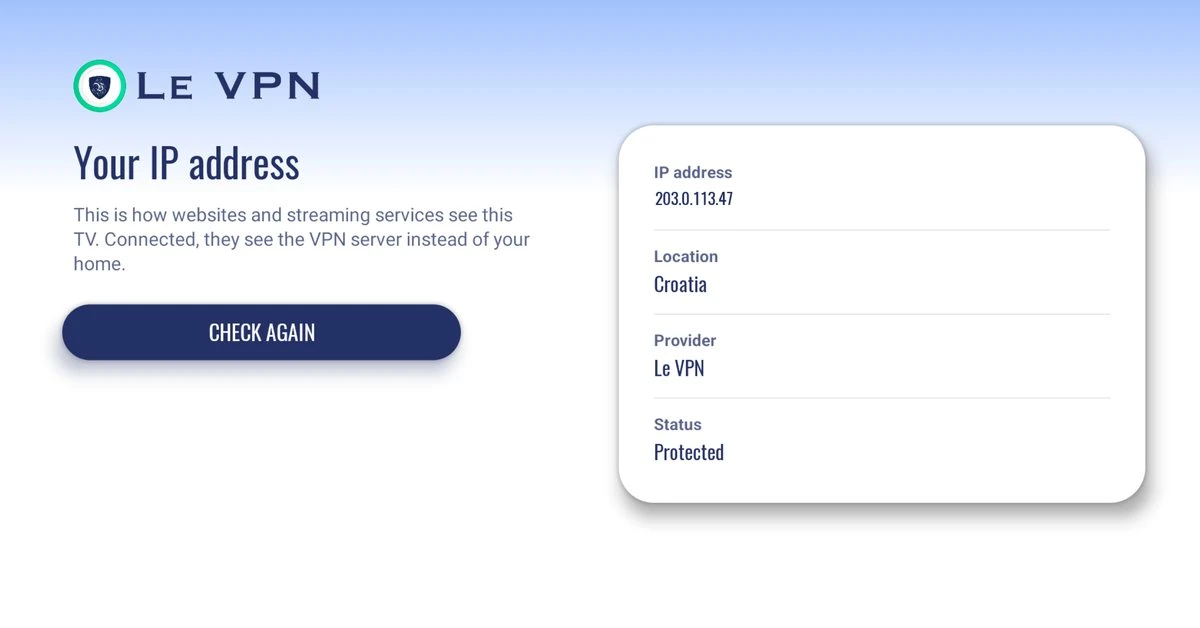
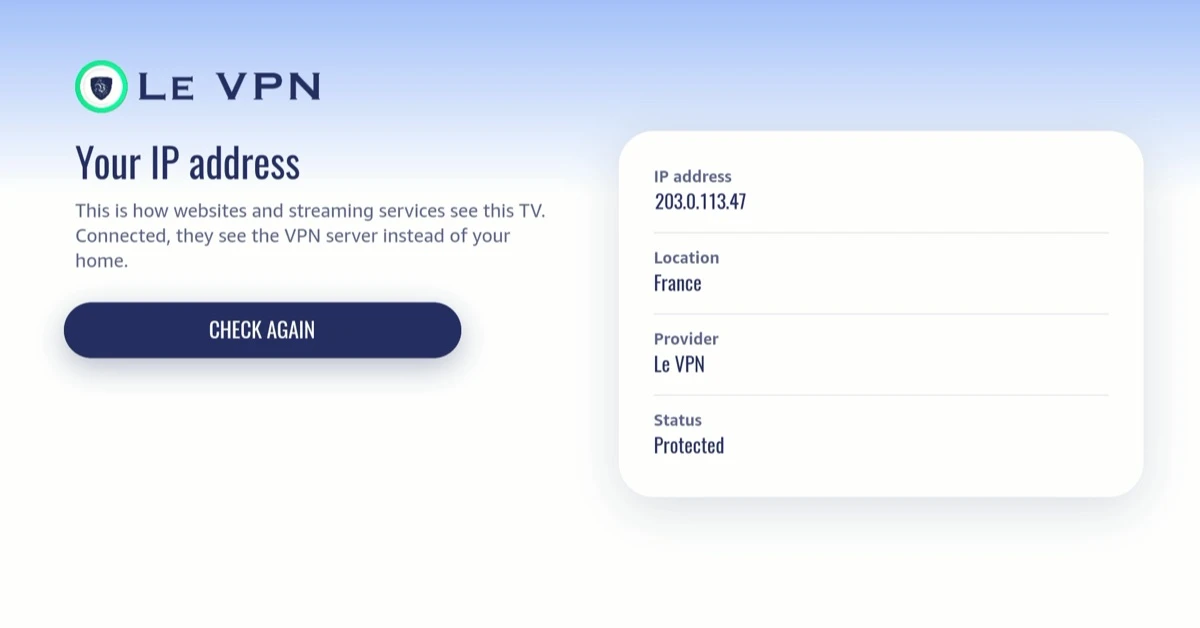
برای اطمینان از اینکه نصب درست انجام شده، TEST YOUR IP را در صفحه اصلی اپلیکیشن باز کنید: موقعیت نمایشدادهشده باید کشور سرور VPN باشد، نه کشور شما، و وضعیت باید Protected باشد.
نصب از فایل .apk در le-vpn.com
دستگاههای Fire OS میتوانند Le VPN را مستقیماً از فایل .apk که خودمان میزبانی میکنیم هم نصب کنند - وقتی Appstore گزینه مناسبی نیست، کاربردی است. استیکهای Vega OS نمیتوانند اپلیکیشنها را بهصورت دستی (sideload) نصب کنند؛ روی آنها از Appstore استفاده کنید.
1
اجازه نصب اپلیکیشنهای خارجی
Settings > My Fire TV > Developer Options را باز کنید و نصب اپلیکیشنهای ناشناس را مجاز کنید. اگر Developer Options پنهان است، About را باز کنید و هفت بار نام دستگاه را انتخاب کنید تا نمایان شود.
2
Downloader را نصب کنید
اپلیکیشن رایگان Downloader را در Appstore جستوجو و نصب کنید.
3
فایل .apk را دریافت کنید
Downloader را باز کنید و le-vpn.com/app/android/latest را وارد کنید - این آدرس همیشه جدیدترین فایل .apk را ارائه میدهد. آن را فقط از وبسایت ما دانلود کنید.
4
نصب و ورود
نصب را تأیید کنید، Le VPN را باز کنید و با اطلاعات ورود VPN خود وارد شوید. نسخه .apk خودش را بهروز میکند: گزینه CHECK FOR UPDATES در Settings آن قرار دارد.
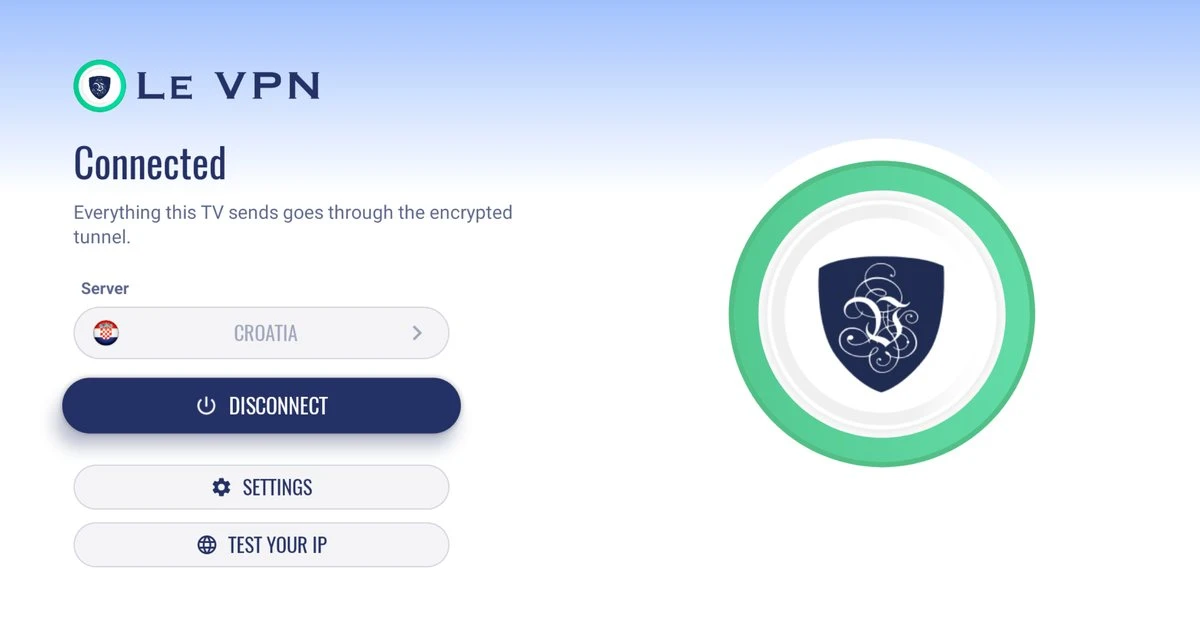
روی دستگاههای Fire OS: آنچه خواهید دید
چهار صفحه از نسخه Fire OS اپلیکیشن Le VPN، همان اپلیکیشنی که دستگاههای Fire OS از Appstore یا فایل .apk دریافت میکنند. همه چیز با کلیدهای جهتنمای (D-pad) ریموت کار میکند.
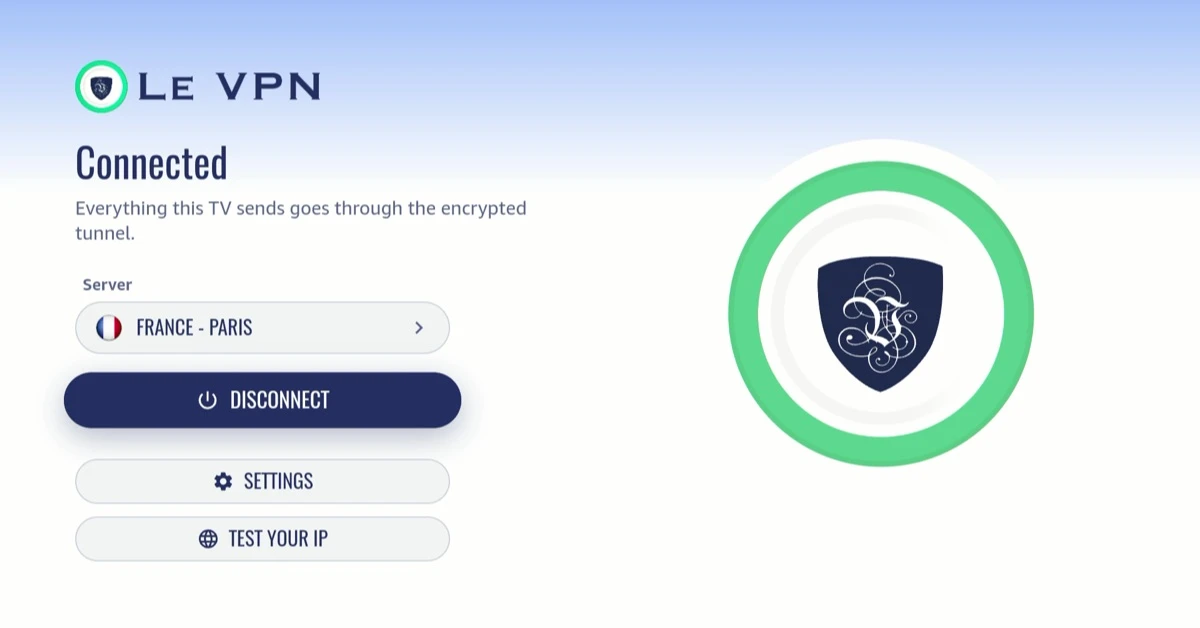
روی استیکهای Vega OS: آنچه خواهید دید
سه صفحه از اپلیکیشن Le VPN برای Vega OS که از روی یک Fire TV Stick HD عکاسی شدهاند. همه چیز با کلیدهای جهتنمای (D-pad) ریموت کنترل میشود.
حذف نصب Le VPN
1
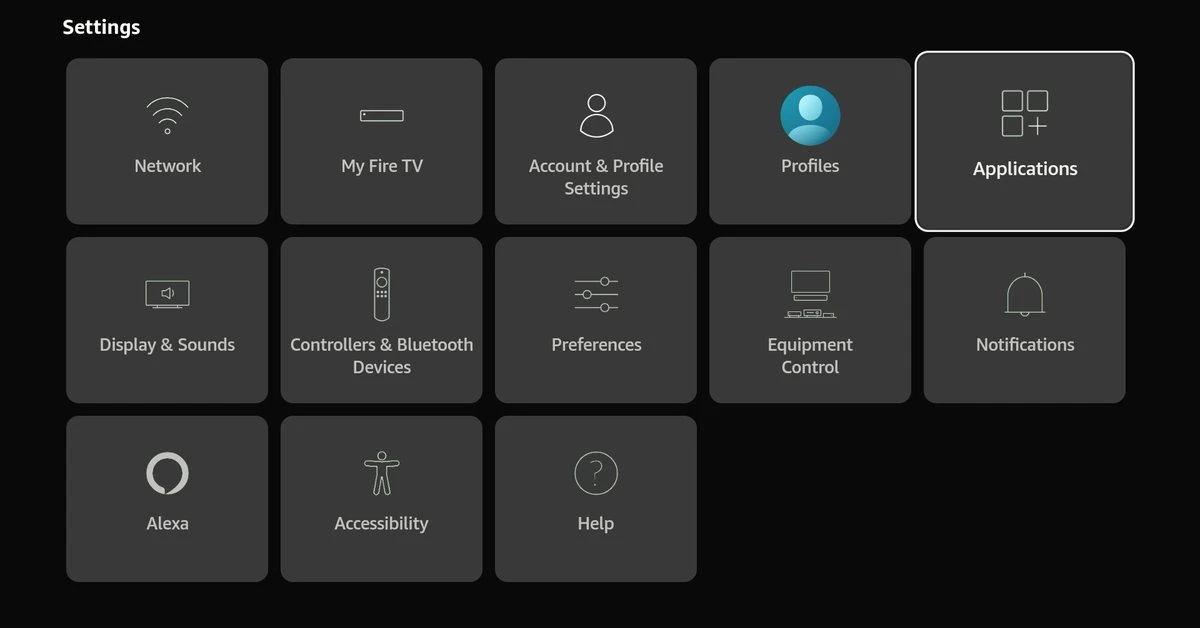
تنظیمات Applications را باز کنید
به Settings > Applications بروید.
2
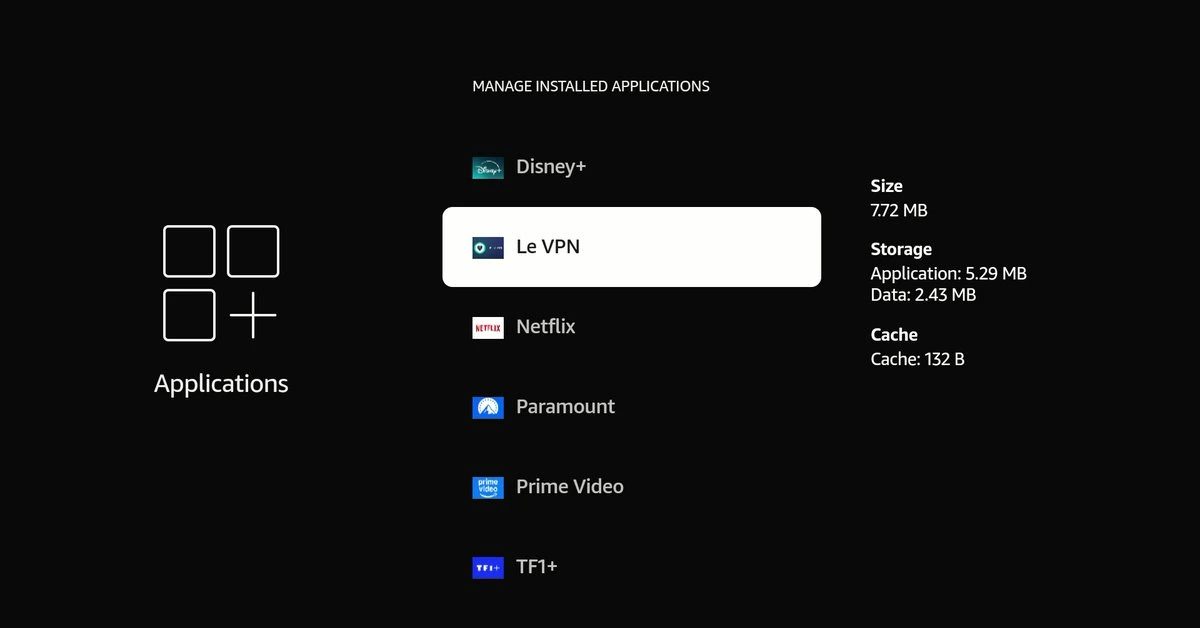
مدیریت اپلیکیشنهای نصبشده
Manage Installed Applications را انتخاب کنید و Le VPN را در فهرست پیدا کنید.
3
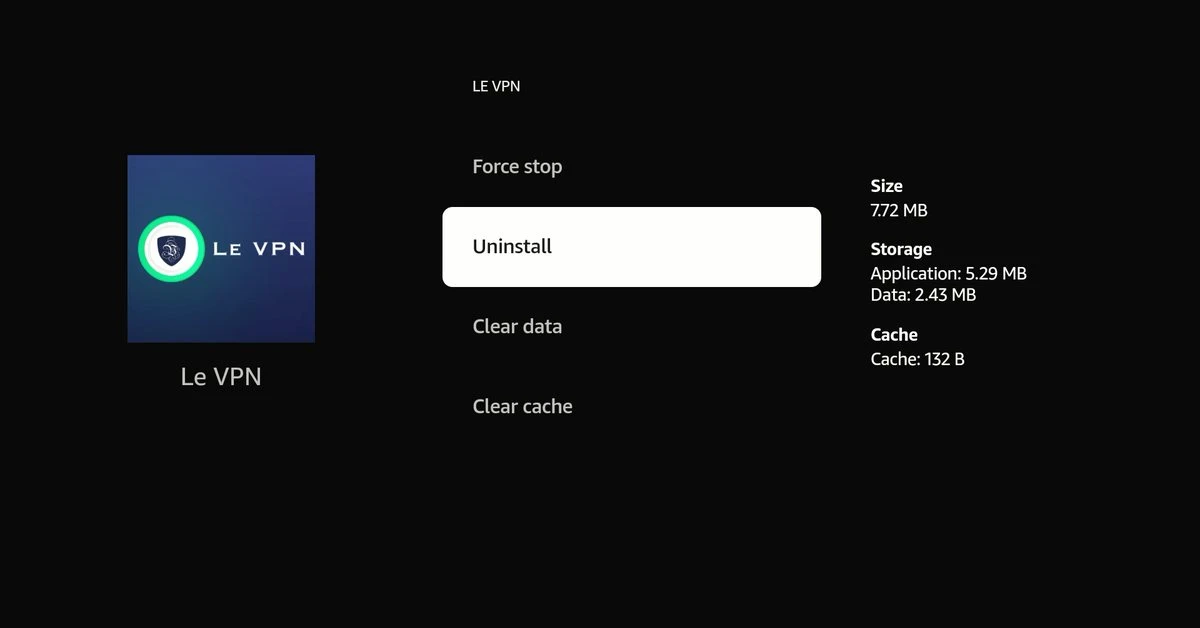
حذف نصب
Uninstall را انتخاب و تأیید کنید.
همین سه گام روی یک Fire TV Stick HD با Vega OS.
مرور سریع
این راهنما Le VPN را روی Fire TV و Firestick از Amazon نصب میکند. یک صفحه در Amazon App Store دو اپلیکیشن را در خود دارد: مدلهای Fire OS نسخه Fire OS از اپلیکیشن Le VPN برای Android را دریافت میکنند و استیکهای Vega OS اپلیکیشن Le VPN برای Vega OS را. آن را از Amazon Appstore روی خود دستگاه نصب کنید، یا در مدلهای Fire OS فایل .apk ما را از le-vpn.com بهصورت دستی (sideload) نصب کنید؛ ورود، اتصال و حذف نصب هم در این راهنما پوشش داده شدهاند.
- دو روش نصب: «Le VPN» را در Amazon Appstore روی Firestick جستوجو کنید، یا فایل .apk را از le-vpn.com بهصورت دستی نصب کنید (فقط Fire OS)
- دستگاههای Fire OS (Fire OS 7 یا جدیدتر) اپلیکیشن Android را اجرا میکنند؛ Fire TV Stick 4K Select و Fire TV Stick HD مدل 2026 با Vega OS کار میکنند و اپلیکیشن Le VPN برای Vega OS را دریافت میکنند (Vega OS 1.2 یا جدیدتر)
- با اطلاعات ورود Le VPN خود وارد شوید و یک سرور انتخاب کنید: اپلیکیشن بلافاصله متصل میشود، البته پس از اینکه در اولین اجرا به VPN اجازه دهید
- پروتکلها: WireGuard Ultra Stealth، WireGuard Stealth، WireGuard و OpenVPN در اپلیکیشن Fire OS؛ فقط WireGuard در اپلیکیشن Vega OS
- حذف نصب از Settings > Applications > Manage Installed Applications
- یک حساب Le VPN تا 10 دستگاه را بهطور همزمان در همه پلتفرمهای شما پوشش میدهد
پیدا کردن اطلاعات ورود VPN
اطلاعات ورود برای اتصال VPN
برای ورود به اپلیکیشن Le VPN روی Fire TV یا Firestick شما به کار میروند. هنگام فعالسازی حساب به ایمیل شما ارسال شدهاند و با اطلاعات ورود به ناحیه کاربری یکی نیستند. فراموششان کردهاید؟ وارد ناحیه کاربری شوید و از منو برای مشاهده یا بازنشانی رمز عبور VPN خود استفاده کنید.
ورود به ناحیه کاربری
ایمیل و رمز عبوری که با آنها وارد le-vpn.com/clients میشوید تا اشتراک خود را مدیریت کنید. فراموشش کردهاید؟ رمز عبور ناحیه کاربری را از اینجا بازنشانی کنید.
جدیدترین اپلیکیشن Le VPN را برای همه دستگاهها دانلود کنید




دانلود Le VPN برای Mac (App Store)
برای مکهای Apple Silicon و Intel. درباره Le VPN برای Mac بیشتر بدانید


همچنین روی روترها در دسترس:

ASUS
WireGuard · OpenVPN

GL.iNet
WireGuard · OpenVPN

TP-Link
WireGuard · OpenVPN

FRITZ!Box
WireGuard

Freebox
WireGuard · OpenVPN

Keenetic
WireGuard · OpenVPN

MikroTik
WireGuard · OpenVPN

UniFi
WireGuard · OpenVPN

Synology
OpenVPN

OpenWrt
WireGuard · OpenVPN

DD-WRT
WireGuard · OpenVPN

pfSense
WireGuard · OpenVPN

OPNsense
WireGuard · OpenVPN
ضمانت 30 روزه بازگشت وجه
Le VPN را بدون ریسک امتحان کنید! اگر در 30 روز اول راضی نبودید، به ما اطلاع دهید تا پول شما را برگردانیم.