Как установить VPN на Firestick
Каждый Fire TV с Fire OS 7 или новее запускает Le VPN, как и новейшие Firestick на Vega OS. Оба приложения живут в одной карточке Amazon, и Appstore сам выдаёт устройству подходящее. Установить можно двумя способами: выберите удобный.

Какое приложение Le VPN получит ваш Fire TV
Одна карточка Le VPN в Amazon Appstore объединяет два приложения, и каждый Fire TV получает то, которое способен запустить. Модели на Fire OS получают сборку Android-приложения Le VPN для Fire OS; ей нужна Fire OS 7 или новее. Fire TV Stick 4K Select (2025) и Fire TV Stick HD второго поколения (2026) работают на Vega OS и получают приложение Le VPN для Vega OS; ему нужна Vega OS 1.2 или новее. Прежний Fire TV Stick HD 2024 года остаётся устройством на Fire OS. Fire TV на Fire OS 6 и старше приложение не установят; их закроет VPN-роутер. Не уверены, какая система у вас? Загляните в Настройки > Мой Fire TV > О программе.
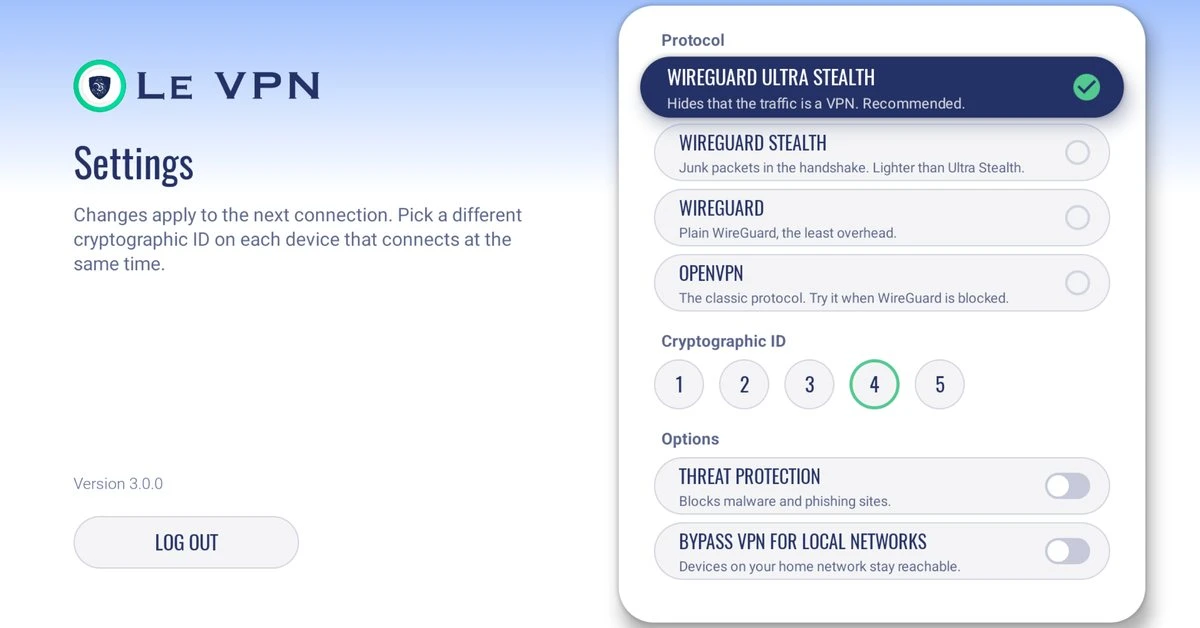
Протоколы и разводят эти приложения. Приложение для Fire OS стартует с WireGuard Ultra Stealth, который прячет туннель в сетях с блокировкой VPN, а в настройках держит ещё WireGuard Stealth, WireGuard и OpenVPN. Приложение для Vega OS говорит только на WireGuard и настройки протокола не имеет: в сети, где WireGuard блокируют, оно не подключится; возьмите там устройство на Fire OS или Android TV.
Установка из Amazon Appstore
Найдите приложение прямо на устройстве: Appstore сам выдаёт каждому Fire TV ту версию, которую тот может запустить. Следуйте шагам с пультом в руках.
1
Найдите приложение
На главном экране поднимитесь в верхнее меню и выберите значок лупы в его левой части, введите "Le VPN" и подтвердите поиск.
2
Выберите его в результатах
Найдите Le VPN в результатах поиска и выберите его, чтобы открыть страницу загрузки. Не видно на стике с Vega OS? Запустите Настройки > Мой Fire TV > О программе > Проверить обновления и поищите снова.
3
Скачайте
Нажмите кнопку Download и дождитесь окончания установки.
4
Откройте приложение
После завершения загрузки выберите Open, чтобы запустить Le VPN.
6
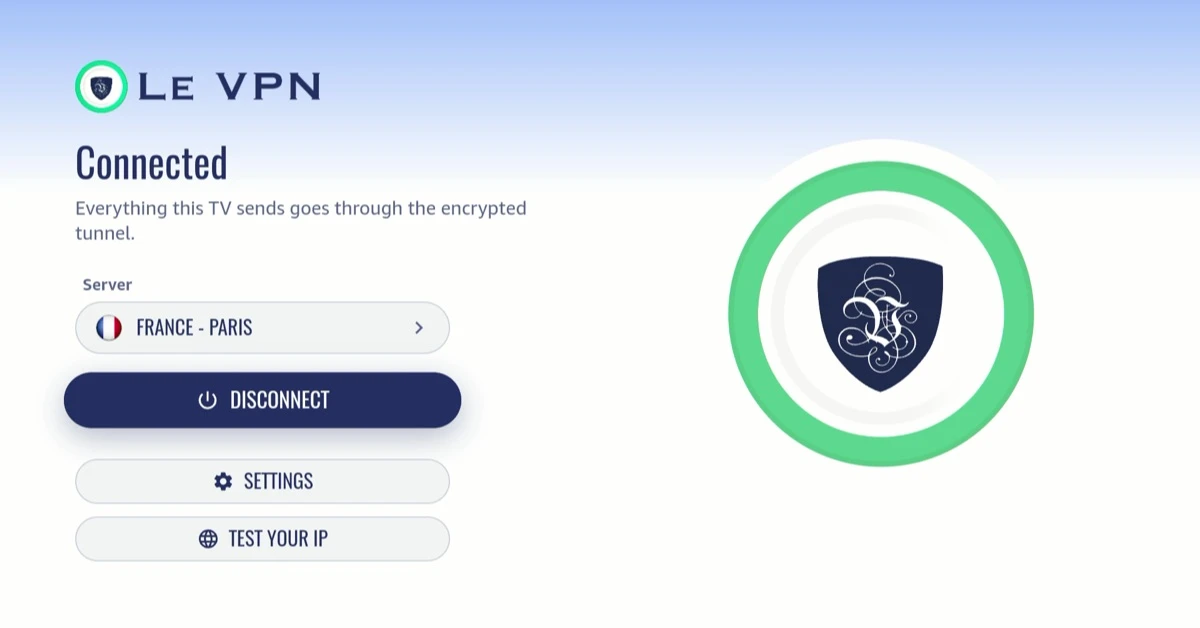
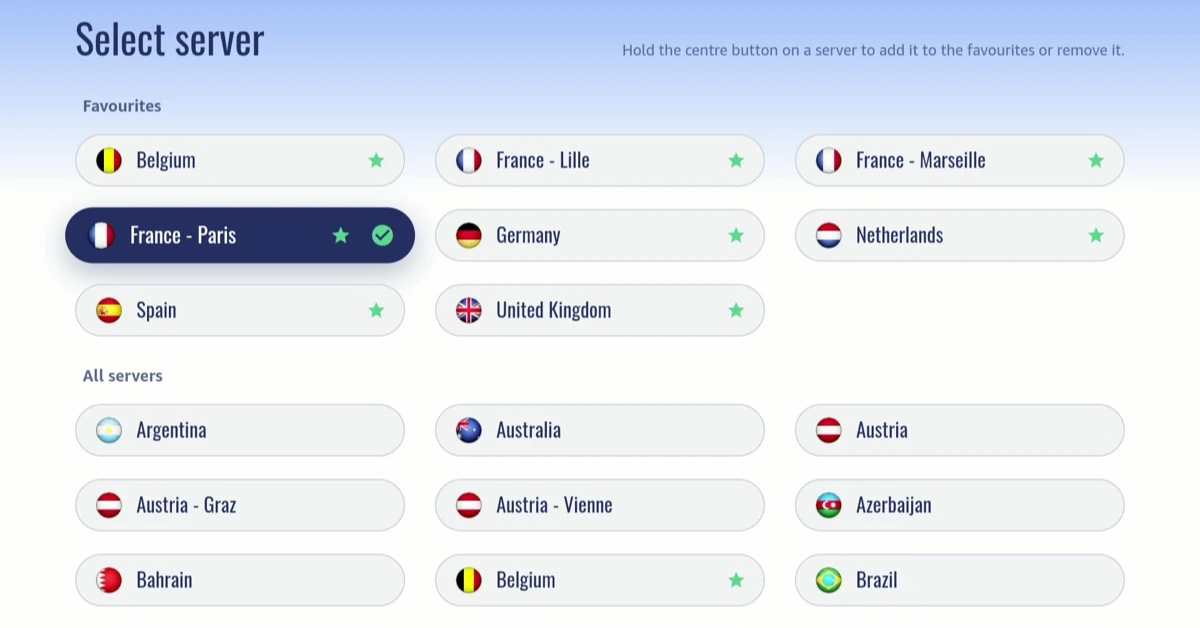
Выберите сервер
После входа откройте строку сервера на главном экране и выберите локацию: приложение сразу к ней подключится. Кнопка «Подключить» берёт сервер, который уже на экране.
7
Разрешите VPN
При первом подключении Fire TV просит разрешение на настройку VPN. Выберите OK на Fire OS (нажмите «вниз» один раз, если центральная кнопка молчит) или Разрешить на Vega OS. Готово, вы подключены.
Эти шаги на Fire TV Stick HD с Vega OS. Русского языка в системе нет, поэтому меню на снимках английские. На Fire OS экраны выглядят немного иначе, но шаги те же.
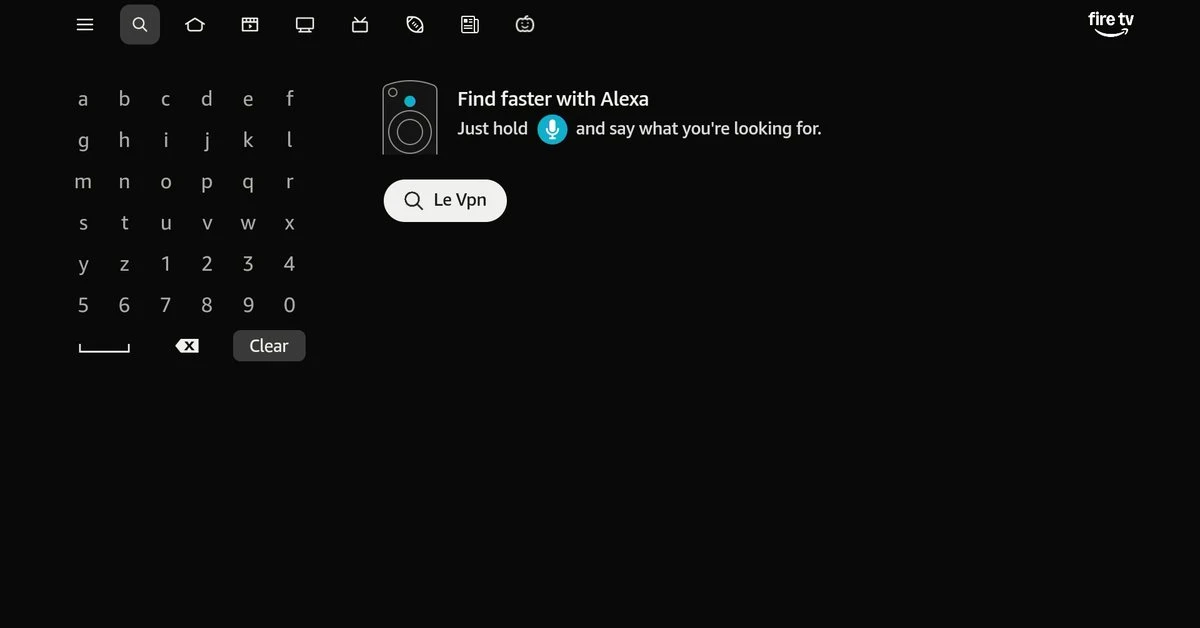
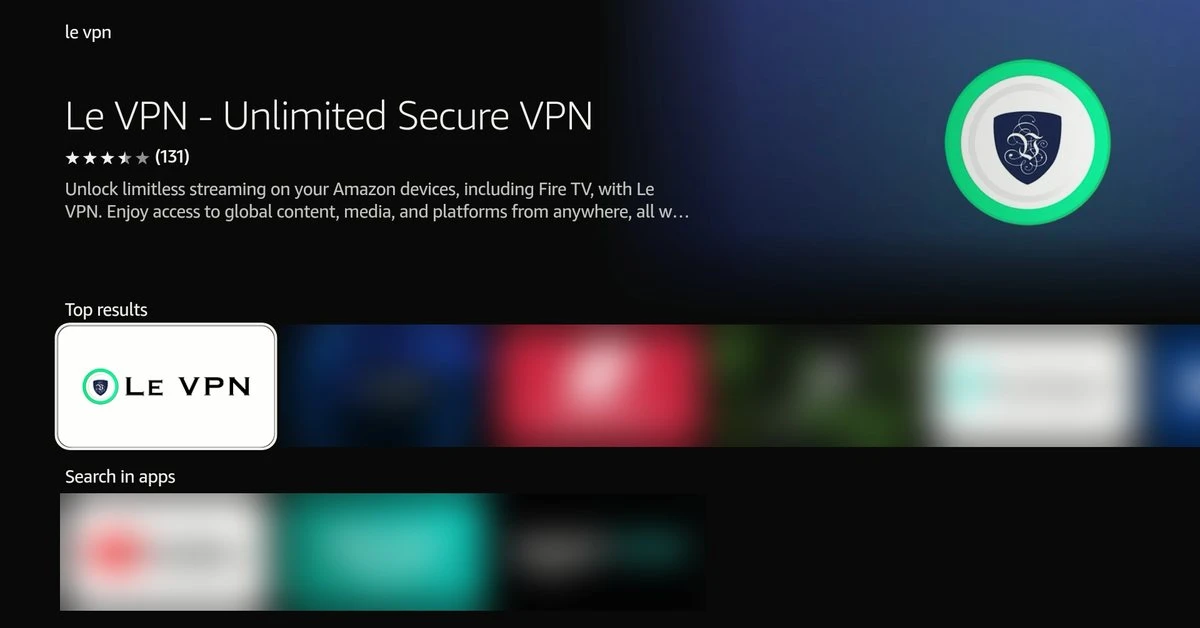
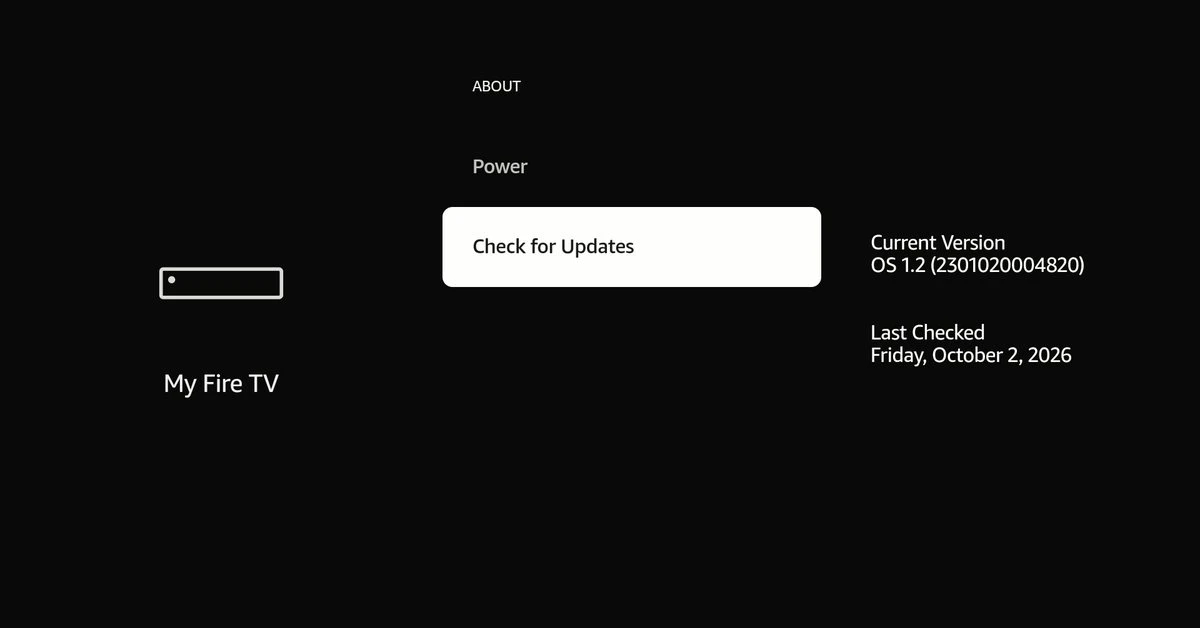
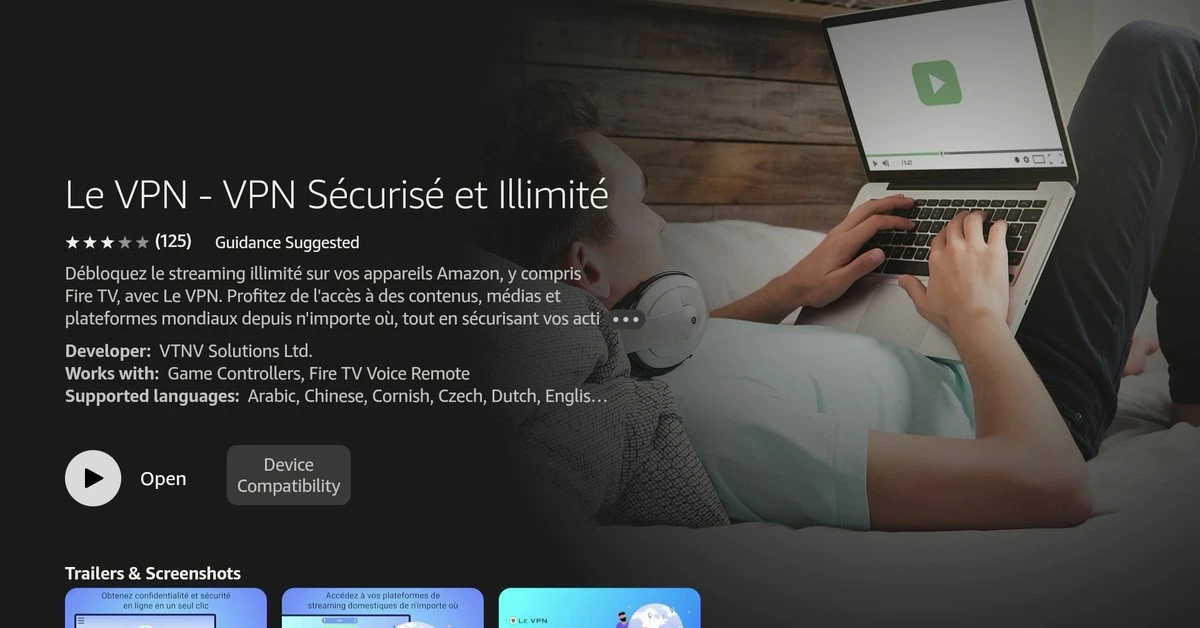
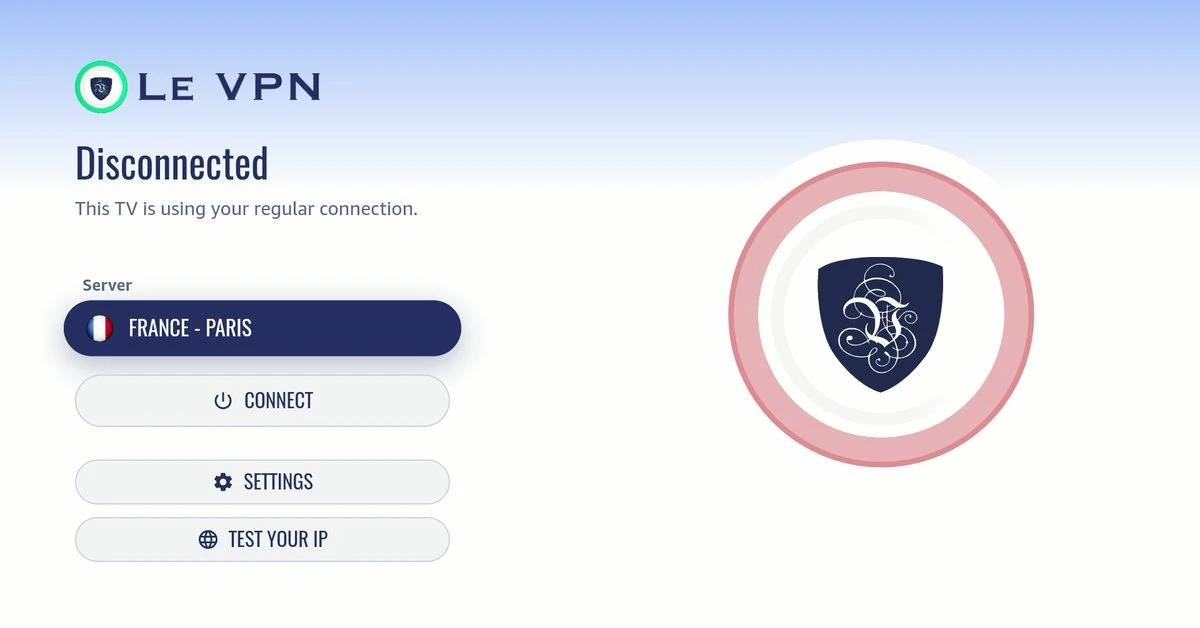
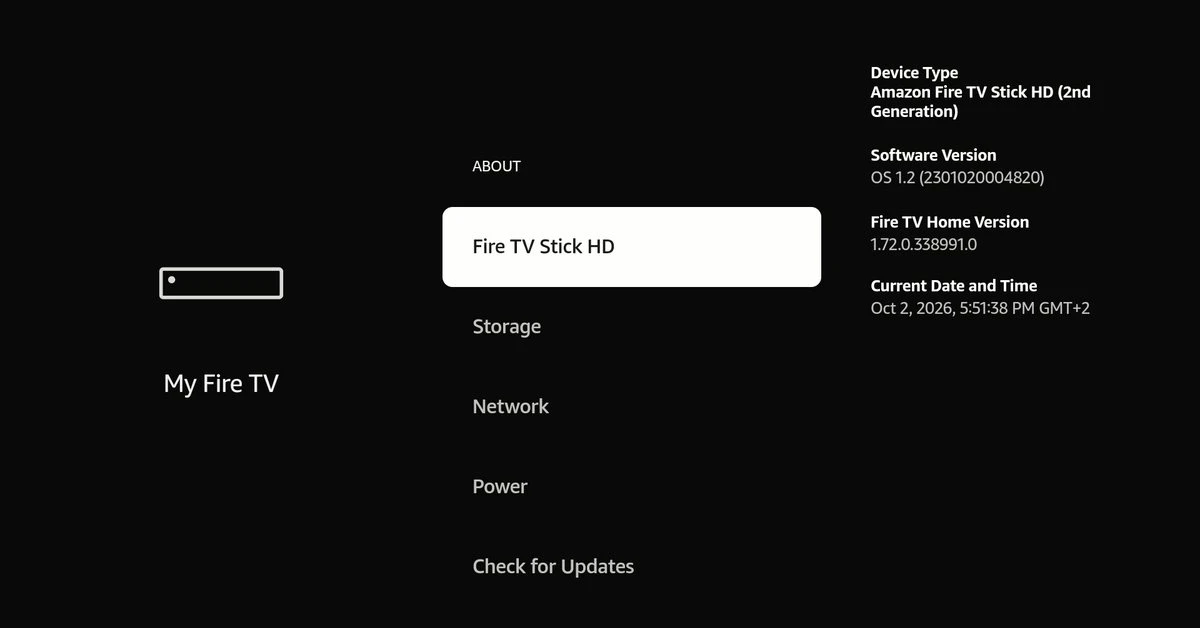
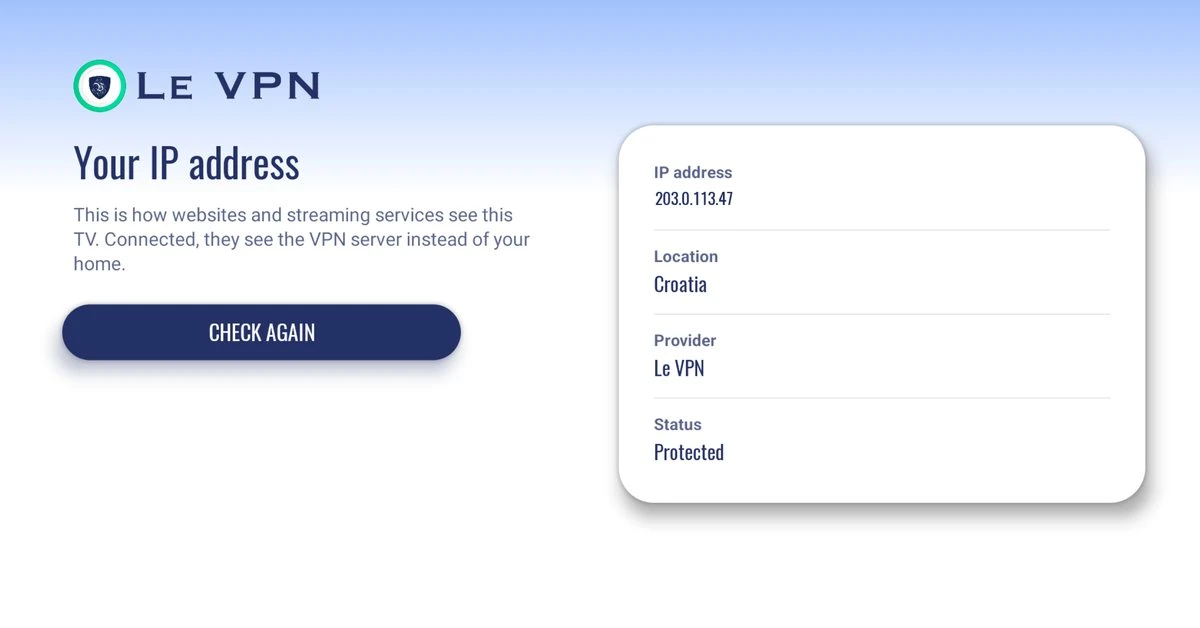
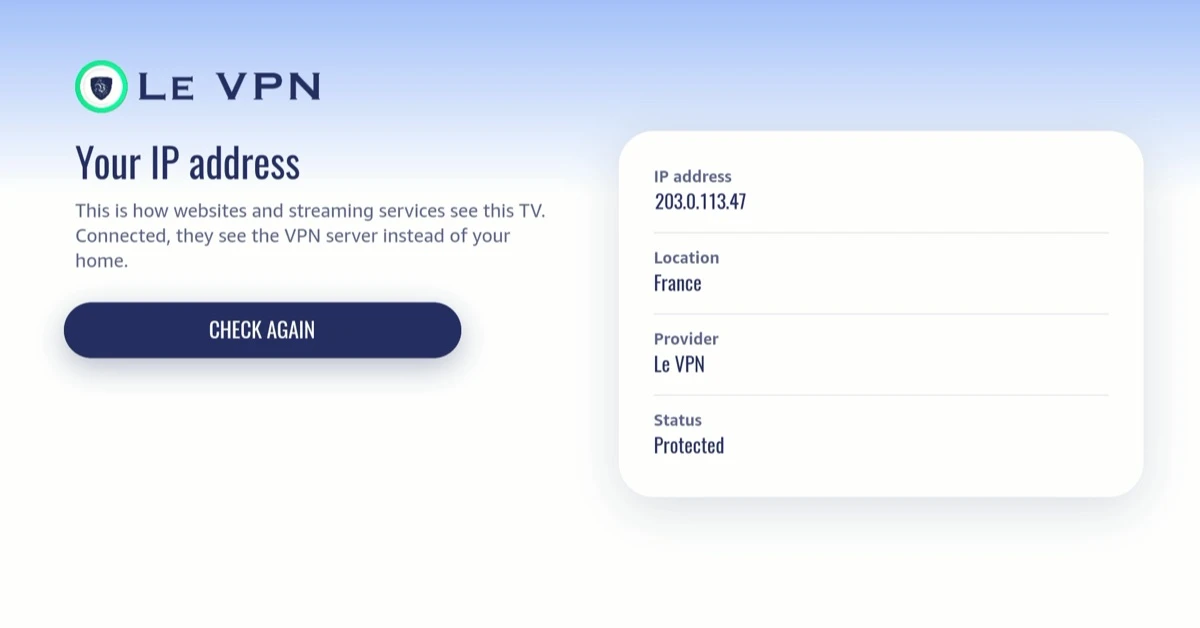
Чтобы убедиться, что всё получилось, откройте «Проверить свой IP» на главном экране приложения: местоположение должно быть страной VPN-сервера, а не вашей, а статус должен говорить, что вы защищены.
Установка из .apk с le-vpn.com
Устройства на Fire OS могут поставить Le VPN и напрямую из .apk, который мы размещаем у себя, - выручает, когда Appstore недоступен. Стики на Vega OS сторонние приложения не ставят; там используйте Appstore.
1
Разрешите сторонние приложения
Откройте Настройки > Мой Fire TV > Параметры разработчика и разрешите установку неизвестных приложений. Если пункта не видно, откройте О программе и семь раз выберите имя устройства, чтобы он появился.
2
Установите Downloader
Найдите в Appstore бесплатное приложение Downloader и установите его.
3
Скачайте .apk
Откройте Downloader и введите le-vpn.com/app/android/latest - адрес всегда отдаёт самый свежий .apk. Скачивайте его только с нашего сайта.
4
Установите и войдите
Подтвердите установку, откройте Le VPN и войдите с вашими учётными данными VPN. Этот .apk обновляется сам из собственных настроек.
На устройствах с Fire OS: как это выглядит
Четыре экрана версии Le VPN для Fire OS, которую устройства с Fire OS получают из Appstore или из .apk. Всё управляется крестовиной пульта. Русского языка среди системных языков Fire OS нет, поэтому приложение показывается на языке телевизора; на снимках это английский.
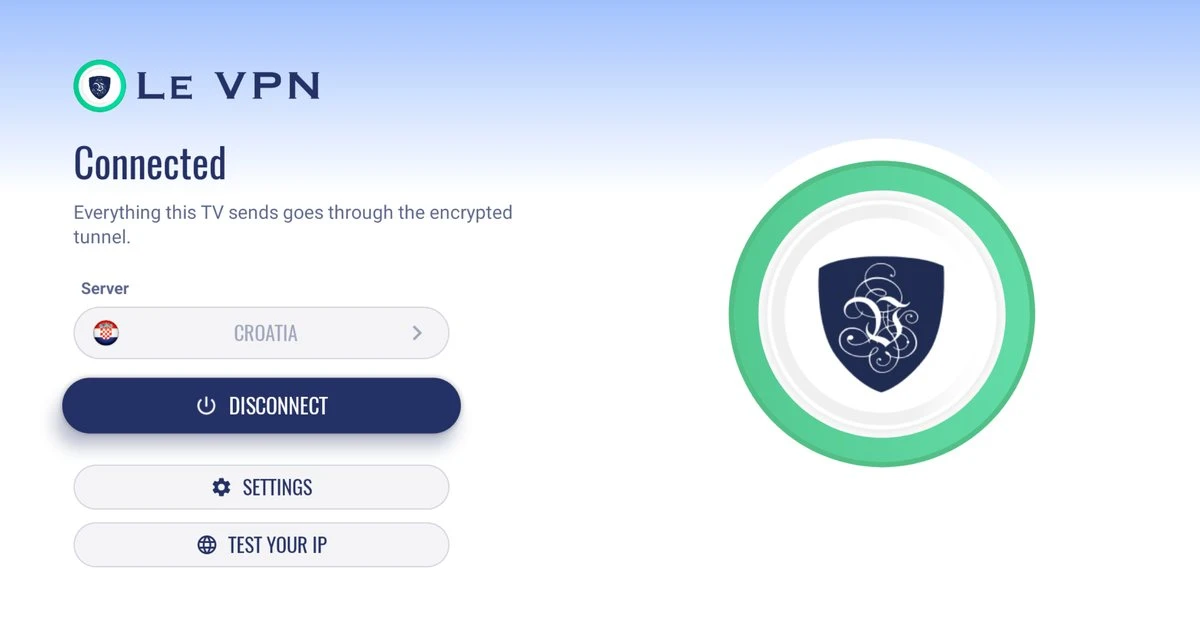
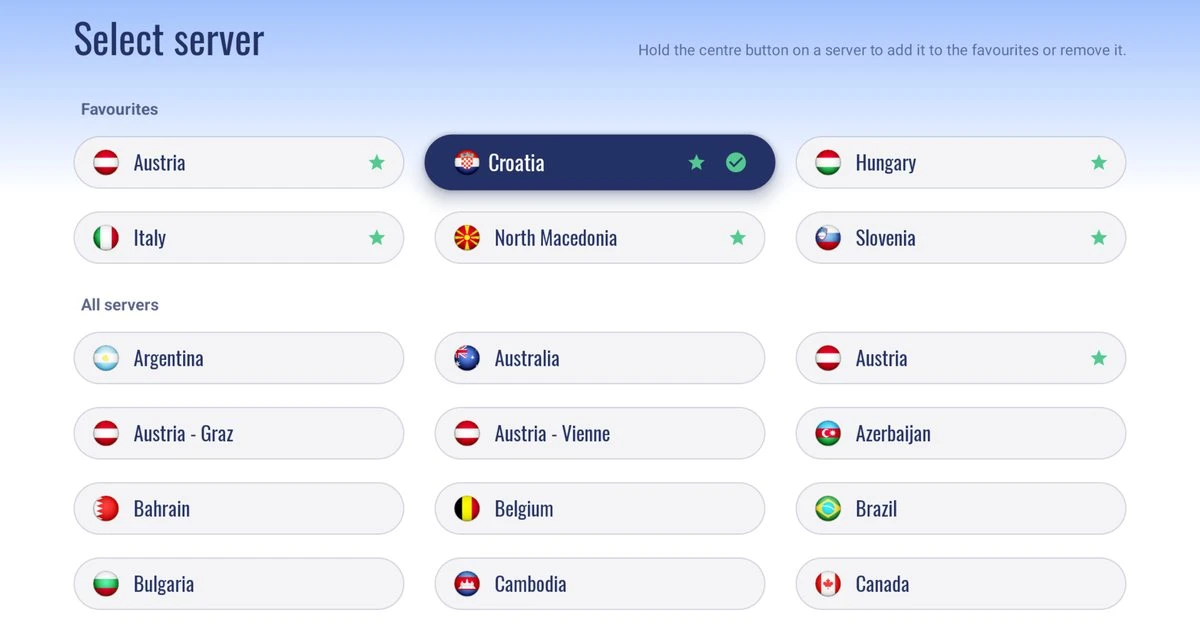
На стиках с Vega OS: как это выглядит
Три экрана приложения Le VPN для Vega OS, снятые с Fire TV Stick HD. Всё управляется крестовиной пульта. Русского языка среди системных языков Vega OS пока нет, поэтому приложение на этих стиках идёт на языке телевизора - на снимках он английский.
Удаление Le VPN
1
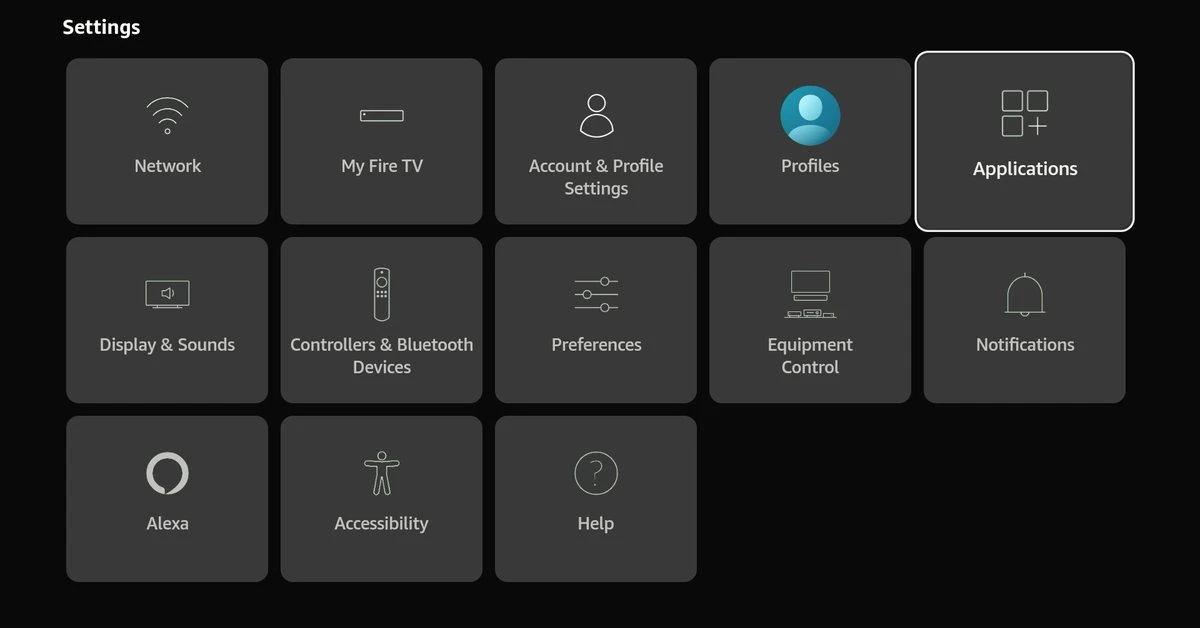
Откройте настройки приложений
Перейдите в Настройки > Приложения.
2
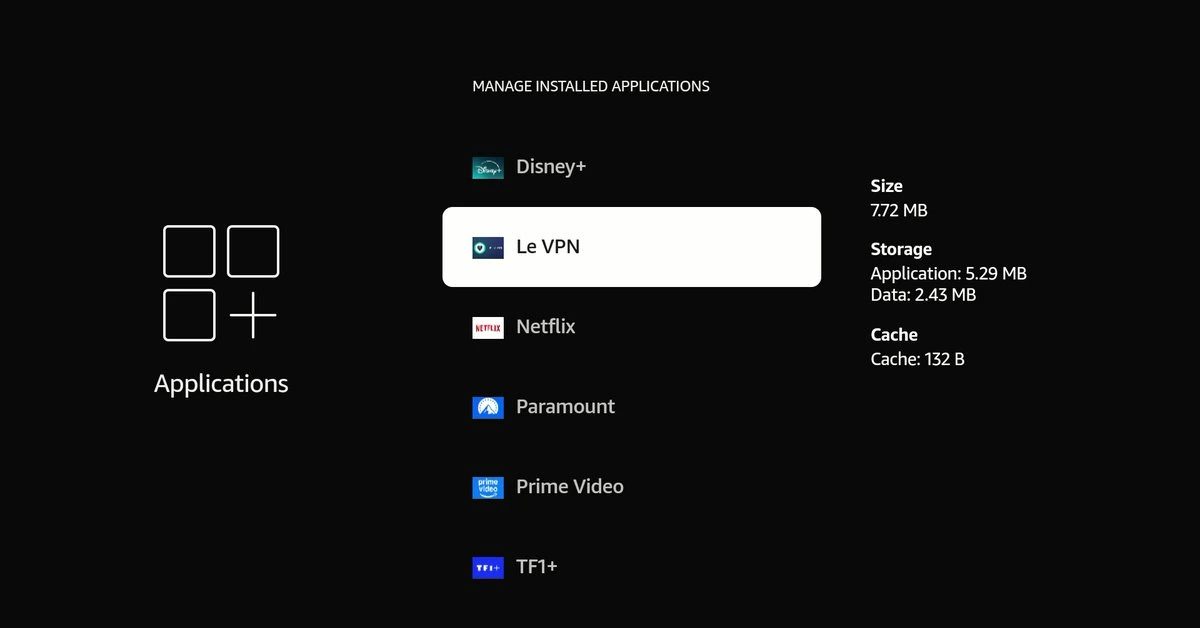
Управление установленными приложениями
Выберите Manage Installed Applications и найдите Le VPN в списке.
3
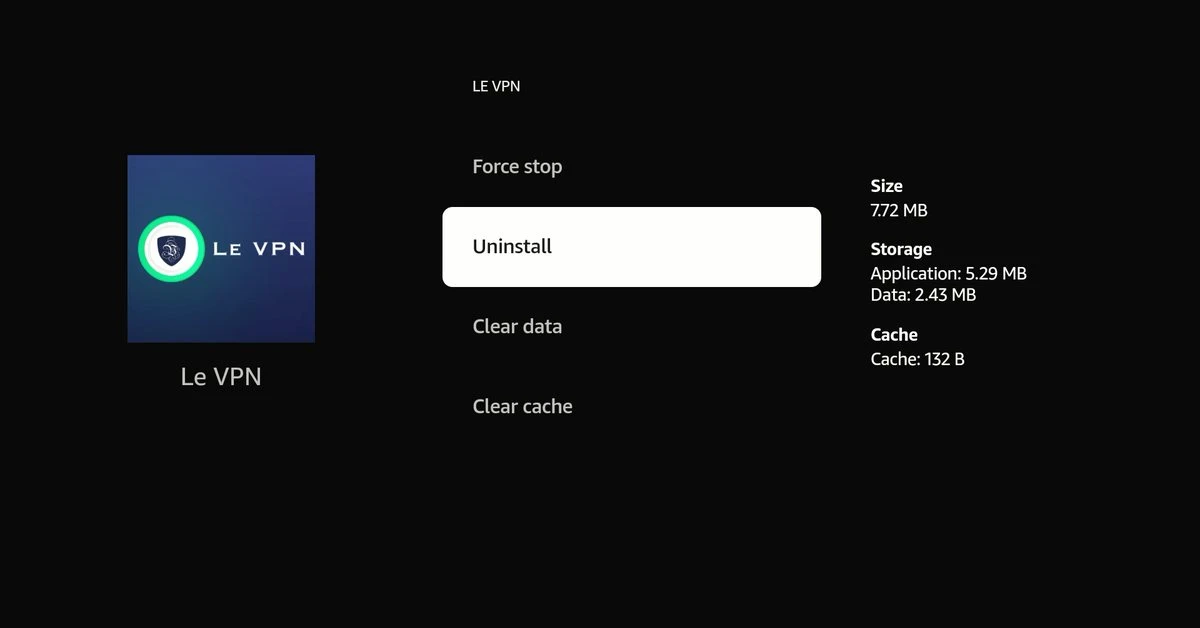
Удалите приложение
Выберите Uninstall и подтвердите.
Те же три шага на Fire TV Stick HD с Vega OS, с английскими меню.
Краткий обзор
Эта инструкция описывает установку Le VPN на Amazon Fire TV и Firestick. Одна карточка в Amazon App Store объединяет два приложения: Fire TV на Fire OS получают сборку Android-приложения Le VPN для Fire OS, а стики на Vega OS получают приложение Le VPN для Vega OS. Приложение ставится из Amazon Appstore прямо на устройстве, а модели на Fire OS могут взять наш .apk с le-vpn.com; вход, подключение и удаление тоже описаны.
- Два способа установки: найти «Le VPN» в Amazon Appstore на самом Firestick или поставить .apk с le-vpn.com (только Fire OS)
- Устройства на Fire OS 7 или новее получают Android-приложение; Fire TV Stick 4K Select и Fire TV Stick HD 2026 года, на Vega OS 1.2 или новее, получают приложение Le VPN для Vega OS
- Войдите с вашими учётными данными VPN и выберите сервер: приложение сразу подключится, как только вы разрешите VPN при первом запуске
- Протоколы: WireGuard Ultra Stealth, WireGuard Stealth, WireGuard и OpenVPN в приложении для Fire OS; только WireGuard в приложении для Vega OS
- Удаление - через Настройки > Приложения > Manage Installed Applications
- Один аккаунт Le VPN покрывает до 10 устройств одновременно на всех ваших платформах
Как найти учётные данные VPN
Учётные данные для подключения VPN
Используются для входа в приложение Le VPN на вашем Fire TV или Firestick. Отправлены на вашу почту при активации аккаунта - это не те же данные, что для входа в личный кабинет. Забыли их? Войдите в личный кабинет и используйте меню, чтобы посмотреть или сбросить пароль VPN.
Вход в личный кабинет
Email и пароль, которые вы используете для входа на le-vpn.com/clients для управления подпиской. Забыли пароль? Сбросьте пароль личного кабинета здесь.
Скачайте последнее приложение Le VPN для всех устройств




Скачать Le VPN для Mac (App Store)
Для Mac на Apple Silicon и Intel. Узнайте больше о нашем Le VPN для Mac


Скачать Le VPN для Linux (файл .deb)
Для Ubuntu, Debian и Mint. Узнайте больше о нашем Le VPN для Linux


Также работает на роутерах:

ASUS
WireGuard · OpenVPN

GL.iNet
WireGuard · OpenVPN

TP-Link
WireGuard · OpenVPN

FRITZ!Box
WireGuard

Freebox
WireGuard · OpenVPN

Keenetic
WireGuard · OpenVPN

MikroTik
WireGuard · OpenVPN

UniFi
WireGuard · OpenVPN

Synology
OpenVPN

OpenWrt
WireGuard · OpenVPN

DD-WRT
WireGuard · OpenVPN

pfSense
WireGuard · OpenVPN

OPNsense
WireGuard · OpenVPN
30-Дневная Гарантия Без Риска
Попробуйте Le VPN без риска! Если вас что-то не устроит в первые 30 дней, сообщите нам, и мы вернём деньги.