Le VPN اکنون روی Vega OS: جدیدترین Fire TV Stickها اپلیکیشن VPN خود را گرفتند
دو Fire TV Stick جدید نمیتوانستند VPN اجرا کنند. نه VPN ما را، نه VPN هیچکس دیگر را: Vega OS متعلق به Amazon، سیستم مبتنی بر Linux که روی Fire TV Stick 4K Select و Fire TV Stick HD مدل 2026 جایگزین Android شد، بدون هیچ نوع پشتیبانی از VPN عرضه شد و هیچ اپلیکیشنی که برای Fire OS قدیمی ساخته شده باشد حتی روی آن نصب نمیشود. این خلأ اکنون برای مشتریان Le VPN پر شده است. اپلیکیشن Le VPN برای Vega OS در Amazon Appstore عرضه شده است، در همان صفحهای که اپلیکیشن Fire OS ما قرار دارد. Le VPN را روی استیک جستوجو کنید، نصب کنید، وارد شوید، Connect را بزنید و همه اپلیکیشنهای تلویزیون از تونل عبور میکنند.
چه بر سر اپلیکیشنهای VPN روی Fire TV Stickهای جدید آمد؟
Amazon در 30 سپتامبر 2025 Vega OS را معرفی کرد و Fire TV Stick 4K Select نخستین دستگاه آن بود. برخلاف Fire OS که بر پایه Android ساخته شده، Vega OS بر پایه Linux ساخته شده است و این دو در سطح اپلیکیشن با هم ناسازگارند: یک APK برای Android روی Vega اجرا نمیشود و نصب جانبی (sideloading) معمول APK دیگر کار نمیکند، بنابراین هر اپلیکیشن باید برای پلتفرم جدید از نو ساخته شود و از طریق Amazon Appstore ارائه شود. Amazon در آوریل 2026 تأیید کرد که همه مدلهای آینده Fire TV Stick با Vega OS کار خواهند کرد و نسل دوم Fire TV Stick HD که در همان ماه با قیمت $34.99 عرضه شد، دومین دستگاه این فهرست شد.
برای کاربران VPN، این تغییر چیزی بیش از یک دردسر بود. Vega OS اصلاً بدون پشتیبانی از VPN عرضه شد: سیستم بهسادگی هیچ راهی نداشت که یک اپلیکیشن بتواند تونل باز کند. Amazon این قابلیت را در بهروزرسانیای افزود که در پایان نوامبر 2025 منتشر شد و وقتی پوشش خبری این بهروزرسانی در 1 دسامبر منتشر شد، دقیقاً دو اپلیکیشن VPN برای این پلتفرم وجود داشت. بقیه، از جمله ما، باید یکی میساختند. یک Fire TV Stick با Vega OS فقط میتواند اپلیکیشنهایی را اجرا کند که برای Vega OS نوشته شدهاند، بنابراین VPN برای استیکهای جدید باید یک اپلیکیشن جدید باشد، نه نسخهای منتقلشده.
اپلیکیشن ما همان اپلیکیشن جدید است. در 1 اکتبر 2026 در Amazon Appstore عرضه شد و به Vega OS 1.2 یا جدیدتر نیاز دارد.
اپلیکیشن Le VPN برای Vega OS چه میکند؟
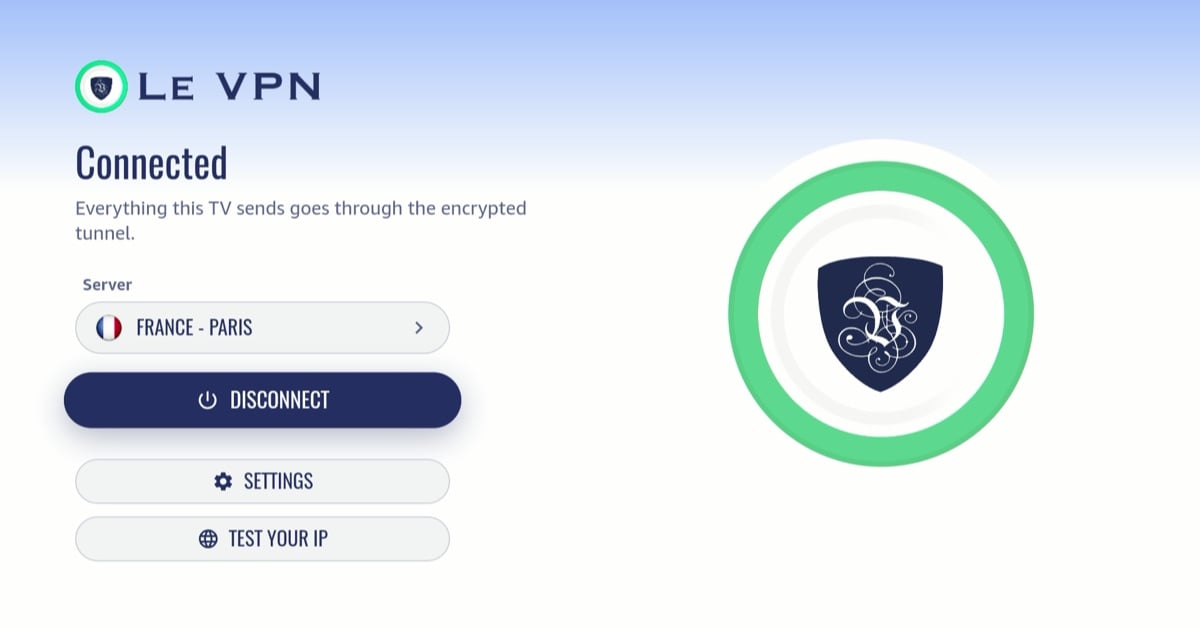
اگر از اپلیکیشن Apple TV ما استفاده کرده باشید، این صفحه برایتان آشنا خواهد بود: اپلیکیشن Vega از همان طراحی پیروی میکند، ساختهشده برای کنترل از راه دور و اتاق نشیمن بهجای ماوس و میز. صفحه اصلی یک ردیف سرور، یک دکمه Connect، Settings و Test your IP دارد و دکمههای جهتنما (D-pad) بین آنها جابهجا میشوند.
- یک تونل برای کل تلویزیون. Vega OS یک تونل VPN واحد برای کل دستگاه اجرا میکند. پس از اتصال، همه اپلیکیشنهای استیک، از سرویسهای استریم تا خود Appstore، ترافیکشان را از سروری که انتخاب کردهاید عبور میدهند. هیچ تنظیمی برای تکتک اپلیکیشنها لازم نیست.
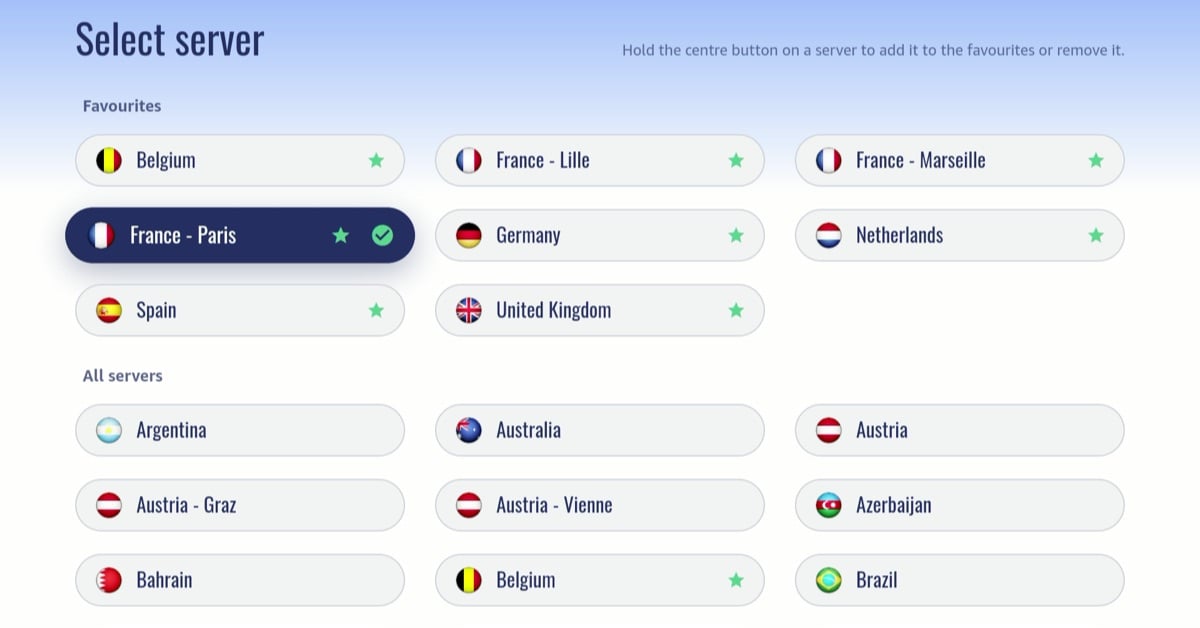
- سرورها در 100+ موقعیت. فهرست سرورها شبکهای از کشورها و شهرها با پرچمهایشان است. دکمه وسط را روی هر سروری نگه دارید تا آن را به بخش علاقهمندیها در بالا سنجاق کنید؛ در نصب تازه، اپلیکیشن کار شما را با چند سرور پیشنهادی برای منطقهتان آغاز میکند.
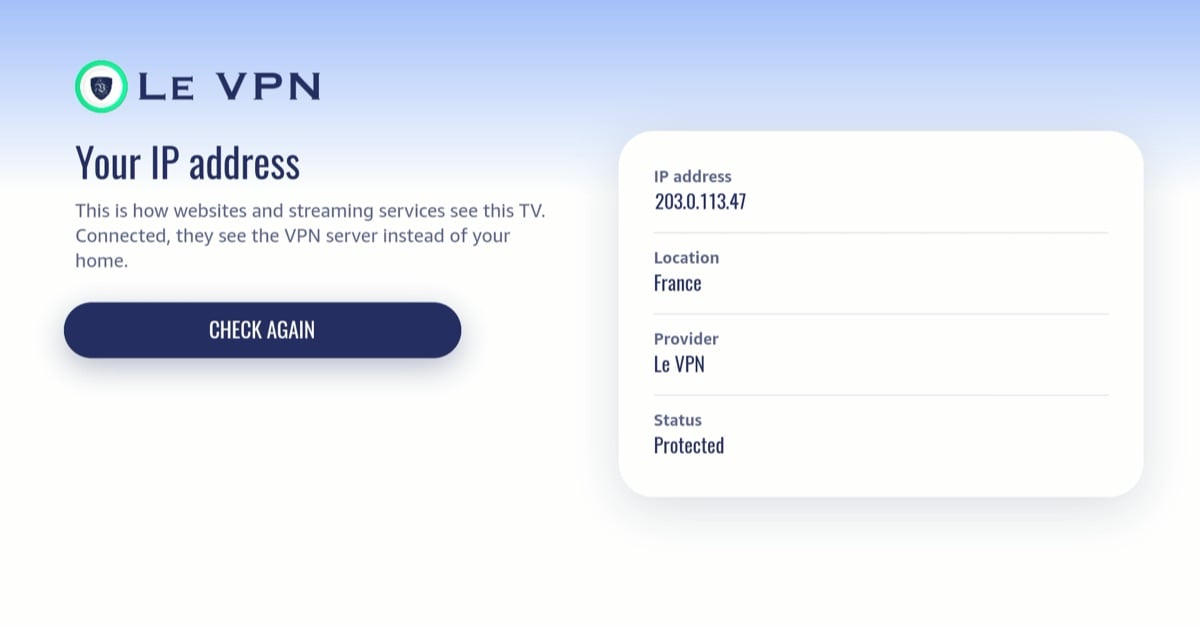
- Test your IP. یک استیک استریم مرورگر وب ندارد، بنابراین این بررسی درون اپلیکیشن انجام میشود: آدرس IP که تلویزیون به اینترنت نشان میدهد، موقعیت آن، ارائهدهنده و اینکه آیا Le VPN شما را محافظتشده میبیند.
- Threat Protection. وقتی روشن باشد، تونل نامها را از طریق یک resolver فیلترکننده DNS تفکیک میکند که دامنههای مخرب شناختهشده را رد میکند، برای همه اپلیکیشنهای تلویزیون بهطور همزمان. بهطور پیشفرض خاموش است.
- Bypass VPN for local networks. دستگاههای شبکه خانگی شما را هنگام روشن بودن VPN در دسترس نگه میدارد، تا ارسال تصویر (casting) و چاپگرها با اتصال شما ناپدید نشوند. این هم بهطور پیشفرض خاموش است.
- پنج Cryptographic ID. هر حساب پنج مجموعه شمارهدار از کلیدهای WireGuard دارد. در تنظیمات به تلویزیون شماره خودش را بدهید تا هرگز همان کلید گوشیتان را ارائه ندهد.
- 15 زبان. اپلیکیشن از زبان Fire TV پیروی میکند: انگلیسی، عربی، چینی، چکی، فرانسوی، آلمانی، ایتالیایی، ژاپنی، فارسی، لهستانی، پرتغالی، روسی، اسپانیایی، ترکی و اوکراینی.
پروتکل زیربنایی WireGuard است، همان تونل سریعی که اپلیکیشنهای ما همهجا استفاده میکنند، و روی استیکهای Vega هیچ منوی پروتکلی ندارد که لازم باشد به آن فکر کنید: سروری انتخاب کنید، Connect را بزنید و خط وضعیت از Connecting به Connected میرسد. اپلیکیشن با همان اطلاعات ورود همه اپلیکیشنهای دیگر Le VPN وارد میشود و تلویزیون یکی از 10 اتصال همزمانی به شمار میآید که هر طرح شامل آن است.
کدام دستگاههای Fire TV کدام اپلیکیشن Le VPN را میگیرند؟
یک صفحه در Amazon اکنون دو اپلیکیشن متفاوت را در خود دارد و Appstore به هر Fire TV همان را میدهد که میتواند اجرا کند. به این ترتیب دستورالعمل کوتاه میماند: Le VPN را روی تلویزیونی که دارید جستوجو کنید. با این حال، بهتر است بدانید چه چیزی کجا نصب میشود.
| دستگاه | سیستم | اپلیکیشن Le VPN که دریافت میکند | پروتکلها |
|---|---|---|---|
| Fire TV Stick 4K Select (2025) | Vega OS | اپلیکیشن Le VPN برای Vega OS | WireGuard |
| Fire TV Stick HD، نسل دوم (2026) | Vega OS | اپلیکیشن Le VPN برای Vega OS | WireGuard |
| همه Fire TV Stickهای دیگر، Fire TV Cube و تلویزیونهای دارای Fire TV داخلی، با Fire OS 7 یا جدیدتر | Fire OS | نسخه Fire OS اپلیکیشن Android مربوط به Le VPN | WireGuard، WireGuard Stealth، WireGuard Ultra Stealth، OpenVPN |
| مدلهای Fire TV با Fire OS 6 و قدیمیتر | Fire OS | هیچ | از یک روتر VPN استفاده کنید |
در شبکههایی که با VPN مقابله میکنند، باید سراغ نسخه Fire OS بروید: این نسخه WireGuard Ultra Stealth را دارد، گونهای از Stealth که تونل را برای شبکههای هتل، دانشگاه و کشورهایی که اتصالات VPN را مسدود یا کند میکنند، به شکل ترافیک معمولی استتار میکند. اپلیکیشن Vega با WireGuard ساده و بدون تنظیم پروتکل آغاز میکند، بنابراین اگر شبکه شما خود WireGuard را مسدود میکند، فعلاً یک دستگاه Fire OS یا Android TV ابزار مناسب است.
چگونه Le VPN را روی یک Fire TV Stick با Vega OS نصب کنم؟
- Appstore را روی Fire TV باز کنید و Le VPN را جستوجو کنید. این همان صفحهای است که دستگاههای Fire OS استفاده میکنند؛ یک استیک Vega بهطور خودکار اپلیکیشن Vega را دریافت میکند. اگر اپلیکیشن ظاهر نشد، مسیر Settings، My Fire TV، About، Check for Updates را بررسی کنید: استیک به Vega OS 1.2 یا جدیدتر نیاز دارد.
- اپلیکیشن را باز کنید و با اطلاعات ورود Le VPN خود وارد شوید: نام کاربری و رمز عبور VPN از ایمیل فعالسازی، یا ایمیل و رمز عبور ناحیه کاربریتان. ساختن حساب روی تلویزیون ممکن نیست، بنابراین مشتریان جدید ابتدا در le-vpn.com مشترک میشوند.
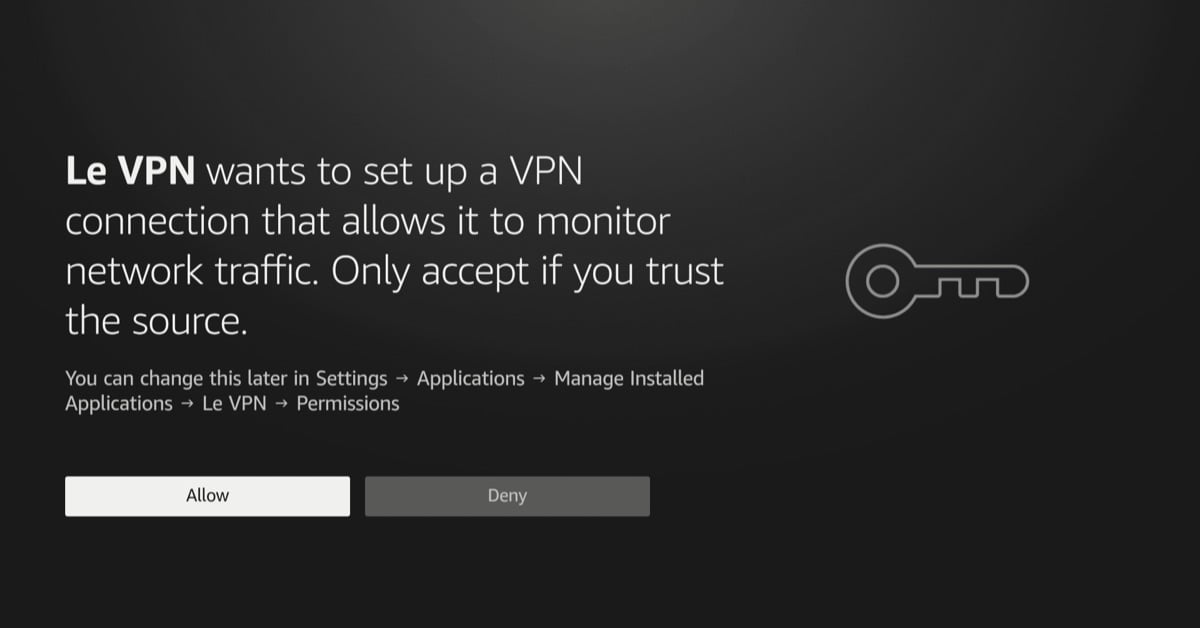
- سروری انتخاب کنید و Connect را بزنید. بار اول، Vega OS برای راهاندازی اتصال VPN اجازه میخواهد. Allow را انتخاب کنید؛ این پرسش فقط یک بار ظاهر میشود.
- Test your IP را باز کنید و مطمئن شوید آدرس و موقعیت تغییر کردهاند.
دو نکته از خود پلتفرم. Vega در هر لحظه فقط یک VPN اجرا میکند، بنابراین اتصال Le VPN بدون هشدار تونل اپلیکیشن VPN دیگری را پایان میدهد و اپلیکیشن دیگری که تونل را در اختیار دارد میتواند مانع اتصال Le VPN شود. همچنین سیستم فقط IPv4 را از تونل عبور میدهد، که برای یک استیک استریم در عمل چیزی را تغییر نمیدهد.
اصلاً چرا روی یک استیک استریم VPN نصب کنیم؟
چون تماشا روی همین استیک اتفاق میافتد. Amazon در اواخر 2024 اعلام کرد که بسیار بیش از 250 میلیون دستگاه Fire TV در سراسر جهان فروخته شده است، که خانواده Fire TV را به یکی از رایجترین راههایی تبدیل میکند که یک خانوار روی بزرگترین صفحهاش به اینترنت میرسد. وقتی آن صفحه پشت VPN قرار گیرد، سه چیز تغییر میکند.
- اشتراکهای خودتان همراهتان سفر میکنند. یک Fire TV Stick در اقامتگاه اجارهای تعطیلات در خارج از کشور میتواند به سروری در کشور خودتان وصل شود، تا سرویسهای استریمی که از قبل هزینهشان را میپردازید همان کشوری را ببینند که انتظار دارند. اشتراک همچنان لازم است؛ VPN فقط جایی را تغییر میدهد که به نظر میرسد از آنجا تماشا میکنید. راهنمای استریم ما توضیح میدهد این کار برای کدام سرویسها جواب میدهد.
- شبکه محلی کمتر میفهمد. تلویزیونی که به Wi-Fi مشترک یا اجارهای وصل است، آنچه را تماشا میکند برای هر کسی که شبکه را اداره میکند آشکار میکند. پشت تونل، شبکه فقط یک جریان رمزنگاریشده به یک سرور میبیند.
- Threat Protection برای همه اپلیکیشنها بهطور همزمان. اپلیکیشنهای تلویزیون و شبکههای تبلیغاتیشان مدام دامنهها را تفکیک میکنند. با روشن بودن Threat Protection، درخواستها به دامنههای مخرب شناختهشده در مرحله DNS رد میشوند، بیآنکه لازم باشد برای هر اپلیکیشن چیزی نصب کنید.
مانند همه پلتفرمهای Le VPN، این سرویس لاگ اتصال نگه میدارد، نه لاگ فعالیت.
آنچه اپلیکیشن Vega هنوز انجام نمیدهد
این نخستین نسخه روی پلتفرمی است که خودش یک سال عمر دارد و ترجیح میدهیم پیش از نصب، محدودیتهایش را بدانید. یک پروتکل وجود دارد، WireGuard، و هیچ تنظیم پروتکلی در کار نیست؛ Stealth فعلاً مزیت Fire OS و Android باقی میماند. خرید اشتراک یا ساختن حساب روی تلویزیون ممکن نیست. اپلیکیشن فقط پوسته روشن دارد. تنظیمات در زمان برقرار بودن تونل قفل میشوند، بنابراین تغییر Cryptographic ID یا کلید Bypass یعنی ابتدا اتصال را قطع کنید. انتخاب سرور استثناست: در حالت اتصال سروری انتخاب کنید و اپلیکیشن تونل فعال را بیدرنگ به آن منتقل میکند.
اپلیکیشن در اینجا متوقف نمیماند: در حال کار روی آوردن قابلیتهای بیشتری از اپلیکیشنهای Le VPN در پلتفرمهای دیگر به استیکهای Vega هستیم و بهروزرسانیها خودبهخود از طریق Appstore میرسند. اگر در این فاصله چیزی روی استیک شما درست کار نکرد، اطلاعاتی که به پشتیبانی کمک میکند مدل دستگاه، نسخه Vega OS و نتیجهای است که Test your IP نشان داد. راهنمای نصب Fire TV مراحل راهاندازی را گامبهگام توضیح میدهد و ضمانت 30 روزه بازگشت وجه برای نخستین خرید طبق معمول اعمال میشود.
اگر یکی از استیکهای جدید به تلویزیون شما وصل است، اپلیکیشن از همین حالا در Appstore منتظر است. یک بار Connect را بزنید تا هر چه تلویزیون میفرستد از تونل خارج شود.
درباره نویسنده
اپلیکیشنها و محصولات Le VPN
Le VPN Product Team اپلیکیشنهای Le VPN را برای iPhone، iPad، Mac، Windows، Linux، Android، Apple TV، Apple Vision Pro و Fire TV میسازد. این تیم هر وقت چیزی منتشر میشود اینجا مینویسد: یک اپلیکیشن تازه، یک پلتفرم تازه، یک قابلیت تازه، و گاهی هم توضیحی درباره اینکه چرا کاری بیش از انتظار طول کشید. مقالههای محصول پیش از انتشار با نسخه منتشرشده و یادداشتهای انتشار خود اپلیکیشن تطبیق داده میشوند.
مقالههای Le VPN Product Team →
