
Le VPN به Linux آمد: اپلیکیشنی بومی برای Ubuntu، Debian، Mint و Fedora
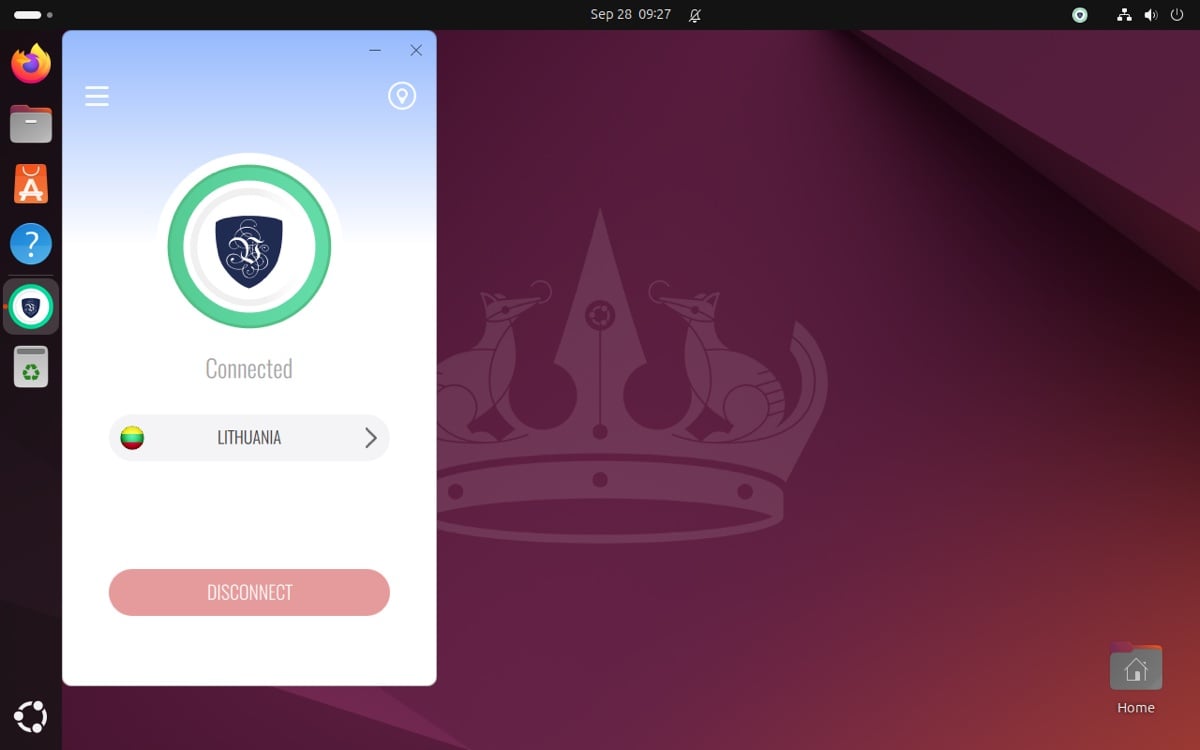
کاربران Linux سالها این را از ما میخواستند و حالا آماده است: نخستین اپلیکیشن Le VPN برای Linux منتشر شد. نه یک ابزار خط فرمان، نه مجموعهای از فایلهای پیکربندی، بلکه اپلیکیشن دسکتاپ کامل، با پنجره، آیکون سینی، جستوجوی سرور، علاقهمندیها و همان دو پروتکلی که اپلیکیشنهای Windows و Mac ما اجرا میکنند. روی Ubuntu، Debian، Linux Mint و Fedora نصب میشود، Arch هم نوبت بعدی است، و همانطور از راه میرسد که نرمافزار Linux باید برسد: از یک مخزن امضاشده، از طریق مدیر بسته شما.
این بخش آخر همان چیزی است که بیش از همه به آن افتخار میکنیم و بیشترِ این نوشته به آن میپردازد. اما اول، خود اپلیکیشن.
اپلیکیشن Le VPN برای Linux چه دارد؟
منوی برنامهها را باز کنید، Le VPN را اجرا کنید، با حسابی که از قبل دارید وارد شوید و همان اپلیکیشنی را میبینید که کاربران Windows ما میشناسند: یک صفحه، یک سرور، یک دکمه Connect، و همه چیز دیگر با یک کلیک در دسترس.
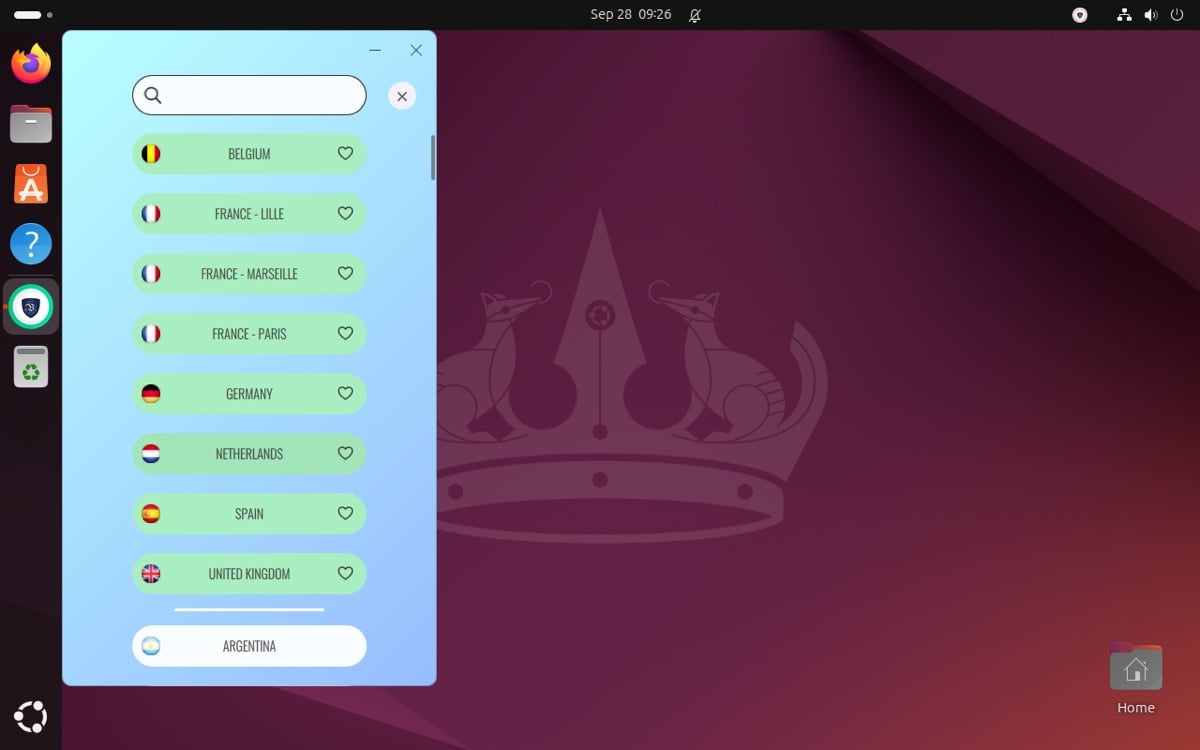
- سرورها در 100+ موقعیت. فهرست سرورها از ردیف زیر سپر باز میشود، با جستوجو و بخش علاقهمندیها. یکی را انتخاب کنید، Connect را بزنید، تمام.
- WireGuard و WireGuard Stealth. دو پروتکل، نه بیشتر. WireGuard Stealth بهطور پیشفرض روشن است: همان تونل، استتارشده تا شبکههایی که ترافیک VPN را شناسایی و مسدود میکنند، اجازه عبورش را بدهند. WireGuard ساده را ترجیح میدهید؟ یک کلید Stealth را خاموش میکند.
- محافظت در برابر نشت، درون خود اتصال. در طول اتصال، یک فایروال هر بسته و هر درخواست DNS را داخل تونل نگه میدارد، از جمله لحظهای که از سروری به سرور دیگر میروید. ترافیک یا از تونل میگذرد یا اصلاً نمیرود. یک هشدار صادقانه، چون کاربران Linux ریزهکاریها را میخوانند: این محافظت در سرویس Le VPN قرار دارد، پس اگر خود آن سرویس متوقف شود یا از کار بیفتد، تونل و فایروال هم همراه آن از کار میافتند.
- Block Online Threats و Ad Blocker. فیلتر کردن دامنههای مخرب، شبکههای تبلیغاتی و ردیابهایشان در سطح DNS، برای همه برنامههای دستگاه بهطور همزمان، بیآنکه افزونه مرورگری در کار باشد.
- Allow Local Connections. چاپگر، اشتراکهای فایل و بقیه شبکه خانگی شما در دسترس میمانند، در حالی که هر چه مقصدش اینترنت است از تونل میگذرد.
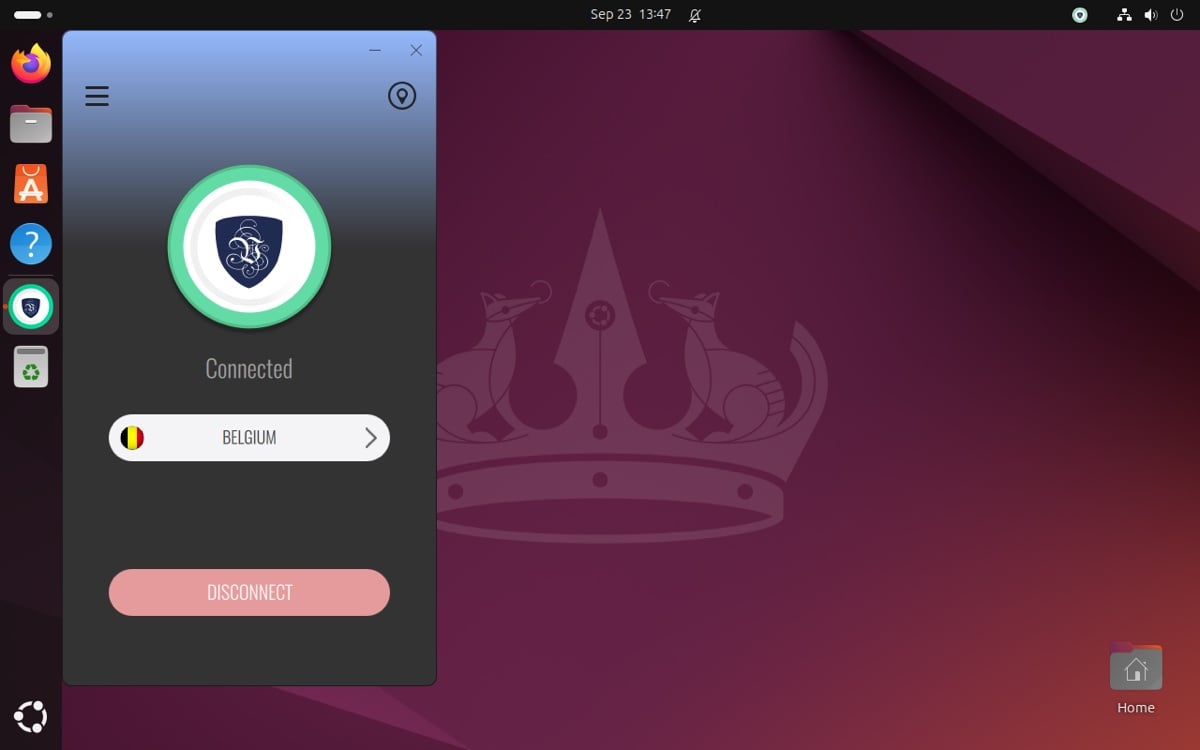
- جزئیات دسکتاپ. آیکون سینی که وصل میکند، قطع میکند و پنجره را دوباره باز میکند. اجرا همراه رایانه، اجرای کوچکشده، Auto Connect. پوستههای روشن و تاریک که از میزکار پیروی میکنند، روی GNOME، KDE Plasma و Cinnamon، هم زیر Wayland و هم زیر X11.
در زیر پوسته، مثل نرمافزاری رفتار میکند که به میزبانش احترام میگذارد. تونل یک رابط شبکه است، levpn0. فایروال یک جدول است، inet levpn. در طول اتصال، DNS همان resolverهای تونل است. هر سه با اتصال ظاهر و با قطع اتصال ناپدید میشوند و یک قاعده udev نمیگذارد NetworkManager بر سر این رابط با اپلیکیشن درگیر شود. کار پسزمینه را یک سرویس systemd انجام میدهد، چون daemon در Linux قرار است همین باشد.
روی کدام توزیعهای Linux اجرا میشود؟
اپلیکیشن از Ubuntu 22.04 و نسخههای بعدی، Debian 12 و 13، Linux Mint 22 و Fedora، روی رایانههای 64 بیتی (x86_64) پشتیبانی میکند؛ یک بسته Arch Linux هم به AUR میآید. توزیعهای مبتنی بر اینها، مانند Kubuntu، Pop!_OS، Zorin و elementary، همان بسته را میگیرند. هنوز نسخه ARM وجود ندارد، بنابراین Raspberry Pi همچنان به روشهای دستیای نیاز دارد که در پایان این نوشته آمدهاند.
در بخش پروتکل، بازی در زمین خودی است. WireGuard، پروتکلی که زیربنای هر دو حالت اتصال اپلیکیشن است، از نسخه 5.6 درون خود کرنل Linux عرضه میشود، نسخهای که در 30 مارس 2020 منتشر شد، و سازنده آن یادآوری کرد که کرنلها از آن پس «WireGuard را بهطور پیشفرض بهصورت داخلی خواهند داشت». هدف طراحی آن، پروتکلی آنقدر کوچک که «یک نفر بهتنهایی بتواند آن را بهطور جامع بازبینی کند»، دقیقاً همان ویژگیای است که کاربر Linux در کدی میخواهد که همه ترافیکش را حمل میکند.
چگونه نصبش کنم؟
روی Ubuntu، Debian و Mint، سه دستور در ترمینال:
sudo wget -O /etc/apt/sources.list.d/levpn.sources https://www.le-vpn.com/app/linux/levpn.sources
sudo apt update
sudo apt install levpn
اولی مخزن Le VPN و کلید امضای آن را اضافه میکند، دومی آن را میخواند و سومی اپلیکیشن را نصب و سرویس آن را اجرا میکند. Fedora این کار را با دو دستور dnf انجام میدهد و برای Arch، بسته levpn-bin ما به AUR میآید؛ صفحه دانلود Linux دستورهای دقیق هر توزیع را فهرست میکند، همراه با دانلودهای یکباره .deb و .rpm برای کسانی که بسته را به مخزن ترجیح میدهند.
سپس اپلیکیشن را از منو باز کنید، وارد شوید، سروری انتخاب کنید و Connect را بزنید. Stealth از قبل روشن است، بنابراین روی شبکههایی هم که یک پروتکل VPN معمولی در آنها مسدود میشد کار میکند.
چرا دکمه بهروزرسانی وجود ندارد؟
این همان تصمیم طراحیای است که انتظار داریم کاربران Linux بیش از همه قدرش را بدانند: اپلیکیشن عمداً هیچ بهروزرسان داخلی ندارد.
روی Windows و Mac، اپلیکیشنهای ما خودشان را بهروزرسانی میکنند و روی آن پلتفرمها این پاسخ درستی است. روی Linux پاسخ نادرستی میبود. توزیع شما از قبل سازوکار بهروزرسانی بهتری از هر چیزی دارد که یک فروشنده نرمافزار بتواند همراه برنامهاش عرضه کند: مدیر بسته، که امضای هر بسته را هر بار بررسی میکند. پس ما از همان استفاده میکنیم. روی Linux، مدیر بسته بهروزرسان VPN است: Le VPN از یک مخزن امضاشده نصب میشود و همراه بقیه سیستم شما بهروز میشود.
اگر از مخزن نصب کردهاید، چیزی برای به خاطر سپردن نیست. جدیدترین Le VPN همراه بهروزرسانیهای معمول سیستم شما، کنار همه چیز دیگر، از راه میرسد و با کلید امضای ما راستیآزمایی میشود که اثر انگشتش را منتشر میکنیم: F8BA 9591 81E4 0362 EB1B DA0F 622E C242 4E9F 3877. اگر بهجای آن یک بسته یکباره نصب کردهاید، چکسامهای امضاشده SHA256 کنار فایلها منتشر میشوند و اپلیکیشن بهسادگی منتظر میماند تا بسته جدیدتری روی آن نصب کنید.
همین طرز فکر در بقیه فرایند نصب هم جاری است. بسته یک سرویس systemd، یک قاعده polkit تا کسی که پشت صفحهکلید نشسته بدون وارد کردن رمز عبور وصل شود، و یک مدخل منو راهاندازی میکند. بسته را حذف کنید و همه اینها تمیز میروند، و اگر وصل بودید، اول اتصال قطع میشود. نه curl-pipe-to-shell، نه نصبکننده خودتغییردهنده در پوشه خانگی شما، نه daemon با منشأ نامعلوم. مدیر بسته شما میتواند تکتک فایلهایی را که روی دیسک شما گذاشتهایم نشانتان دهد.
چرا حالا یک اپلیکیشن دسکتاپ برای Linux؟
چون دسکتاپ Linux دوران خودش را میگذراند و ما بررسی کردهایم که این دوران چقدر واقعی است. در راستیآزمایی ما از روایت «انفجار Linux در اروپا»، جهشهای متورمشده با رباتها را از روند پایدارتری که زیر آنها بود جدا کردیم: StatCounter سهم Linux را 4.54% از دسکتاپهای جهان در سپتامبر 2026 اعلام میکند، سطحی پایدار که حتی پس از برگشتن جهش تابستانی متورمشده با رباتها هم حفظ شد.
محرک قویتر در میلیونها خانه نشسته است: رایانههایی که Windows 10 را اجرا میکنند و نمیتوانند Windows 11 را اجرا کنند. بهروزرسانیهای امنیتی Microsoft برای کاربران عادی Windows 10 اکنون تا 12 اکتبر 2027 ادامه دارند و همانطور که در راهنمای ما درباره پایان کار Windows 10 توضیح دادیم، یک توزیع Linux راه خروجی است که رایانه فاقد شرایط ارتقا را هم امن و هم رایگان نگه میدارد. مردم این راه را انتخاب میکنند: Zorin OS 18 در کمتر از سه ماه 2 میلیون دانلود داشت که بیش از سهچهارم آنها از دستگاههای Windows بود.
به آن خوانندگان گفتیم که Le VPN آنها را به هر سیستمعاملی که انتخاب کنند دنبال خواهد کرد. این اپلیکیشن همان قولی است که به آن عمل شد. کسی که نخستین هفتهاش با Linux با یک فلش USB حاوی Mint شروع میشود، نباید برای رسیدن دوباره به همان VPN که روی Windows داشت، نحو پیکربندی تونل را یاد بگیرد؛ باید همان اپلیکیشن را با همان دکمه پیدا کند.
اگر سیستم من در فهرست نباشد چه؟
اپلیکیشن جریان اصلی دسکتاپ Linux را پوشش میدهد، اما Linux از هر فهرستی بزرگتر است، بنابراین روشهای قدیمیتر همچنان پشتیبانی میشوند و مستند شدهاند.
| اپلیکیشن بومی | OpenVPN، دستی | فایلهای پیکربندی WireGuard | |
|---|---|---|---|
| روی چه کار میکند | Ubuntu 22.04+، Debian 12/13، Mint 22، Fedora و مشتقات آنها، x86_64 (Arch در راه است) | عملاً هر Linux | هر سیستمی با یک کلاینت WireGuard، از جمله ARM |
| پروتکلها | WireGuard، WireGuard Stealth | OpenVPN | WireGuard |
| رابط | اپلیکیشن دسکتاپ بهعلاوه آیکون سینی | NetworkManager | wg-quick یا کلاینتی به انتخاب شما |
| بهروزرسانیها | از طریق مدیر بسته | چیزی برای بهروزرسانی نیست | چیزی برای بهروزرسانی نیست |
| راهنمای راهاندازی | صفحه دانلود Linux | راهنمای OpenVPN روی Ubuntu | فایلهای پیکربندی در ناحیه کاربری شما |
اگر اپلیکیشن بومی روی سیستم شما اجرا میشود، از آن استفاده کنید: تنها روشی است که Stealth، محافظت داخلی در برابر نشت و فیلتر DNS را دارد. روشهای دستی برای همه موارد دیگرند، از یک سرور بدون نمایشگر تا یک Pi در کشوی میز.
یک حساب، همه پلتفرمها
اپلیکیشن Linux با همان حساب Le VPN که از قبل دارید وارد میشود و یکی از 10 اتصال همزمانی به شمار میآید که هر طرح شامل آن است، در کنار گوشی، تلویزیون و دیگر رایانههای شما. مانند همه پلتفرمهای Le VPN، این سرویس لاگ اتصال نگه میدارد، نه لاگ فعالیت. تازه با Le VPN آشنا شدهاید؟ ضمانت 30 روزه بازگشت وجه ماه اول را پوشش میدهد، که زمانی بیش از کافی برای آزمودن کامل اپلیکیشن روی توزیع دلخواه شماست.
این عرضه سالی را کامل میکند که در آن اپلیکیشنهای Le VPN به Mac، که از صفر بازسازی شد، Apple TV، Vision Pro و جدیدترین Fire TV Stickهای Amazon رسیدند. دسکتاپ Linux تنها پلتفرم بزرگی بود که هنوز منتظر مانده بود و نمیخواستیم نخستین اپلیکیشن Le VPN برای آن حس یک کار فرعی و سرسری بدهد. با سه دستور نصب میشود، همراه سیستم شما بهروز میشود و سر راهتان قرار نمیگیرد. این بزرگترین تعریفی است که به سبک Linux بلدیم.
درباره نویسنده
اپلیکیشنها و محصولات Le VPN
Le VPN Product Team اپلیکیشنهای Le VPN را برای iPhone، iPad، Mac، Windows، Linux، Android، Apple TV، Apple Vision Pro و Fire TV میسازد. این تیم هر وقت چیزی منتشر میشود اینجا مینویسد: یک اپلیکیشن تازه، یک پلتفرم تازه، یک قابلیت تازه، و گاهی هم توضیحی درباره اینکه چرا کاری بیش از انتظار طول کشید. مقالههای محصول پیش از انتشار با نسخه منتشرشده و یادداشتهای انتشار خود اپلیکیشن تطبیق داده میشوند.
مقالههای Le VPN Product Team →
