Встановлення L2TP на iPhone, iPad та iPod
Актуальний застосунок Le VPN для iOS не включає L2TP - він використовує новіші протоколи IPSec, IKEv2 та Wireguard, які швидші та так само прості в налаштуванні. Якщо вам потрібен саме L2TP, цей посібник охоплює ручне налаштування через вбудовані параметри VPN в iOS.
Рекомендовано: використовуйте застосунок Le VPN
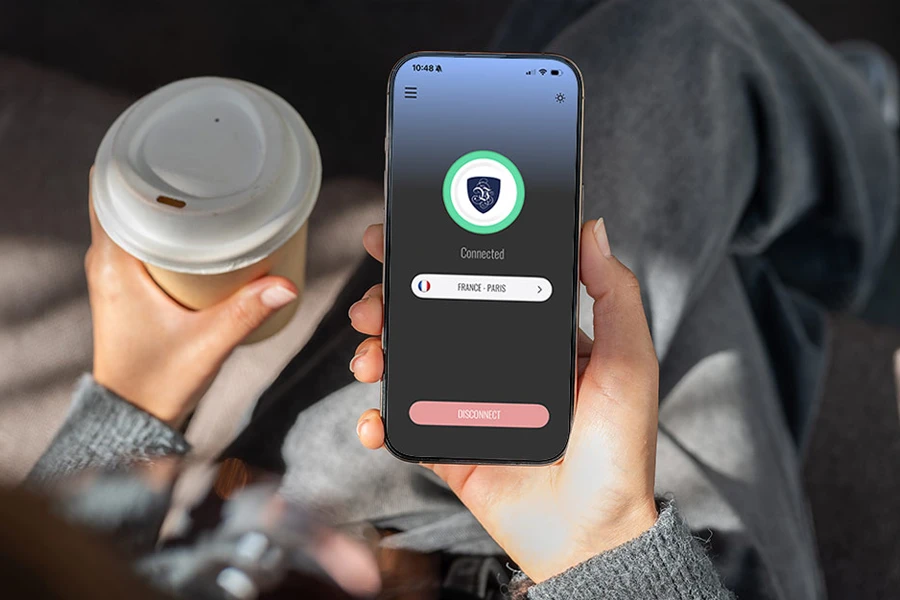
Для найкращої швидкості та безпеки використовуйте актуальний застосунок Le VPN для iOS (потребує iOS 16 або новішої) із протоколами Wireguard або Stealth Wireguard - найкращий вибір, без ручного налаштування. IPSec та IKEv2 також доступні як надійні альтернативи. Завантажте застосунок, увійдіть за допомогою облікових даних VPN, оберіть сервер і натисніть Підключити.
L2TP не включений в актуальний застосунок. Ми й надалі повністю підтримуємо L2TP через власні налаштування VPN в iOS для тих, кому він потрібен - старіший пристрій, мережа або роутер, які дозволяють лише L2TP, або особисті вподобання. Кроки ручного налаштування нижче допоможуть вам підключитися.
Ручне налаштування L2TP на iPhone, iPad та iPod
Потрібен саме L2TP? Налаштуйте його через вбудований VPN-клієнт iOS за наведеними нижче кроками.
1
Додайте конфігурацію VPN
Відкрийте Параметри > Основні > VPN і керування пристроєм > VPN, торкніться Додати конфігурацію VPN та оберіть L2TP як тип.
2
Заповніть поля
Введіть Опис (наприклад, "Le VPN"), адресу сервера та спільний секрет, наведені нижче, а також ваші ім'я користувача та пароль VPN. Залиште RSA SecurID вимкненим і увімкніть Надсилати весь трафік.
3
Збережіть і підключіться
Торкніться Готово, щоб зберегти. Повернувшись на екран VPN, переведіть перемикач поруч із новим профілем у положення УВІМК, щоб підключитися.
Після підключення переконайтеся, що все працює, перевіривши вашу IP-адресу - вона має показувати локацію VPN-сервера, а не вашу власну.
Адреса сервера та спільний секрет
L2TP не використовує завантажувані файли конфігурації - потрібні лише ім'я хоста сервера та спільний секрет, наведений нижче.
Адреса сервера: використовуйте ім'я хоста потрібної локації у форматі код-країни.zeropointer.net - наприклад, uk.zeropointer.net для Великої Британії або fr.zeropointer.net для Франції. Повний список доступних локацій серверів дивіться на нашій сторінці стану серверів.
Секрет: levpnsecret
Короткий огляд
Цей посібник охоплює ручне налаштування L2TP/IPSec на iPhone, iPad та iPod через вбудовані параметри VPN в iOS. Актуальний застосунок Le VPN не включає L2TP - він використовує новіші й швидші Wireguard, IPSec та IKEv2 - але L2TP усе одно працює, якщо налаштувати його вручну. Ви додаєте конфігурацію VPN, обираєте L2TP і вводите адресу сервера, спільний секрет та ваші облікові дані.
- Платформа: iPhone, iPad, iPod, протокол L2TP/IPSec через Параметри iOS
- Додайте його в Параметри > Основні > VPN і керування пристроєм > VPN > Додати конфігурацію VPN, тип L2TP
- Використовуйте ім'я хоста сервера на кшталт
uk.zeropointer.netі спільний секретlevpnsecret; увімкніть Надсилати весь трафік - L2TP немає в актуальному застосунку - для найкращої швидкості використовуйте Wireguard чи Stealth Wireguard у застосунку Le VPN
- Один акаунт Le VPN охоплює до 10 пристроїв одночасно
Де знайти ваші облікові дані VPN
Облікові дані для підключення VPN
Використовуються для підключення через параметри VPN в iOS або застосунок Le VPN. Надіслані на вашу електронну пошту під час активації акаунта - це не ті самі дані, що й для входу до клієнтської зони. Забули їх? Увійдіть до клієнтської зони та скористайтеся меню, щоб переглянути або скинути пароль VPN.
Вхід до клієнтської зони
Електронна пошта та пароль, які ви використовуєте для входу на le-vpn.com/clients, щоб керувати підпискою та переглядати локації серверів. Забули пароль? Скиньте пароль клієнтської зони тут.

Завантажте найновіший додаток Le VPN для всіх пристроїв




Завантажити Le VPN для Mac
Для Mac з Apple Silicon та Intel. Дізнайтеся більше про наш Le VPN для Mac
Завантажити Le VPN для Mac (App Store)
Для Mac з Apple Silicon та Intel. Дізнайтеся більше про наш Le VPN для Mac


Також доступно на


30-денна гарантія повернення коштів
Спробуйте Le VPN без ризику! Якщо ви не задоволені протягом перших 30 днів, повідомте нам, і ми повернемо вам гроші.