
Instalacja L2TP na iPhone, iPadzie i iPodzie
Aktualna aplikacja Le VPN na iOS nie zawiera L2TP - używa nowszych protokołów IPSec, IKEv2 i Wireguard, które są szybsze i równie łatwe w konfiguracji. Jeśli potrzebujesz konkretnie L2TP, ta instrukcja opisuje ręczną konfigurację przez wbudowane ustawienia VPN systemu iOS.
Zalecane: użyj aplikacji Le VPN
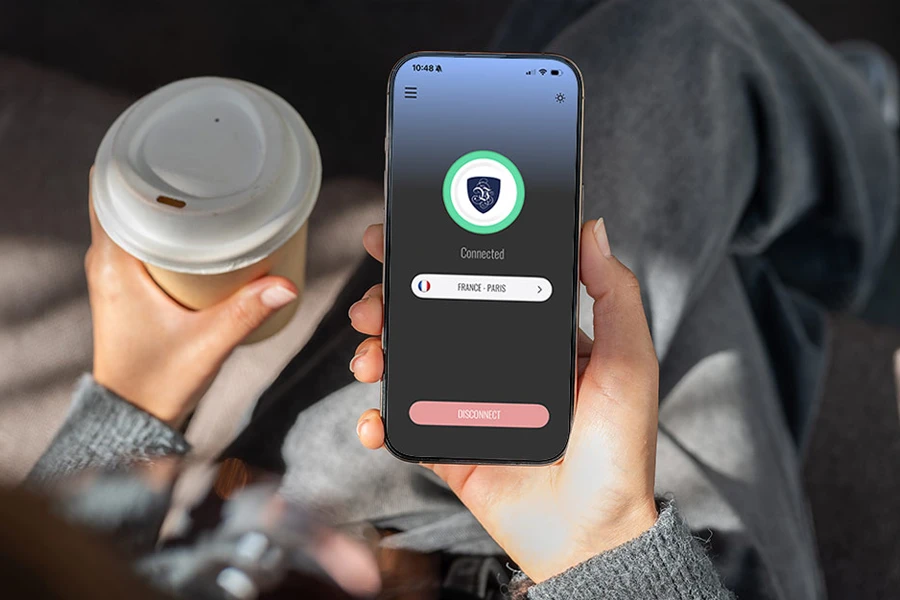
Aby uzyskać najlepszą szybkość i bezpieczeństwo, użyj aktualnej aplikacji Le VPN na iOS (wymaga iOS 16 lub nowszego) z protokołem Wireguard lub Stealth Wireguard - to najlepszy wybór, bez żadnej ręcznej konfiguracji. Dostępne są też IPSec i IKEv2 jako solidne alternatywy. Pobierz aplikację, zaloguj się danymi logowania VPN, wybierz serwer i naciśnij Połącz.
L2TP nie jest częścią aktualnej aplikacji. Nadal w pełni wspieramy L2TP przez wbudowane ustawienia VPN systemu iOS dla osób, które go potrzebują - starsze urządzenie, sieć lub router dopuszczający tylko L2TP, albo osobiste preferencje. Poniższe kroki ręcznej konfiguracji pozwolą ci się połączyć.
Ręczna konfiguracja L2TP na iPhone, iPadzie i iPodzie
Potrzebujesz konkretnie L2TP? Skonfiguruj go przez wbudowanego klienta VPN systemu iOS, wykonując poniższe kroki.
1
Dodaj konfigurację VPN
Otwórz Ustawienia > Ogólne > VPN i zarządzanie urządzeniem > VPN, naciśnij Dodaj konfigurację VPN i wybierz L2TP jako typ.
2
Uzupełnij pola
Wprowadź Opis (np. „Le VPN"), adres serwera i wspólny sekret podane poniżej oraz swoje nazwę użytkownika i hasło VPN. Pozostaw RSA SecurID wyłączone i włącz Wyślij cały ruch.
3
Zapisz i połącz się
Naciśnij Gotowe, aby zapisać. Wróć na ekran VPN i ustaw przełącznik obok nowego profilu na WŁ., aby się połączyć.
Po połączeniu upewnij się, że wszystko działa, sprawdzając swój adres IP - powinien pokazywać lokalizację serwera VPN, a nie twoją.
Adres serwera i wspólny sekret
L2TP nie używa pobieranych plików konfiguracyjnych - wystarczy nazwa hosta serwera i wspólny sekret podany poniżej.
Adres serwera: użyj nazwy hosta dla wybranej lokalizacji w formacie kod-kraju.zeropointer.net - na przykład uk.zeropointer.net dla Wielkiej Brytanii lub fr.zeropointer.net dla Francji. Pełną listę dostępnych lokalizacji serwerów znajdziesz na naszej stronie statusu serwerów.
Sekret: levpnsecret
W skrócie
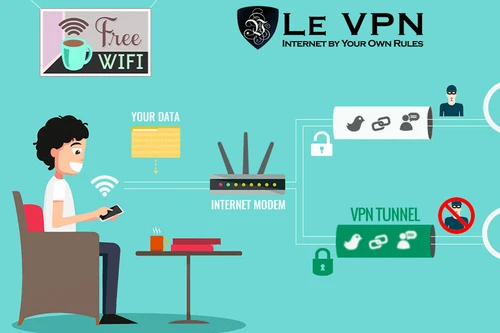
L2TP/IPSec to starszy protokół VPN, którego nie ma w aktualnej aplikacji Le VPN na iOS - używa ona nowszych IPSec, IKEv2 i Wireguard. Jeśli konkretnie potrzebujesz L2TP na iPhonie, iPadzie lub iPodzie, skonfiguruj go ręcznie przez wbudowane ustawienia VPN systemu iOS.
- Zalecane: aplikacja Le VPN na iOS (iOS 16 lub nowszy) z Wireguard lub Stealth Wireguard - bez ręcznej konfiguracji.
- L2TP dodajesz w Ustawienia > Ogólne > VPN i zarządzanie urządzeniem > VPN, wybierając typ L2TP.
- Wpisz adres serwera, wspólny sekret levpnsecret oraz swoje dane logowania VPN, a RSA SecurID pozostaw wyłączone.
- Adres serwera ma postać kod-kraju.zeropointer.net, np. uk.zeropointer.net lub fr.zeropointer.net.
- Dane logowania VPN to nie logowanie do strefy klienta - znajdziesz i zresetujesz je w strefie klienta.
- Po połączeniu sprawdź swój adres IP - powinien pokazywać lokalizację serwera, a nie twoją.
Gdzie znaleźć dane logowania VPN
Dane logowania do połączenia VPN
Służą do łączenia się przez ustawienia VPN systemu iOS lub aplikację Le VPN. Zostały wysłane na twój e-mail przy aktywacji konta - to nie te same dane, co logowanie do strefy klienta. Nie pamiętasz ich? Zaloguj się do strefy klienta i użyj menu, aby zobaczyć lub zresetować hasło VPN.
Logowanie do strefy klienta
E-mail i hasło, których używasz do logowania na le-vpn.com/clients, aby zarządzać subskrypcją i przeglądać lokalizacje serwerów. Nie pamiętasz hasła? Zresetuj hasło do strefy klienta tutaj.

Pobierz najnowszą aplikację Le VPN dla wszystkich urządzeń




Pobierz Le VPN dla Mac
Dla Maców z Apple Silicon i Intel. Dowiedz się więcej o naszym Le VPN dla Mac
Pobierz Le VPN dla Mac (App Store)
Dla Maców z Apple Silicon i Intel. Dowiedz się więcej o naszym Le VPN dla Mac


Dostępne również na


30-dniowa gwarancja zwrotu pieniędzy
Wypróbuj Le VPN bez ryzyka! Jeśli nie będziesz zadowolony w ciągu pierwszych 30 dni, daj nam znać, a zwrócimy ci pieniądze.


