Установка L2TP на iPhone, iPad и iPod
В актуальном приложении Le VPN для iOS нет L2TP - оно использует более новые протоколы IPSec, IKEv2 и Wireguard, которые быстрее и так же просты в настройке. Если вам нужен именно L2TP, эта инструкция описывает ручную настройку через встроенные параметры VPN в iOS.
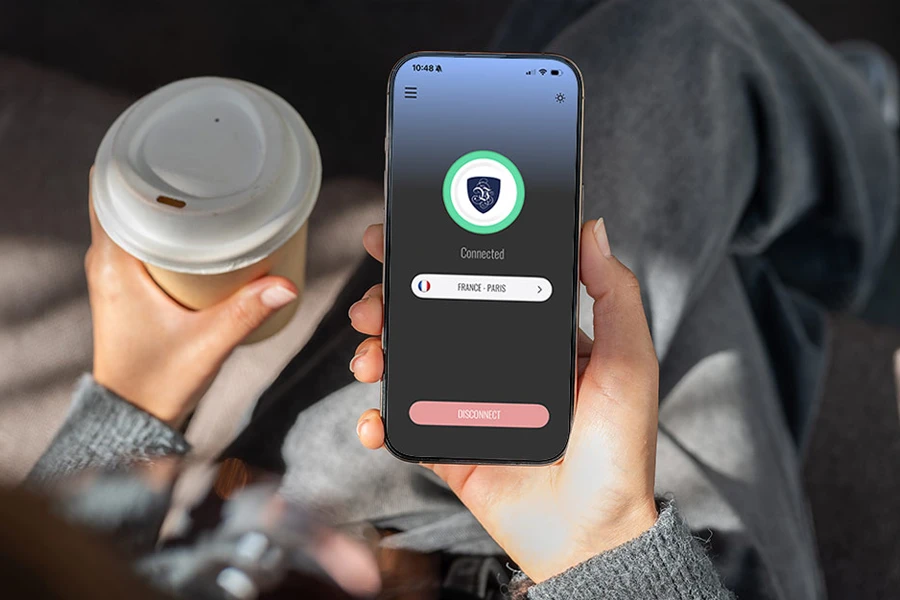
Рекомендуем: используйте приложение Le VPN
Для максимальной скорости и безопасности используйте актуальное приложение Le VPN для iOS (требуется iOS 16 или новее) с протоколом Wireguard или Stealth Wireguard - лучший выбор, без ручной настройки. Также доступны IPSec и IKEv2 как надёжные альтернативы. Скачайте приложение, войдите с учётными данными VPN, выберите сервер и нажмите «Подключиться».
L2TP не входит в актуальное приложение. Мы по-прежнему полностью поддерживаем L2TP через собственные настройки VPN в iOS для тех, кому он нужен: старое устройство, сеть или роутер, где разрешён только L2TP, или личное предпочтение. Шаги ручной настройки ниже помогут вам подключиться.
Ручная настройка L2TP на iPhone, iPad и iPod
Нужен именно L2TP? Настройте его через встроенный VPN-клиент iOS по шагам ниже.
1
Добавьте конфигурацию VPN
Откройте Настройки > Основные > VPN и управление устройством > VPN, нажмите Добавить конфигурацию VPN и выберите тип L2TP.
2
Заполните поля
Введите Описание (например, «Le VPN»), адрес сервера и общий секрет из раздела ниже, а также ваши имя пользователя и пароль VPN. Оставьте RSA SecurID выключенным и включите Отправлять весь трафик.
3
Сохраните и подключитесь
Нажмите Готово, чтобы сохранить. Вернувшись на экран VPN, переведите переключатель рядом с новым профилем в положение ВКЛ, чтобы подключиться.
После подключения убедитесь, что всё сработало, проверив ваш IP-адрес - он должен показывать местоположение VPN-сервера, а не ваше настоящее.
Адрес сервера и общий секрет
Для L2TP не нужны скачиваемые файлы конфигурации - достаточно имени хоста сервера и общего секрета ниже.
Адрес сервера: используйте имя хоста нужной локации в формате код-страны.zeropointer.net - например, uk.zeropointer.net для Великобритании или fr.zeropointer.net для Франции. Полный список доступных серверных локаций - на нашей странице статуса серверов.
Секрет: levpnsecret
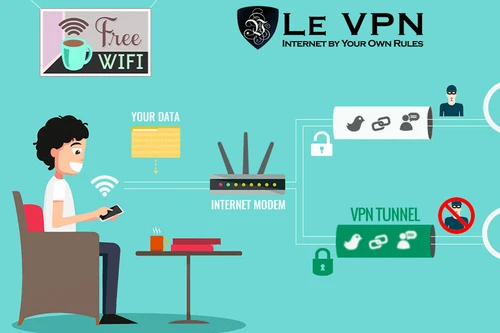
Краткий обзор
Эта инструкция описывает ручную настройку L2TP/IPSec на iPhone, iPad и iPod через встроенные параметры VPN в iOS. В актуальном приложении Le VPN нет L2TP - оно использует более новые и быстрые протоколы Wireguard, IPSec и IKEv2, - но L2TP по-прежнему работает при ручной настройке. Вы добавляете конфигурацию VPN, выбираете тип L2TP и вводите адрес сервера, общий секрет и учётные данные.
- Платформа: iPhone, iPad, iPod, протокол L2TP/IPSec через настройки iOS
- Добавьте её в Настройки > Основные > VPN и управление устройством > VPN > Добавить конфигурацию VPN, тип L2TP
- Используйте имя хоста сервера вроде
uk.zeropointer.netи общий секретlevpnsecret; включите Отправлять весь трафик - L2TP нет в актуальном приложении - для максимальной скорости используйте Wireguard или Stealth Wireguard в приложении Le VPN
- Один аккаунт Le VPN покрывает до 10 устройств одновременно
Как найти учётные данные VPN
Учётные данные для подключения VPN
Используются для подключения через настройки VPN в iOS или приложение Le VPN. Отправлены на вашу почту при активации аккаунта - это не те же данные, что для входа в личный кабинет. Забыли их? Войдите в личный кабинет и используйте меню, чтобы посмотреть или сбросить пароль VPN.
Вход в личный кабинет
Email и пароль, которые вы используете для входа на le-vpn.com/clients для управления подпиской и просмотра серверных локаций. Забыли пароль? Сбросьте пароль личного кабинета здесь.

Скачайте последнее приложение Le VPN для всех устройств




Скачать Le VPN для Mac (App Store)
Для Mac на Apple Silicon и Intel. Узнайте больше о нашем Le VPN для Mac


Также доступно на


30-Дневная Гарантия Без Риска
Попробуйте Le VPN без риска! Если вас что-то не устроит в первые 30 дней, сообщите нам, и мы вернём деньги.