
iPhone・iPad・iPodへのL2TPインストール
現在のiOS版Le VPNアプリにはL2TPは含まれていません - 代わりに、より高速で同じくらい簡単に設定できる、新しいIPSec、IKEv2、Wireguardプロトコルを使用します。L2TPが特に必要な場合は、このガイドでiOS内蔵のVPN設定を使った手動セットアップを解説します。
推奨:Le VPNアプリを使用
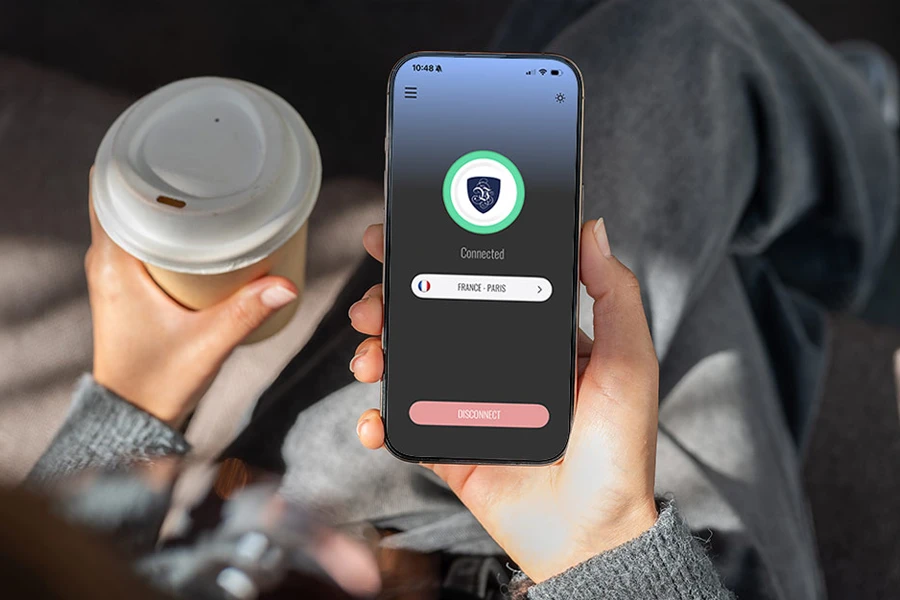
最高の速度とセキュリティを得るには、WireguardまたはStealth Wireguardに対応した現在のiOS版Le VPNアプリ(iOS 16以降が必要)をご利用ください - 手動設定が不要な、最良の選択肢です。堅実な代替手段としてIPSecとIKEv2も利用できます。アプリをダウンロードし、VPN認証情報でサインインして、サーバーを選び、「接続」をタップするだけです。
L2TPは現在のアプリには含まれていません。それでも必要な方のために - 古いデバイス、L2TPしか許可されないネットワークやルーター、あるいは個人的な好みなど - iOSのVPN設定を通じてL2TPを完全にサポートしています。以下の手動手順で接続できます。
iPhone・iPad・iPodでのL2TP手動セットアップ
L2TPが特に必要ですか?以下の手順に従って、iOS内蔵のVPNクライアントで設定してください。
1
VPN構成を追加
設定 > 一般 > VPNとデバイス管理 > VPNを開き、VPN構成を追加をタップして、タイプにL2TPを選択します。
2
各項目を入力
説明(例:「Le VPN」)、以下のサーバーアドレスとシークレット、そしてVPNユーザー名とパスワードを入力します。RSA SecurIDはオフのまま、すべての信号を送信をオンにします。
3
保存して接続
完了をタップして保存します。VPN画面に戻り、作成したプロファイルの横のトグルをオンに切り替えて接続します。
接続できたら、IPアドレスを確認して動作を確かめましょう - 自分の場所ではなく、VPNサーバーのロケーションが表示されるはずです。
サーバーアドレスと共有シークレット
L2TPはダウンロード可能な構成ファイルを使用しません - 必要なのはサーバーのホスト名と、以下の共有シークレットだけです。
サーバーアドレス:接続したいロケーションのホスト名をcountry-code.zeropointer.netの形式で使用します - 例えば、英国ならuk.zeropointer.net、フランスならfr.zeropointer.netです。利用可能なサーバーロケーションの完全なリストはサーバーステータスページでご覧いただけます。
シークレット:levpnsecret
VPN認証情報の確認方法
VPN接続用の認証情報
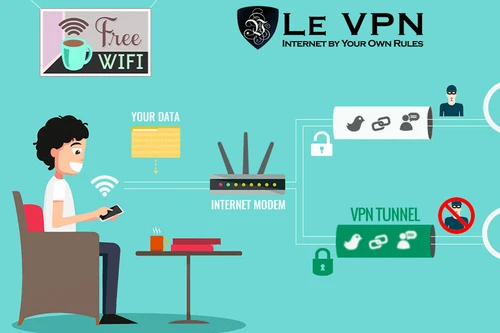
iOSのVPN設定またはLe VPNアプリで接続する際に使用します。アカウント有効化時にメールで送信されており、クライアントエリアのログイン情報とは異なります。忘れた場合は、クライアントエリアにログインし、メニューからVPNパスワードを確認またはリセットしてください。
クライアントエリアのログイン情報
le-vpn.com/clientsへのサインインに使用するメールアドレスとパスワードで、サブスクリプションの管理やサーバーロケーションの確認に使用します。忘れた場合は、こちらからクライアントエリアのパスワードをリセットしてください。
クイックまとめ
このガイドでは、iOS内蔵のVPN設定を使ったiPhone・iPad・iPodでのL2TP/IPSecの手動セットアップを解説します。現在のLe VPNアプリにL2TPは含まれておらず、より新しく高速なWireguard、IPSec、IKEv2を使用しますが、手動で設定すればL2TPも利用できます。VPN構成を追加してL2TPを選び、サーバーアドレス・共有シークレット・認証情報を入力します。
- 対象:iPhone・iPad・iPod、iOSの設定からL2TP/IPSecプロトコルを使用
- 設定 > 一般 > VPNとデバイス管理 > VPN > VPN構成を追加で、タイプにL2TPを選択
-
uk.zeropointer.netのようなサーバーのホスト名と共有シークレットlevpnsecretを使い、すべての信号を送信をオンに - L2TPは現在のアプリには非搭載 - 最高の速度を求めるならアプリでWireguardまたはStealth Wireguardを利用
- 1つのLe VPNアカウントで同時に最大10台のデバイスをカバー

すべてのデバイス向けの最新Le VPNアプリをダウンロード




その他の対応機器


30日間返金保証
Le VPNをリスクなしでお試しください!最初の30日間でご満足いただけない場合は、お知らせいただければ返金いたします。


