Instalación de L2TP en iPhone, iPad y iPod
La aplicación actual de Le VPN para iOS no incluye L2TP - usa los protocolos más modernos IPSec, IKEv2 y Wireguard, que son más rápidos e igual de fáciles de configurar. Si necesitas específicamente L2TP, esta guía cubre la configuración manual a través de los ajustes VPN integrados de iOS.
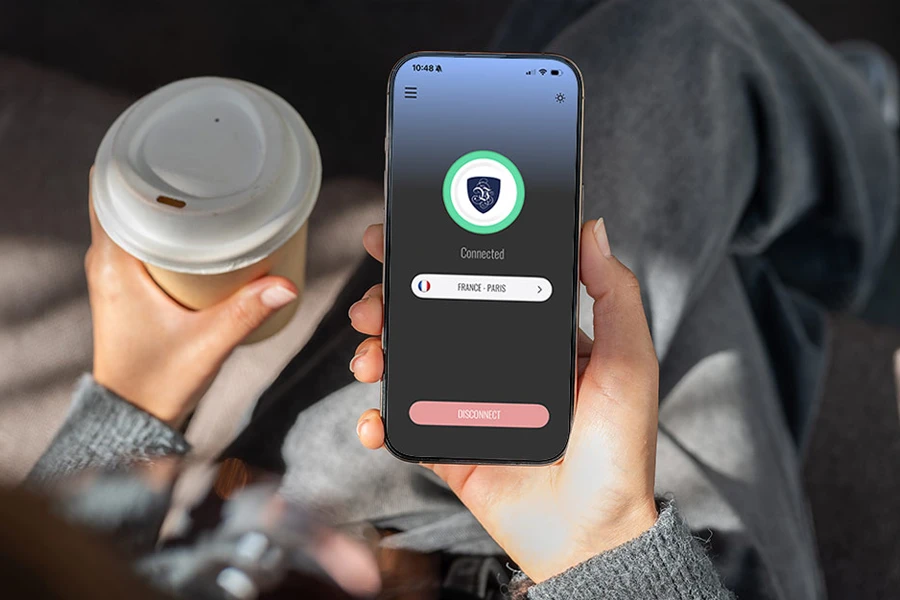
Recomendado: usa la aplicación de Le VPN
Para la mejor velocidad y seguridad, usa la aplicación actual de Le VPN para iOS (requiere iOS 16 o posterior) con Wireguard o Stealth Wireguard - la mejor opción, sin configuración manual. IPSec e IKEv2 también están disponibles como alternativas sólidas. Descarga la aplicación, inicia sesión con tus credenciales VPN, elige un servidor y pulsa Conectar.
L2TP no está incluido en la aplicación actual. Seguimos dando soporte completo a L2TP a través de los propios ajustes VPN de iOS para quien lo necesite - un dispositivo antiguo, una red o router que solo permite L2TP, o una preferencia personal. Los pasos manuales de abajo te dejarán conectado.
Configuración manual de L2TP en iPhone, iPad y iPod
¿Necesitas específicamente L2TP? Configúralo a través del cliente VPN integrado de iOS siguiendo los pasos de abajo.
1
Añade una configuración VPN
Abre Ajustes > General > VPN y gestión de dispositivos > VPN, pulsa Añadir configuración VPN y elige L2TP como tipo.
2
Rellena los campos
Introduce una Descripción (p. ej. "Le VPN"), la dirección del servidor y el secreto compartido de más abajo, y tu nombre de usuario y contraseña VPN. Deja RSA SecurID desactivado y activa Enviar todo el tráfico.
3
Guarda y conéctate
Pulsa OK para guardar. De vuelta en la pantalla de VPN, pon el interruptor junto a tu nuevo perfil en ON para conectarte.
Una vez conectado, comprueba que ha funcionado consultando tu dirección IP - debería mostrar la ubicación del servidor VPN, no la tuya.
Dirección del servidor y secreto compartido
L2TP no usa archivos de configuración descargables - solo necesitas un nombre de host de servidor y el secreto compartido de abajo.
Dirección del servidor: usa el nombre de host de la ubicación que quieras, con el formato codigo-de-pais.zeropointer.net - por ejemplo uk.zeropointer.net para el Reino Unido o fr.zeropointer.net para Francia. Consulta la lista completa de ubicaciones de servidores disponibles en nuestra página de estado de servidores.
Secreto: levpnsecret
Encontrar tus credenciales VPN
Credenciales de conexión VPN
Se usan para conectarte a través de los ajustes VPN de iOS o de la aplicación de Le VPN. Se envían a tu correo electrónico al activar tu cuenta - no son las mismas que las credenciales de tu área de cliente. ¿Las has olvidado? Inicia sesión en el área de cliente y usa el menú para ver o restablecer tu contraseña VPN.
Inicio de sesión del área de cliente
El correo electrónico y la contraseña que usas para acceder a le-vpn.com/clients para gestionar tu suscripción y consultar las ubicaciones de servidores. ¿La has olvidado? Restablece aquí tu contraseña del área de cliente.
Resumen rápido
Esta guía cubre la configuración manual de L2TP/IPSec en iPhone, iPad y iPod desde los ajustes VPN integrados de iOS. La aplicación actual de Le VPN no incluye L2TP - usa los protocolos más modernos y rápidos Wireguard, IPSec e IKEv2 - pero L2TP sigue funcionando si lo configuras a mano. Añades una configuración VPN, eliges L2TP e introduces la dirección del servidor, el secreto compartido y tus credenciales.
- Plataforma: iPhone, iPad, iPod, con el protocolo L2TP/IPSec desde los ajustes de iOS.
- Añádelo en Ajustes > General > VPN y gestión de dispositivos > VPN > Añadir configuración VPN, tipo L2TP.
- Usa un nombre de host de servidor como
uk.zeropointer.nety el secreto compartidolevpnsecret; activa Enviar todo el tráfico. - L2TP no está en la aplicación actual - para la mejor velocidad usa Wireguard o Stealth Wireguard en la aplicación de Le VPN.
- Una sola cuenta de Le VPN cubre hasta 10 dispositivos al mismo tiempo.

Descarga la última aplicación de Le VPN para todos los dispositivos




Descargar Le VPN para Mac
Para Macs con Apple Silicon e Intel. Obtén más información sobre nuestro Le VPN para Mac
Descargar Le VPN para Mac (App Store)
Para Macs con Apple Silicon e Intel. Obtén más información sobre nuestro Le VPN para Mac

Descargar Le VPN para Android (archivo .apk)
Obtén más información sobre nuestro Le VPN para Android


También disponible en


Garantía de 30 Días Sin Riesgos
¡Prueba Le VPN sin compromiso! Si no estás satisfecho en los primeros 30 días, avísanos y te reembolsaremos.