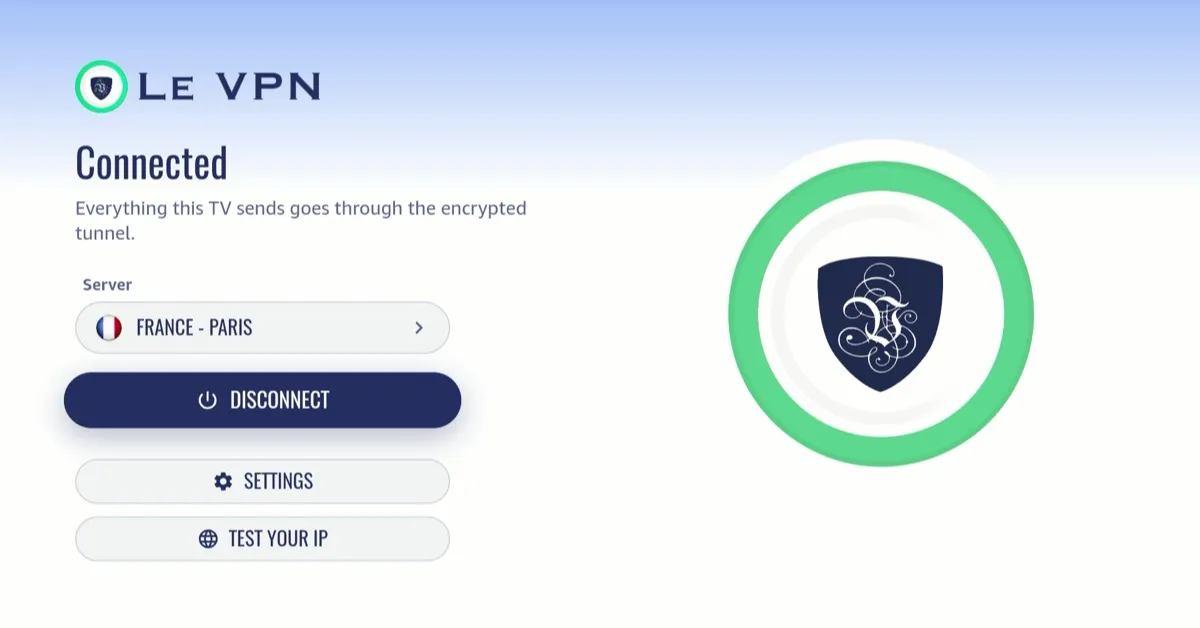
Le VPN je teď na Vega OS: nejnovější Fire TV Sticky dostávají svou aplikaci VPN
Dva nejnovější Fire TV Sticky nemohly spustit žádnou VPN. Ani naši, ani žádnou jinou: Vega OS od Amazonu, linuxový systém, který na Fire TV Stick 4K Select a Fire TV Stick HD z roku 2026 nahradil Android, přišel bez jakékoli podpory VPN a žádná aplikace postavená pro starý Fire OS se na něm ani nenainstaluje. Tahle mezera je teď pro zákazníky Le VPN uzavřená. Aplikace Le VPN pro Vega OS je k dispozici v Amazon Appstore, ve stejném záznamu jako naše aplikace pro Fire OS. Vyhledejte na sticku Le VPN, nainstalujte, přihlaste se, stiskněte „Připojit“ a všechny aplikace v televizi jdou tunelem.
Co se stalo s aplikacemi VPN na nových Fire TV Stickách?
Amazon představil Vega OS 30. září 2025 s Fire TV Stick 4K Select jako prvním zařízením. Na rozdíl od Fire OS, který je postaven na Androidu, je Vega OS postaven na Linuxu a na úrovni aplikací jsou oba systémy nekompatibilní: androidový APK na Vega neběží a obvyklé sideloadování APK už nefunguje, takže každá aplikace se musí pro novou platformu postavit znovu a doručit přes Amazon Appstore. V dubnu 2026 Amazon potvrdil, že všechny budoucí modely Fire TV Stick poběží na Vega OS, a Fire TV Stick HD druhé generace, vydaný tentýž měsíc za $34.99, se stal druhým zařízením na seznamu.
Pro uživatele VPN byl ten přechod víc než nepříjemnost. Vega OS přišel úplně bez podpory VPN: systém prostě neměl žádný způsob, jak by aplikace mohla otevřít tunel. Amazon tuto schopnost přidal v aktualizaci rozeslané na konci listopadu 2025, a když se 1. prosince objevilo zpravodajství o této aktualizaci, existovaly pro platformu přesně dvě aplikace VPN. Všichni ostatní, včetně nás, si ji museli postavit. Fire TV Stick na Vega OS umí spustit jen aplikace napsané pro Vega OS, takže VPN pro nové sticky musí být nová aplikace, ne port.
Ta naše je právě takovou novou aplikací. V Amazon Appstore vyšla 1. října 2026 a potřebuje Vega OS 1.2 nebo novější.
Co umí aplikace Le VPN pro Vega OS?
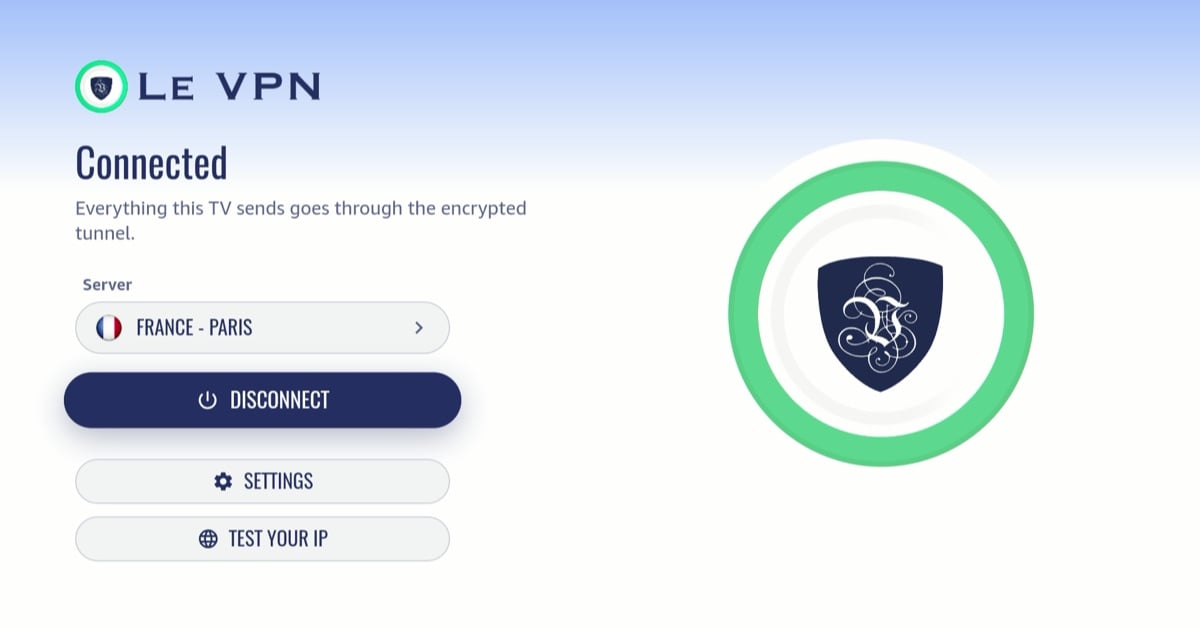
Pokud jste používali naši aplikaci pro Apple TV, bude vám tato obrazovka povědomá: aplikace pro Vega sleduje stejný design, postavený pro ovladač a obývací pokoj místo myši a pracovního stolu. Hlavní obrazovka nese řádek se serverem, tlačítko „Připojit“, „Nastavení“ a „Otestujte svou IP“ a směrový kříž mezi nimi přechází.
- Jeden tunel pro celou televizi. Vega OS provozuje jediný tunel VPN pro celé zařízení. Po připojení posílá každá aplikace na sticku, od streamovacích služeb po samotný Appstore, svůj provoz přes server, který jste vybrali. Není co nastavovat po jednotlivých aplikacích.
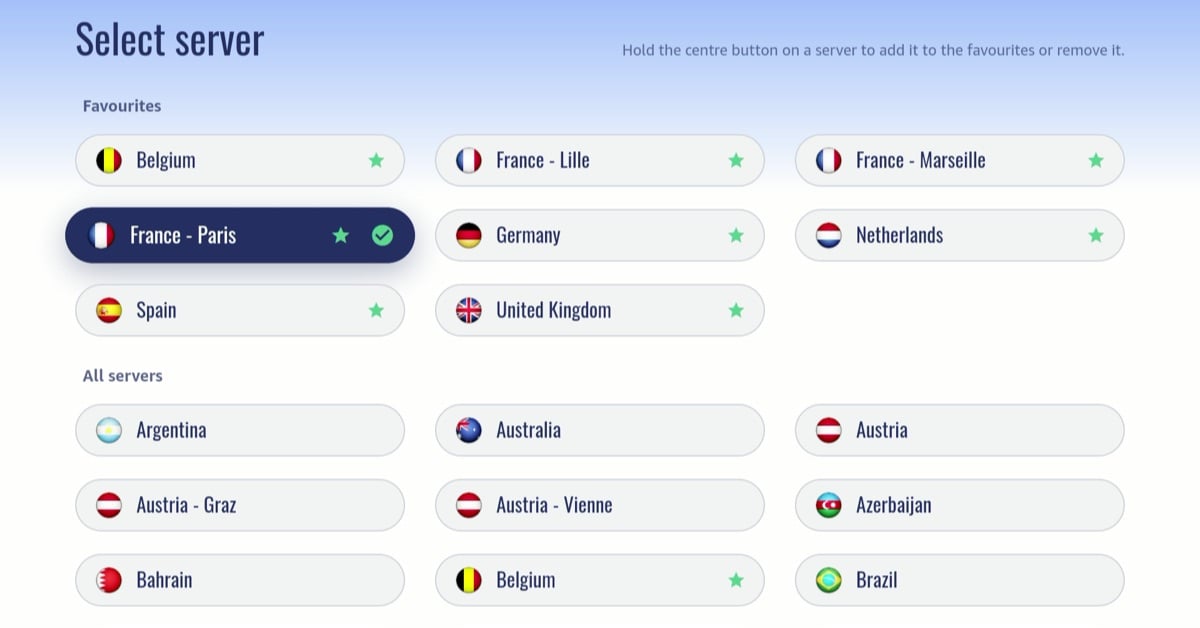
- Servery ve více než 100 lokalitách. Seznam serverů je mřížka zemí a měst s vlajkami. Podržením prostředního tlačítka na kterémkoli serveru ho připíchnete do sekce Oblíbené nahoře; při čerstvé instalaci vám aplikace na začátek nabídne několik navržených serverů pro váš region.
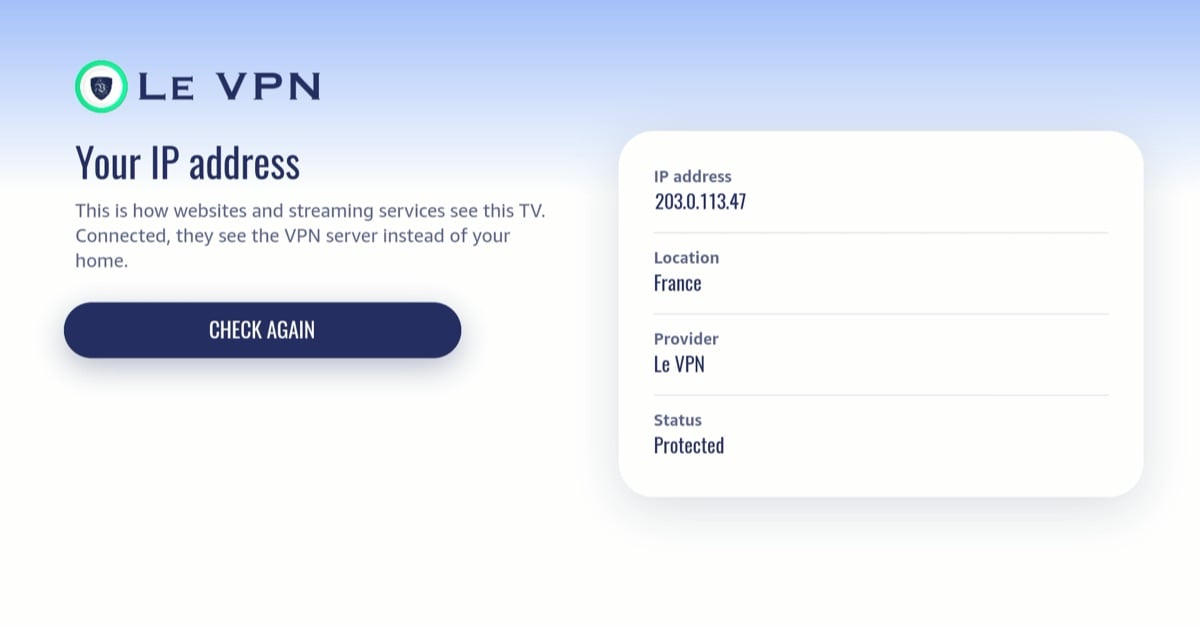
- Otestujte svou IP. Streamovací stick nemá webový prohlížeč, takže kontrola žije v aplikaci: IP adresa, kterou televize předkládá internetu, její poloha, poskytovatel a to, zda vás Le VPN vidí jako chráněné.
- Ochrana před hrozbami. Když je zapnutá, tunel překládá jména přes filtrující DNS resolver, který odmítá známé škodlivé domény, pro všechny aplikace v televizi najednou. Ve výchozím stavu vypnutá.
- Obejít VPN pro místní sítě. Udrží zařízení ve vaší domácí síti dostupná, i když VPN běží, takže odesílání obsahu na jiná zařízení a tiskárny po připojení nezmizí. Také ve výchozím stavu vypnuté.
- Pět kryptografických ID. Každý účet nese pět číslovaných sad klíčů WireGuard. Dejte televizi v Nastavení vlastní číslo, aby nikdy nepředkládala stejný klíč jako váš telefon.
- 15 jazyků. Aplikace se řídí jazykem Fire TV: angličtina, arabština, čeština, čínština, francouzština, italština, japonština, němčina, perština, polština, portugalština, ruština, španělština, turečtina a ukrajinština.
Protokolem pod povrchem je WireGuard, stejný rychlý tunel, jaký naše aplikace používají všude, a na sticích s Vega přichází bez jakéhokoli menu protokolů, nad kterým byste museli přemýšlet: vyberte server, stiskněte „Připojit“ a stavový řádek přejde z „Připojování“ na „Připojeno“. Aplikace se přihlašuje stejnými přihlašovacími údaji jako každá jiná aplikace Le VPN a televize se počítá jako jedno z 10 současných připojení, která každý tarif zahrnuje.
Které zařízení Fire TV dostane kterou aplikaci Le VPN?
Jeden záznam u Amazonu teď nese dvě různé aplikace a Appstore dá každé Fire TV tu, kterou umí spustit. Díky tomu je návod krátký, vyhledejte Le VPN na televizi, kterou vlastníte, ale stojí za to vědět, co kam dorazí.
| Zařízení | Systém | Aplikace Le VPN, kterou dostane | Protokoly |
|---|---|---|---|
| Fire TV Stick 4K Select (2025) | Vega OS | Aplikace Le VPN pro Vega OS | WireGuard |
| Fire TV Stick HD, 2. generace (2026) | Vega OS | Aplikace Le VPN pro Vega OS | WireGuard |
| Každý jiný Fire TV Stick, Fire TV Cube a televize s vestavěným Fire TV, na Fire OS 7 nebo novějším | Fire OS | Sestavení androidové aplikace Le VPN pro Fire OS | WireGuard, WireGuard Stealth, WireGuard Ultra Stealth, OpenVPN |
| Modely Fire TV na Fire OS 6 a starším | Fire OS | Žádnou | Použijte VPN router |
Sestavení pro Fire OS je to, po kterém sáhnout na sítích, které s VPN bojují: nese WireGuard Ultra Stealth, variantu Stealth, která maskuje tunel jako běžný provoz pro hotelové, univerzitní a celostátní sítě, jež připojení VPN blokují nebo zpomalují. Aplikace pro Vega začíná s čistým WireGuardem a bez nastavení protokolu, takže pokud vaše síť blokuje samotný WireGuard, je pro teď správným nástrojem zařízení s Fire OS nebo Android TV.
Jak nainstaluji Le VPN na Fire TV Stick s Vega OS?
- Otevřete na Fire TV Appstore a vyhledejte Le VPN. Záznam je tentýž, jaký používají zařízení s Fire OS; stick s Vega obdrží aplikaci pro Vega automaticky. Pokud se aplikace neobjeví, zkontrolujte Nastavení, Moje Fire TV, Informace, Zkontrolovat aktualizace: stick potřebuje Vega OS 1.2 nebo novější.
- Otevřete aplikaci a přihlaste se svými přihlašovacími údaji Le VPN, uživatelským jménem a heslem k VPN z vašeho aktivačního e-mailu, nebo e-mailem a heslem do klientské zóny. V televizi není žádný způsob, jak vytvořit účet, takže noví zákazníci se nejprve předplatí na le-vpn.com.
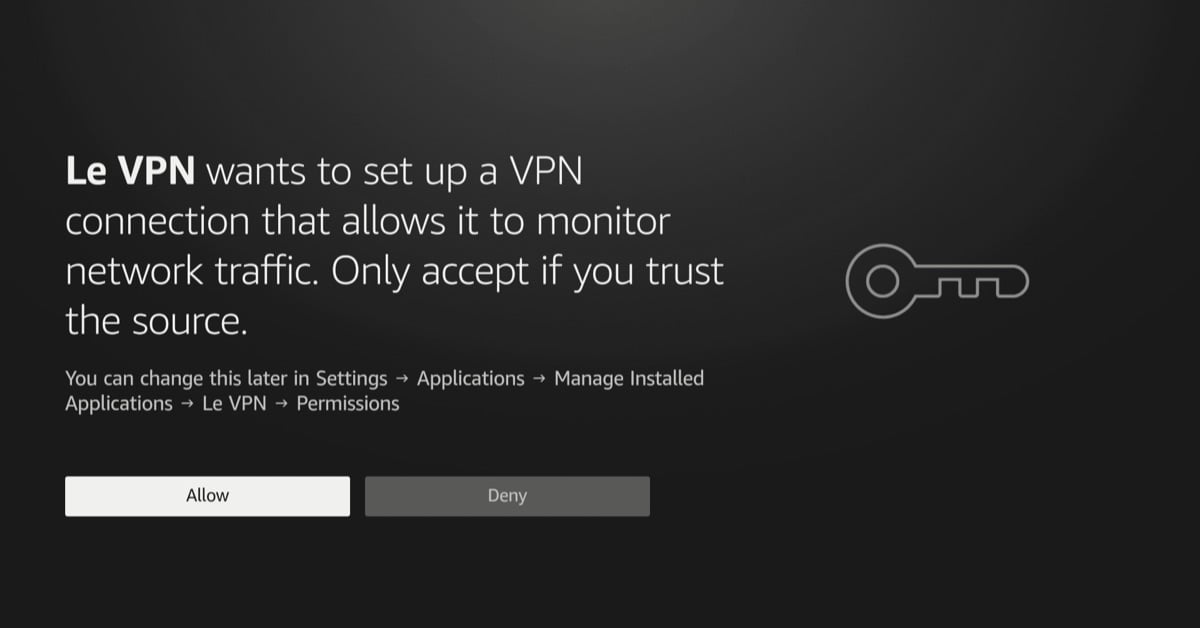
- Vyberte server a stiskněte „Připojit“. Poprvé se Vega OS zeptá na povolení nastavit připojení VPN. Zvolte „Povolit“; otázka se objeví jen jednou.
- Otevřete „Otestujte svou IP“ a potvrďte, že se adresa a poloha změnily.
Dvě poznámky od samotné platformy. Vega provozuje jednu VPN najednou, takže připojení Le VPN bez varování ukončí tunel jiné aplikace VPN a jiná aplikace držící tunel může Le VPN v připojení zabránit. A systém nese tunelem jen IPv4, což pro streamovací stick v praxi nemění nic.
Proč vůbec dávat VPN na streamovací stick?
Protože stick je místo, kde se sledování odehrává. Amazon na konci roku 2024 uvedl, že se celosvětově prodalo výrazně přes 250 milionů zařízení Fire TV, což dělá z řady Fire TV jeden z nejběžnějších způsobů, jak domácnost dosahuje na internet na své největší obrazovce. Jakmile ta obrazovka sedí za VPN, mění se tři věci.
- Vaše vlastní předplatné cestuje s vámi. Fire TV Stick v prázdninovém pronájmu v zahraničí se může připojit k serveru zpátky doma, takže streamovací služby, které už platíte, vidí zemi, kterou očekávají. Předplatné je stále potřeba; VPN mění jen to, odkud se zdá, že se díváte. Náš návod ke streamování popisuje, pro které služby to funguje.
- Místní síť se dozví méně. Televize na sdílené nebo pronajaté Wi-Fi inzeruje, co sleduje, komukoli, kdo tu síť provozuje. Za tunelem vidí síť jeden zašifrovaný tok k jednomu serveru.
- Ochrana před hrozbami pro všechny aplikace najednou. Aplikace v televizi a jejich reklamní sítě neustále překládají domény. Se zapnutou Ochranou před hrozbami jsou požadavky na známé škodlivé domény odmítnuty už na úrovni DNS, aniž by se cokoli instalovalo po jednotlivých aplikacích.
Jako na každé platformě Le VPN služba uchovává záznamy o připojení, ne záznamy o aktivitě.
Co aplikace pro Vega ještě neumí
Jde o první vydání na platformě, která je sama rok stará, a raději vám její hrany řekneme před instalací. Je tu jeden protokol, WireGuard, a žádné nastavení protokolu; Stealth zůstává zatím výhodou Fire OS a Androidu. V televizi není žádný způsob, jak koupit předplatné nebo vytvořit účet. Aplikace má jen světlý vzhled. Nastavení se při běžícím tunelu uzamkne, takže změna kryptografického ID nebo přepínače obejití znamená nejdřív se odpojit. Výběr serveru je výjimka: zvolte jiný během připojení a aplikace na něj živý tunel přesune hned.
Aplikace tady neskončí: pracujeme na tom, abychom na sticky s Vega přinesli víc z toho, co aplikace Le VPN umí na jiných platformách, a aktualizace přicházejí přes Appstore samy. Pokud se mezitím na vašem sticku něco chová špatně, podpoře pomohou tyto údaje: model zařízení, verze Vega OS a to, co ukázalo „Otestujte svou IP“. Návod na instalaci na Fire TV provede nastavením krok za krokem a 30denní záruka vrácení peněz u prvního nákupu platí jako obvykle.
Pokud je jeden z nových sticků zapojený do vaší televize, aplikace už čeká v Appstore. Stiskněte jednou „Připojit“ a všechno, co televize posílá, odchází tunelem.
O autorovi
Aplikace a produkt Le VPN
Le VPN Product Team vyvíjí aplikace Le VPN pro iPhone, iPad, Mac, Windows, Android a Apple TV. Tým tady píše, když něco vyjde: nová aplikace, nová platforma, nová funkce a občas i poznámka o tom, proč něco trvalo déle, než se čekalo. Články o produktu se před zveřejněním ověřují proti vydané verzi a poznámkám k vydání aplikace.
Články od Le VPN Product Team →
