PPTP sur iPhone, iPad et iPod : n'est plus pris en charge
Apple a retiré l'option VPN PPTP intégrée d'iOS à partir d'iOS 10 en 2016, en raison de faiblesses de sécurité dans le protocole. Chaque version d'iOS depuis - y compris l'iOS 16+ requis par l'application Le VPN actuelle - ne propose plus d'option PPTP native dans les réglages. Voici quoi utiliser à la place.
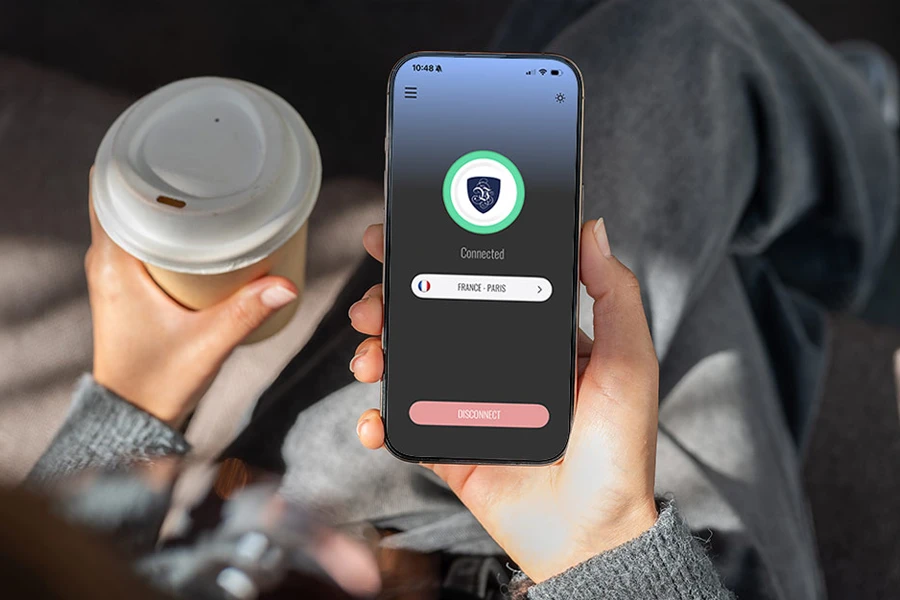
Pourquoi les instructions PPTP ne fonctionneront pas sur votre iPhone
Cette page expliquait auparavant comment configurer PPTP via les réglages VPN d'iOS. Cette option n'existe plus - Apple a retiré la prise en charge native de PPTP d'iOS et de macOS en 2016 (iOS 10 / macOS Sierra) en raison de failles de sécurité bien documentées dans le protocole, et elle n'est revenue dans aucune version depuis. Si vous allez dans Réglages > Général > VPN sur un iPhone ou iPad actuel, vous ne trouverez pas PPTP comme option.
La bonne nouvelle : PPTP n'a jamais vraiment été un bon choix de toute façon. L'application Le VPN actuelle pour iOS (nécessite iOS 16 ou version ultérieure) vous propose Wireguard et Stealth Wireguard comme meilleur choix, ainsi qu'IPSec et IKEv2 comme alternatives solides - tous plus sûrs et, contrairement à PPTP, réellement configurés automatiquement. Téléchargez l'application, connectez-vous avec vos identifiants VPN, choisissez un serveur et appuyez sur Connecter.
Besoin d'un profil VPN manuel à la place ? Utilisez L2TP
Si vous avez spécifiquement besoin de configurer un VPN manuellement via les réglages iOS plutôt que d'utiliser l'application - par exemple sur un appareil qui ne peut pas exécuter l'application actuelle - iOS prend toujours en charge L2TP/IPSec comme option manuelle, et nous le prenons entièrement en charge.
1
Ajouter une configuration VPN
Ouvrez Réglages > Général > VPN et gestion de l'appareil > VPN, appuyez sur Ajouter une configuration VPN, et choisissez L2TP comme type.
2
Remplir les champs
Saisissez une Description (par exemple « Le VPN »), une adresse de serveur au format code-pays.zeropointer.net (par exemple uk.zeropointer.net), votre nom d'utilisateur et mot de passe VPN, et levpnsecret comme Secret.
3
Enregistrer et se connecter
Appuyez sur OK pour enregistrer, puis activez le bouton à côté de votre nouveau profil. Pour le guide complet, consultez notre guide dédié de configuration L2TP pour iOS.
Une fois connecté, vérifiez que cela fonctionne en consultant votre adresse IP - elle doit afficher l'emplacement du serveur VPN, pas le vôtre.
Récapitulatif
Apple a retiré la prise en charge du PPTP (Point-to-Point Tunneling Protocol) d'iOS dès iOS 10 en 2016, en raison des faiblesses de sécurité de ce protocole. Aucune version récente d'iOS - y compris iOS 16+, requis par l'application Le VPN actuelle - ne propose PPTP. Sur iPhone, iPad et iPod touch, utilisez donc l'application Le VPN avec IPSec, IKEv2, Wireguard ou Stealth Wireguard.
- PPTP = Point-to-Point Tunneling Protocol, retiré d'iOS depuis iOS 10 (2016)
- Aucune version actuelle d'iOS ne permet de configurer PPTP
- À la place, l'application Le VPN propose IPSec, IKEv2, Wireguard et Stealth Wireguard
- Ces protocoles sont plus rapides et plus sûrs que PPTP, sans configuration manuelle
- Connectez-vous avec vos identifiants VPN (différents de ceux de l'espace client)
- Jusqu'à 10 appareils sur un compte, garantie satisfait ou remboursé de 30 jours
Retrouver vos identifiants VPN
Identifiants de connexion VPN
Utilisés pour se connecter via les réglages VPN d'iOS ou l'application Le VPN. Envoyés par email lors de l'activation de votre compte - ce ne sont pas les mêmes que vos identifiants d'espace client. Vous les avez oubliés ? Connectez-vous à votre espace client et utilisez le menu pour consulter ou réinitialiser votre mot de passe VPN.
Connexion à l'espace client
L'email et le mot de passe utilisés pour vous connecter à le-vpn.com/clients afin de gérer votre abonnement et consulter les emplacements des serveurs. Mot de passe oublié ? Réinitialisez votre mot de passe d'espace client ici.

Téléchargez la dernière application Le VPN pour tous les appareils




Télécharger Le VPN pour Mac
Pour les Mac Apple Silicon et Intel. En savoir plus sur notre Le VPN pour Mac
Télécharger Le VPN pour Mac (App Store)
Pour les Mac Apple Silicon et Intel. En savoir plus sur notre Le VPN pour Mac


Télécharger Le VPN pour Linux (fichier .deb)
Pour Ubuntu, Debian et Mint. En savoir plus sur notre Le VPN pour Linux
Télécharger Le VPN pour Linux (fichier .rpm)
Pour Fedora. En savoir plus sur notre Le VPN pour Linux


Également disponible sur les routeurs :

ASUS
WireGuard · OpenVPN

GL.iNet
WireGuard · OpenVPN

TP-Link
WireGuard · OpenVPN

FRITZ!Box
WireGuard

Freebox
WireGuard · OpenVPN

Keenetic
WireGuard · OpenVPN

MikroTik
WireGuard · OpenVPN

UniFi
WireGuard · OpenVPN

Synology
OpenVPN

OpenWrt
WireGuard · OpenVPN

DD-WRT
WireGuard · OpenVPN

pfSense
WireGuard · OpenVPN

OPNsense
WireGuard · OpenVPN
Garantie de remboursement de 30 jours
Essayez Le VPN sans risque ! Si vous n'êtes pas satisfait dans les 30 premiers jours, faites-le nous savoir et nous vous remboursons.