
Le meilleur VPN pour Linux : téléchargez l'application native Le VPN
Le VPN fonctionne désormais nativement sous Linux. Installez-le depuis notre dépôt APT ou DNF signé - ou récupérez le paquet .deb ou .rpm - et votre système le maintient à jour avec tout le reste. Pas de scripts à surveiller, pas de fichiers de configuration à jongler.
- Application native pour Ubuntu, Debian, Linux Mint et Fedora - Arch bientôt disponible
- Protocoles WireGuard et Stealth avec Protection contre les menaces et Bloqueur de publicités intégrés
- Sans fuite par conception : un pare-feu garde chaque paquet et chaque requête DNS à l'intérieur du tunnel
- Serveurs haute vitesse dans plus de 100 emplacements dans le monde
- Garantie satisfait ou remboursé de 30 jours - essayez sans risque
Obtenir Le VPN Installer sur Linux
Téléchargements directs : .deb pour Ubuntu, Debian et Mint, .rpm pour Fedora - toujours la version la plus récente.
Que fait un VPN pour Linux ?
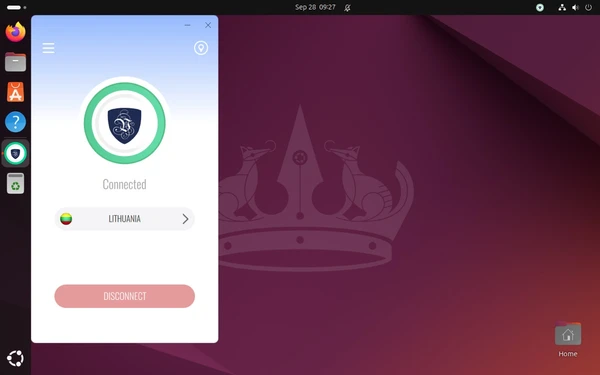
Un VPN pour Linux chiffre chaque bit de données quittant votre ordinateur et cache votre véritable adresse IP derrière nos serveurs sécurisés. Votre fournisseur d'accès Internet, les administrateurs réseau et les attaquants potentiels ne peuvent pas voir quels sites Web vous visitez, ce que vous téléchargez ni sur quoi vous travaillez. Le VPN vous permet également de contourner les restrictions géographiques en vous connectant à des serveurs dans plus de 100 emplacements, donnant à votre machine Linux un accès illimité au contenu et aux services du monde entier. Et parce que les utilisateurs Linux attendent des outils qui se tiennent bien, notre application fait son travail à travers une seule interface réseau, une seule table de pare-feu et les serveurs DNS du tunnel - et tout cela disparaît proprement dès que vous vous déconnectez.
Quels sont les avantages d'utiliser un VPN Linux ?
Une vraie application, pas une collection de scripts
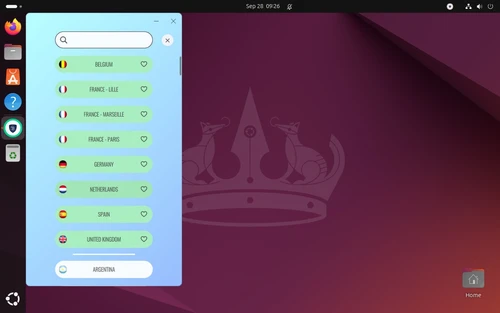
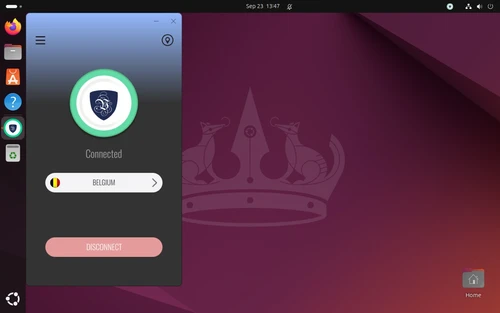
Jusqu'ici, utiliser un VPN sous Linux voulait généralement dire importer des fichiers de configuration, modifier des connexions Network Manager et tout recommencer au moindre changement. L'application native Le VPN remplace tout cela par la même expérience que celle de nos utilisateurs Windows et Mac : connectez-vous une fois, choisissez un serveur dans la liste ou via la recherche, marquez vos favoris et connectez-vous en un clic - depuis la fenêtre ou l'icône de la zone de notification. Les thèmes clair et sombre suivent votre bureau, et l'application parle 15 langues. Sous le capot, elle reste un logiciel Linux honnête : un service systemd, une interface réseau prévisible et des paquets livrés par les outils de votre propre distribution.
Sécurité et confidentialité de premier ordre
Le VPN protège votre machine Linux avec un chiffrement de niveau militaire qui rend vos activités en ligne invisibles aux pirates, aux FAI et à la surveillance. Notre technologie de serveur propriétaire fonctionne selon une politique stricte de zéro journalisation - nous ne collectons, ne stockons ni ne partageons votre historique de navigation, vos heures de connexion ou vos adresses IP. Que vous manipuliez des fichiers de travail sensibles, administriez des serveurs en SSH ou naviguiez simplement, vos données restent totalement privées. Même nous ne pouvons pas voir ce que vous faites en ligne.

Streamez et naviguez sur tout
Le VPN pour Linux ouvre un monde de possibilités de contenu. Avec des serveurs dans plus de 100 emplacements, vous pouvez explorer des bibliothèques de streaming de différents pays, découvrir des émissions internationales avant qu'elles n'arrivent dans votre région et garder l'accès à vos services à la maison pendant vos voyages. Votre machine Linux devient votre passerelle vers l'ensemble d'Internet - qu'il s'agisse d'un portable sur le Wi-Fi d'un hôtel ou de la machine multimédia sous votre téléviseur.

Vitesse maximale, zéro ralentissement
La vitesse de votre machine ne devrait pas souffrir pour la sécurité. Le VPN se connecte via WireGuard, la norme moderne issue de la propre lignée du noyau Linux - léger, rapide et conçu exactement pour cela. Notre infrastructure optimisée garantit une latence minimale, que vous soyez en visioconférence, que vous poussiez de gros builds vers un serveur distant ou que vous streamiez du contenu 4K. Travaillez à pleine vitesse avec une protection complète.


Innovations de sécurité qui vous protègent
Protocoles résistants à la censure
Le protocole Stealth de Le VPN - activé par défaut dans l'application Linux - masque votre trafic VPN comme une navigation Web ordinaire, le rendant invisible aux systèmes de blocage sophistiqués. Alors que les VPN standard sont détectés et bloqués par l'inspection approfondie des paquets et les pare-feu avancés, la technologie de Le VPN réussit, vous donnant un accès fiable quelles que soient les restrictions réseau. Vous préférez WireGuard classique ? Désactivez Stealth dans le menu et l'application se connecte en WireGuard standard.

Architecture sans fuite
Pendant que vous êtes connecté, un pare-feu garde chaque paquet et chaque requête DNS à l'intérieur du tunnel - y compris au moment où vous passez d'un serveur à un autre. Le trafic passe par le tunnel chiffré ou ne passe pas du tout, ce qui vous donne un kill switch au niveau du protocole plutôt qu'une couche de surveillance fragile. Besoin de votre imprimante ou de vos partages locaux ? Autoriser les connexions locales laisse passer votre propre réseau pendant que tout le reste demeure protégé.

Bloquez les trackers et les malwares
L'application Linux embarque la même suite de protection que nos autres applications de bureau : Bloquer les menaces en ligne arrête les sites de phishing, les pages frauduleuses et les domaines de malwares avant qu'ils ne vous atteignent, et le Bloqueur de publicités filtre les réseaux publicitaires et leurs trackers au niveau DNS. Les deux travaillent silencieusement en arrière-plan sans aucune extension de navigateur - chargement de pages plus rapide, navigation plus propre, protection toujours active.

À sa place sur votre bureau
L'application suit le thème clair ou sombre de votre bureau sur GNOME, KDE Plasma et Cinnamon, sous Wayland comme sous X11. La connexion automatique active le VPN au lancement de l'application, et celle-ci peut démarrer avec votre ordinateur - réduite dans la zone de notification si vous préférez. C'est le Le VPN que vous reconnaîtriez sur n'importe laquelle de nos plateformes, habillé pour Linux.
15 ans de fiabilité éprouvée
Depuis 2010, Le VPN navigue dans un paysage de menaces en évolution tout en maintenant un service ininterrompu pour les utilisateurs du monde entier. Nous avons contré des attaques DDoS sophistiquées, adapté notre technologie pour vaincre les systèmes de censure émergents et maintenu des connexions fiables même lorsque les mécanismes de blocage deviennent plus agressifs. L'application Linux est le plus jeune membre de cette famille - bâtie sur la même infrastructure, les mêmes protocoles et les mêmes quinze années d'expérience.

Approuvé par plus de 1 000 000 d'utilisateurs
Compatibilité de Le VPN avec les distributions Linux
L'application fonctionne sur les PC 64 bits (x86_64) avec :
Ubuntu 22.04 ou plus récent, Debian 12 et 13, Linux Mint 22 et Fedora (un paquet Arch Linux arrive bientôt sur l'AUR) - et les distributions qui en dérivent, comme Kubuntu, Pop!_OS, Zorin et elementary, prennent le même paquet.
Bureaux : GNOME, KDE Plasma et Cinnamon, sous Wayland et X11.
Vous utilisez autre chose, ou une machine 32 bits ou ARM ? Vous pouvez toujours utiliser Le VPN via la configuration manuelle OpenVPN ou les fichiers de configuration WireGuard de votre espace client.

Téléchargez la dernière application Le VPN pour tous les appareils




Télécharger Le VPN pour Mac
Pour les Mac Apple Silicon et Intel. En savoir plus sur notre Le VPN pour Mac
Télécharger Le VPN pour Mac (App Store)
Pour les Mac Apple Silicon et Intel. En savoir plus sur notre Le VPN pour Mac


Télécharger Le VPN pour Linux (fichier .deb)
Pour Ubuntu, Debian et Mint. En savoir plus sur notre Le VPN pour Linux
Télécharger Le VPN pour Linux (fichier .rpm)
Pour Fedora. En savoir plus sur notre Le VPN pour Linux


Également disponible sur les routeurs :

ASUS
WireGuard · OpenVPN

GL.iNet
WireGuard · OpenVPN

TP-Link
WireGuard · OpenVPN

FRITZ!Box
WireGuard

Freebox
WireGuard · OpenVPN

Keenetic
WireGuard · OpenVPN

MikroTik
WireGuard · OpenVPN

UniFi
WireGuard · OpenVPN

Synology
OpenVPN

OpenWrt
WireGuard · OpenVPN

DD-WRT
WireGuard · OpenVPN

pfSense
WireGuard · OpenVPN

OPNsense
WireGuard · OpenVPN
Essayez Le VPN sans risque pendant 30 jours !
Vous n'aimez pas dans un mois ? Récupérez votre argent sans poser de questions !

Récapitulatif
Cette page vous permet de télécharger Le VPN pour Linux : une application native pour Ubuntu, Debian, Linux Mint et Fedora (Arch bientôt disponible), installée depuis notre dépôt APT ou DNF signé ou comme paquet .deb/.rpm, et mise à jour par le gestionnaire de paquets de votre système. L'application se connecte via WireGuard et Stealth WireGuard, garde chaque paquet et chaque requête DNS à l'intérieur du tunnel grâce à un pare-feu intégré, et ajoute la Protection contre les menaces et un Bloqueur de publicités - avec des serveurs dans plus de 100 emplacements et une politique stricte de non-journalisation.
- Application Linux native pour Ubuntu 22.04+, Debian 12/13, Mint 22 et Fedora (Arch bientôt disponible) - PC 64 bits, GNOME, KDE Plasma et Cinnamon
- Installation depuis le dépôt APT/DNF signé (recommandé - les mises à jour arrivent avec vos mises à jour système) ou comme paquet ponctuel .deb/.rpm
- Protocoles WireGuard et Stealth WireGuard - Stealth, activé par défaut, passe outre le DPI et les blocages de VPN
- Conception sans fuite : un pare-feu garde tout le trafic et le DNS à l'intérieur du tunnel, même pendant un changement de serveur - un kill switch au niveau du protocole
- Bloquer les menaces en ligne et le Bloqueur de publicités filtrent les malwares, le phishing et les trackers au niveau DNS
- Plus de 100 emplacements de serveurs, jusqu'à 10 appareils sur un compte, thèmes clair/sombre, icône dans la zone de notification et garantie satisfait ou remboursé de 30 jours


Comment installer Le VPN sur Linux
Nous recommandons l'installation depuis le dépôt Le VPN : votre système met alors Le VPN à jour avec tout le reste. Il vous faut un PC 64 bits (x86_64), un mot de passe administrateur pour les commandes
sudoet un compte Le VPN pour vous connecter.Ubuntu, Debian et Linux Mint
Trois commandes : la première ajoute le dépôt Le VPN et sa clé de signature, la deuxième le lit, la troisième installe Le VPN et démarre son service en arrière-plan.
Vous préférez un paquet ponctuel ? Téléchargez le .deb et lancez
sudo apt install ./levpn.deb- il installe la même application, mais ne se met à jour que lorsque vous installez un paquet plus récent.Fedora
Deux commandes. La première fois, dnf télécharge la clé de signature Le VPN et demande s'il faut l'importer - vérifiez que l'empreinte indique bien
F8BA959181E40362EB1BDA0F622EC2424E9F3877et répondezy, puis à nouveauypour le paquet.Vous préférez un paquet ponctuel ? Téléchargez le .rpm et lancez
sudo dnf install ./levpn.rpm.Arch Linux
Notre paquet
levpn-binarrive bientôt sur l'AUR. Une fois publié, installez-le et démarrez le service Le VPN (Arch vous laisse cette étape) :Avec un assistant AUR,
yay -S levpn-binremplacera les trois premières lignes.Ouvrez Le VPN et connectez-vous
Ouvrez le menu de vos applications, cherchez "Le VPN" et cliquez dessus. Connectez-vous avec votre identifiant ou e-mail Le VPN et votre mot de passe. Cliquez sur le nom du serveur sous le bouclier pour choisir un emplacement, puis appuyez sur Connecter - Stealth est activé par défaut, prêt pour les réseaux qui bloquent les VPN.
Sur les bureaux avec une zone de notification (Ubuntu, KDE, Cinnamon), fermer la fenêtre laisse Le VPN tourner dans la zone de notification : son icône permet de se connecter, de se déconnecter et de rouvrir la fenêtre. Si vous avez installé depuis le dépôt, Le VPN se met à jour avec vos mises à jour système habituelles - l'application n'a pas besoin de son propre bouton de mise à jour. Pour vérifier un paquet téléchargé, nos sommes de contrôle signées sont publiées à côté.