تثبيت L2TP على أندرويد
تطبيق Le VPN لأندرويد لا يتضمن L2TP - فهو يعمل ببروتوكولات Wireguard وStealth Wireguard وOpenVPN الأسرع بدلاً من ذلك. إذا كنت تحتاج تحديدًا إلى L2TP (جهاز قديم، أو شبكة مقيّدة، أو إعداد راوتر)، فهذا الدليل يغطي الإعداد اليدوي باستخدام عميل VPN المدمج في أندرويد.

موصى به: استخدم تطبيق Le VPN
للحصول على أفضل سرعة وأمان، استخدم تطبيق Le VPN الحالي لأندرويد مع بروتوكول Wireguard أو Stealth Wireguard - الخيار الأسرع والأكثر أمانًا، بدون أي إعداد يدوي. كما أن OpenVPN مدمج أيضًا كبديل موثوق. حمّل التطبيق، وسجّل الدخول ببيانات اعتماد VPN الخاصة بك، واختر خادمًا، ثم اضغط على اتصال.
بروتوكول L2TP غير مدمج في تطبيق أندرويد الحالي. لكننا لا نزال ندعم L2TP بالكامل عبر إعدادات VPN الخاصة بأندرويد لمن يحتاجه - هاتف قديم، أو شبكة أو راوتر لا يسمح إلا بـ L2TP، أو تفضيل شخصي. الخطوات اليدوية أدناه ستوصلك بالاتصال.
الإعداد اليدوي لـ L2TP على أندرويد
تحتاج L2TP تحديدًا؟ قم بإعداده عبر عميل VPN المدمج في أندرويد باتباع الخطوات أدناه. قد تختلف أسماء القوائم قليلاً بين إصدارات أندرويد والشركات المصنّعة، لكن الحقول هي نفسها.
1
أضف VPN جديدًا
افتح الإعدادات > الشبكة والإنترنت > VPN (في إصدارات أندرويد الأقدم: الإعدادات > الشبكات اللاسلكية > VPN)، ثم اضغط على إضافة VPN أو أيقونة +.
2
اضبط إعدادات الاتصال
اختر L2TP/IPSec PSK كنوع VPN. أعطه اسمًا (مثل "Le VPN")، ثم أدخل عنوان الخادم والمفتاح المشترك من الأسفل.
3
احفظ واتصل
احفظ الملف الشخصي، واضغط عليه في قائمة VPN، ثم أدخل اسم مستخدم وكلمة مرور VPN الخاصين بك. حدّد خيار حفظ معلومات الحساب إذا كنت لا تريد إعادة إدخالها، ثم اضغط على اتصال.
ملاحظة حول سر L2TP مقابل المفتاح المشترك
تعرض بعض إصدارات أندرويد حقلين منفصلين: مفتاح IPSec المشترك (pre-shared key) ومعرّف IPSec (أو مربع اختيار "تفعيل سر L2TP"). أدخل levpnsecret فقط في حقل مفتاح IPSec المشترك. اترك معرّف IPSec فارغًا واترك أي خيار "سر L2TP" منفصل غير محدد/فارغًا ما لم يتطلبه جهازك.
بمجرد الاتصال، تأكد من نجاح العملية عبر التحقق من عنوان IP الخاص بك - يجب أن يُظهر موقع خادم VPN، وليس موقعك.
عنوان الخادم والمفتاح المشترك
لا يستخدم L2TP ملفات إعداد قابلة للتنزيل - كل ما تحتاجه هو اسم مضيف الخادم والمفتاح المشترك أدناه.
عنوان الخادم: استخدم اسم المضيف للموقع الذي تريده، بالصيغة country-code.zeropointer.net - على سبيل المثال uk.zeropointer.net للمملكة المتحدة أو fr.zeropointer.net لفرنسا. اطلع على القائمة الكاملة لمواقع الخوادم المتاحة على صفحة حالة الخوادم.
مفتاح IPSec المشترك (pre-shared key): levpnsecret
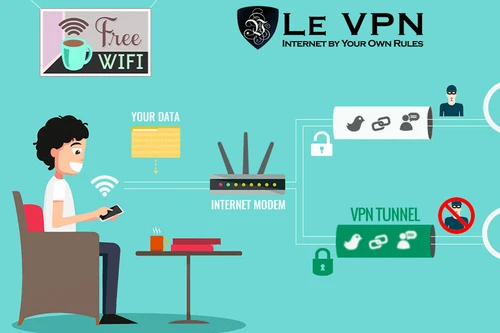
العثور على بيانات اعتماد VPN الخاصة بك
بيانات اعتماد اتصال VPN
تُستخدم للاتصال عبر عميل VPN المدمج في أندرويد أو تطبيق Le VPN. أُرسلت إلى بريدك الإلكتروني عند تفعيل حسابك - وهي ليست نفسها بيانات تسجيل الدخول إلى منطقة العملاء. هل نسيتها؟ سجّل الدخول إلى منطقة العملاء واستخدم القائمة لعرض أو إعادة تعيين كلمة مرور VPN الخاصة بك.
تسجيل الدخول إلى منطقة العملاء
البريد الإلكتروني وكلمة المرور اللذان تستخدمهما لتسجيل الدخول إلى le-vpn.com/clients لإدارة اشتراكك وعرض مواقع الخوادم. هل نسيتها؟ أعد تعيين كلمة مرور منطقة العملاء هنا.
ملخص سريع
يشرح هذا الدليل الإعداد اليدوي لبروتوكول L2TP/IPSec على أندرويد باستخدام عميل VPN المدمج في النظام. لا يتضمن تطبيق Le VPN لأندرويد بروتوكول L2TP - فهو يشغّل بروتوكولات أسرع مثل Wireguard وStealth Wireguard وOpenVPN - لكن L2TP يظل يعمل إذا أعددته يدويًا. تضيف شبكة VPN من نوع L2TP/IPSec PSK، وتُدخل عنوان الخادم والمفتاح المشترك مسبقًا، ثم تتصل ببيانات اعتمادك.
- المنصة: أندرويد، باستخدام بروتوكول L2TP/IPSec PSK عبر الإعدادات ← الشبكة ← VPN
- أضف شبكة VPN، واختر L2TP/IPSec PSK، وأدخل اسم خادم مثل
uk.zeropointer.net - ضع
levpnsecretفي حقل المفتاح المشترك مسبقًا لـ IPSec فقط؛ واترك مُعرّف IPSec وأي مفتاح L2TP منفصل فارغًا - بروتوكول L2TP غير موجود في التطبيق الحالي - للحصول على أفضل سرعة استخدم Wireguard أو Stealth Wireguard في تطبيق Le VPN
- يغطي حساب Le VPN الواحد حتى 10 أجهزة في الوقت نفسه

قم بتنزيل أحدث تطبيق Le VPN لجميع الأجهزة




تنزيل Le VPN لنظام Mac
لأجهزة Mac بمعالجات Apple Silicon وIntel. تعرف على المزيد حول Le VPN لنظام Mac
تنزيل Le VPN لنظام Mac (App Store)
لأجهزة Mac بمعالجات Apple Silicon وIntel. تعرف على المزيد حول Le VPN لنظام Mac


متاح أيضًا على


ضمان استرداد المال لمدة 30 يومًا
جرب Le VPN بدون مخاطرة! إذا لم تكن راضيًا خلال أول 30 يومًا، أخبرنا وسنعيد أموالك.