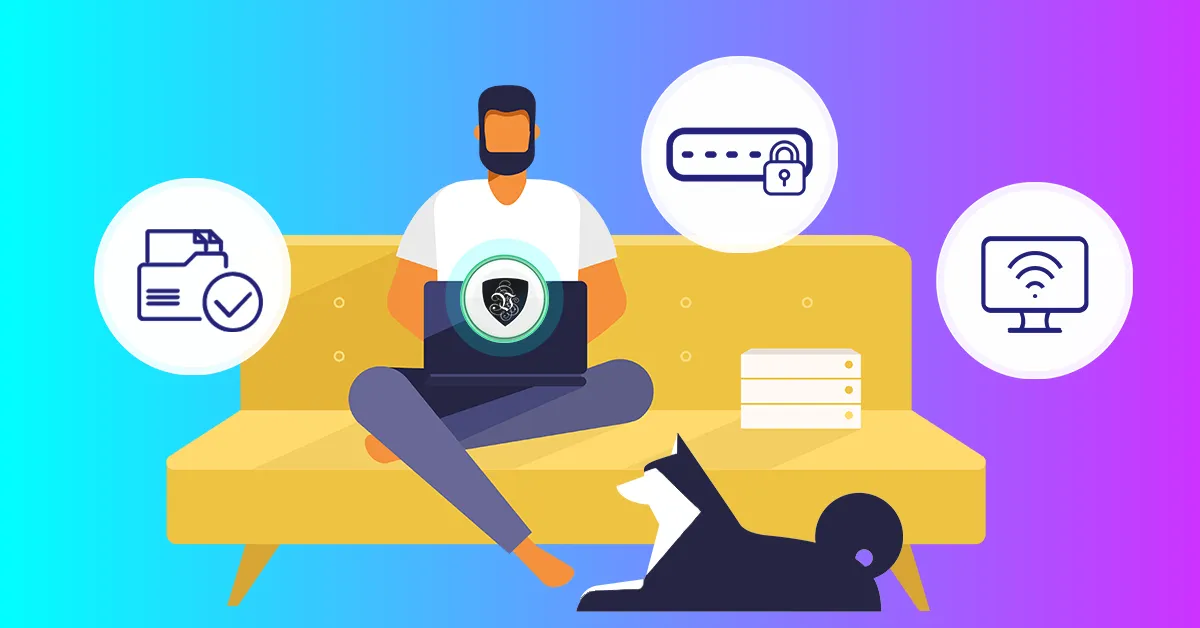
Личный компьютер для работы - безопасно ли это?
Удалённая работа окончательно стёрла границу между личным и профессиональным: тот же ноутбук, на котором вечером смотрят сериалы и сидят в соцсетях, утром открывает корпоративную почту и таблицы с коммерческими данными. Удобно? Несомненно. Безопасно? Вот тут начинаются вопросы. Личный компьютер для работы - это всегда компромисс, и стоит понимать, чем именно вы рискуете и как эти риски снизить.
Проблема в том, что многие компании перевели людей на удалёнку, не выдав рабочих устройств и не обучив сотрудников даже азам кибербезопасности. В результате корпоративные данные оказываются на машинах, где стоят игры сомнительного происхождения, детские приложения и расширения браузера, установленные «на минутку» три года назад. Главные угрозы при таком раскладе:
- утечки данных - рабочие файлы на незащищённом устройстве доступны любому, кто до него доберётся;
- взлом - через личный компьютер злоумышленник может пробраться в сеть всей компании;
- вредоносное ПО и вирусы - на домашней машине они появляются куда чаще, чем на контролируемой корпоративной.
И неприятный нюанс: если инцидент случится из-за вашего личного устройства, отвечать перед работодателем придётся вам. Идеальное решение - отдельный компьютер только для работы, но такая роскошь доступна не всем. К счастью, несколько дисциплинированных привычек снимают большую часть рисков.
№1. Используйте менеджер паролей
Пароли - первая линия обороны, и для рабочих аккаунтов требования к ним выше, чем к личным: длинные, уникальные, регулярно обновляемые. Держать десятки таких комбинаций в голове невозможно, да и не нужно - эту работу берёт на себя менеджер паролей. Он хранит учётные данные всех сайтов и приложений в зашифрованном виде и сам подставляет их при входе; вам остаётся помнить один мастер-пароль.
Эксперты по безопасности единодушно рекомендуют менеджеры паролей как лучший способ навести порядок в учётных данных. Единственное условие - выбирать проверенное решение от компании, которая не экономит на защите: в конце концов, вы доверяете ей ключи от всей своей цифровой жизни. Есть и достойные бесплатные варианты. И обязательно включите двухфакторную аутентификацию на рабочей почте и в корпоративных системах - даже украденный пароль без второго фактора бесполезен.
№2. Делайте резервные копии важных данных
Почти все наши данные существуют только в цифровом виде - а значит, потерять их можно мгновенно: из-за сломавшегося диска, шифровальщика или собственной ошибки. Для рабочих файлов такая потеря означает не только личные неудобства, но и проблемы для всей команды.
Классическое правило резервного копирования - «3-2-1»: три копии данных, на двух разных типах носителей, одна из которых хранится отдельно - в облаке или на внешнем диске, отключённом от компьютера (шифровальщику до него не дотянуться). Два нюанса, о которых часто забывают: во-первых, копии нужно периодически проверять - убедиться, что файлы действительно восстанавливаются; во-вторых, резервный диск стоит зашифровать, иначе вместо страховки вы получите ещё одну точку утечки.
№3. Остерегайтесь фишинга
Удалённые сотрудники - любимая мишень мошенников: письмо «от коллеги» или «от ИТ-отдела» невозможно проверить, заглянув в соседний кабинет. Фишинговые письма маскируются под счета, уведомления о доставке, запросы начальства - и рассчитаны на то, что вы кликнете раньше, чем задумаетесь.
Признаки, по которым подделка выдаёт себя: адрес отправителя не совпадает с настоящим доменом компании («служебное» письмо с бесплатного почтового ящика - почти наверняка обман), ошибки в тексте и в написании домена, неожиданные вложения и, главное, искусственная срочность - «подтвердите в течение часа, иначе доступ будет заблокирован». Правило простое: не открывайте вложения из неожиданных писем и не переходите по ссылкам из них. Сомневаетесь - свяжитесь с отправителем по другому каналу и уточните.
№4. Никогда не откладывайте обновления
Кнопка «Напомнить позже» в окне обновления - одна из самых опасных в интерфейсе. Обновления закрывают конкретные, уже известные злоумышленникам уязвимости, и каждый день отсрочки - это день, когда ваша машина открыта для атак, описание которых уже гуляет по хакерским форумам. Потерпеть пять минут перезагрузки дешевле, чем разбираться с последствиями взлома. Это касается и системы, и браузера, и всех рабочих программ.
№5. Работайте через VPN - и не выключайте его
Последний слой защиты - шифрование соединения. Рабочий трафик с личного компьютера часто идёт через домашний роутер с заводскими настройками, а то и через Wi-Fi кафе - и в обоих случаях его можно перехватить. VPN упаковывает всё соединение в зашифрованный туннель: ни владелец сети, ни провайдер, ни сосед со сканером трафика не увидят ни рабочую переписку, ни пароли.
У Le VPN одна подписка защищает до десяти устройств одновременно - хватит и на рабочий ноутбук, и на телефон с планшетом. Серверы более чем в 100 локациях позволяют всегда найти быстрое подключение, а протоколы WireGuard и Stealth WireGuard блокируют трафик при обрыве туннеля автоматически - данные не «вывалятся» наружу даже на секунду. Главное правило: включили VPN в начале рабочего дня - не выключайте до конца.
Если рабочий компьютер у вас пока ничем не защищён, начните сегодня: тарифы Le VPN покрываются 30-дневной гарантией возврата денег на первую покупку. Личный компьютер для работы может быть достаточно безопасным - если относиться к нему как к рабочему.
Об авторе
Автор блога Le VPN
Ирма Сурикова — постоянный автор блога Le VPN, пишет о кибербезопасности, цифровой конфиденциальности и о том, как оставаться в безопасности в интернете. Её статьи охватывают практическое применение VPN и последние новости в сфере онлайн-безопасности.
Статьи автора Ирма Сурикова →