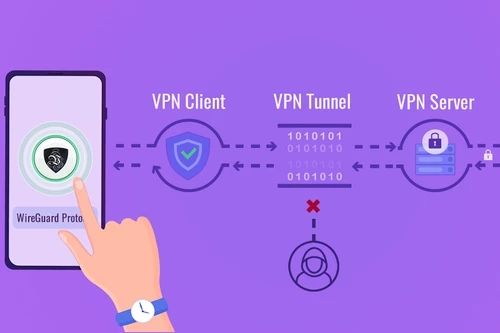
Installation OpenVPN sur routeur DD-WRT
Configurez Le VPN avec OpenVPN directement sur votre routeur DD-WRT, et chaque appareil de votre réseau - ordinateurs portables, téléphones, télés connectées, consoles - se connecte automatiquement via le VPN, sans application ni configuration individuelle.
Protégez tout votre foyer en une seule fois
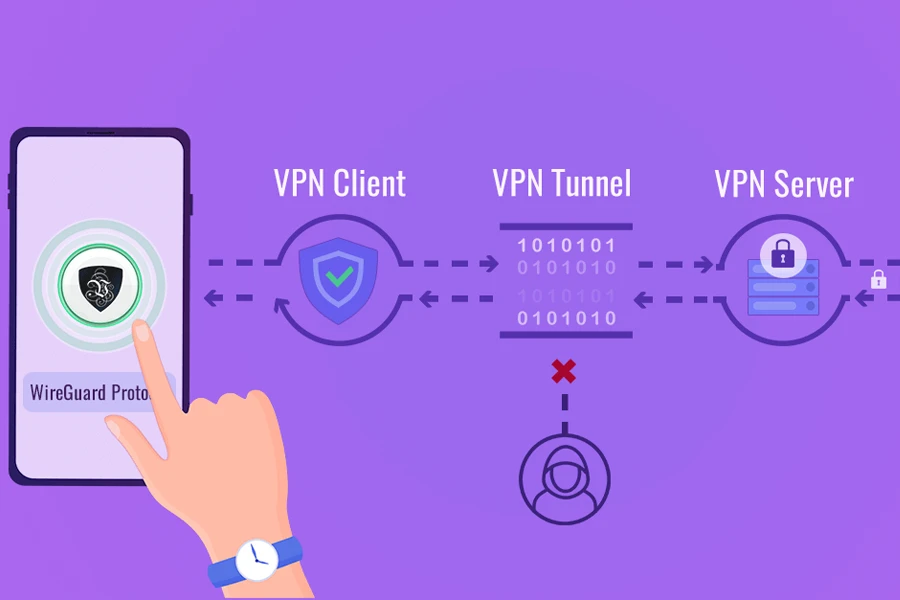
Une configuration VPN au niveau du routeur ne se fait qu'une fois et couvre tous les appareils connectés à votre réseau - y compris les télés connectées, consoles et autres appareils qui ne peuvent pas exécuter d'application VPN eux-mêmes. Il n'existe pas d'application dédiée aux routeurs ; vous configurez OpenVPN directement dans le panneau d'administration DD-WRT à l'aide de votre fichier de configuration Le VPN.
Pour les appareils que vous préférez connecter individuellement (par exemple votre ordinateur portable ou téléphone personnel en déplacement), l'application Le VPN est disponible pour Windows, macOS, Android et iOS.
Configuration manuelle OpenVPN sur DD-WRT
Configurez le client OpenVPN intégré au micrologiciel DD-WRT. Les noms exacts des menus peuvent légèrement varier selon la version de DD-WRT.
1
Ouvrez le panneau d'administration de votre routeur
Dans un navigateur, accédez au panneau de configuration de votre routeur (généralement http://192.168.1.1). Sous Setup > Basic Setup, réglez Static DNS 1/2/3 sur 8.8.8.8, 8.8.4.4 et 208.67.222.222, puis activez Use DNSMasq for DHCP/DNS. Enregistrez et appliquez.
2
Activez le client OpenVPN
Allez dans Services > VPN et activez Start OpenVPN Client. Activez Advanced Options pour afficher tous les champs nécessaires à l'étape suivante.
3
Saisissez le serveur et les paramètres de connexion
Réglez Server IP/Name sur le serveur choisi (par exemple fr.zeropointer.net), Port sur 53/80/443 selon votre fichier de configuration, Tunnel Device sur TUN, et Tunnel Protocol sur UDP (ou TCP pour les ports 80/443).
Paramètres de chiffrement et de certificat
Renseignez les champs restants : Encryption Cipher = AES-256-CBC, Hash Algorithm = SHA1, User Pass Authentication = Activer avec votre nom d'utilisateur et mot de passe VPN, TLS Cipher = None, LZO Compression = Yes, NAT = Activer.
Dans Additional Config, ajoutez :
tls-clientpersist-keypersist-tunpersist-remote-ip
Collez ensuite le certificat CA, le certificat client et la clé privée provenant de vos fichiers de configuration téléchargés dans les champs correspondants CA Cert, Public Client Cert et Private Client Key. Enregistrez et appliquez - le routeur peut nécessiter un redémarrage pour prendre en compte les nouveaux paramètres.
Vérifiez dans Status > OpenVPN l'apparition du message « Client: CONNECTED SUCCESS ». Une fois connecté, vérifiez depuis n'importe quel appareil de votre réseau que cela fonctionne en consultant votre adresse IP - elle doit afficher l'emplacement du serveur VPN.
Fichiers de configuration OpenVPN
Votre abonnement Le VPN inclut des fichiers de configuration OpenVPN prêts à l'emploi pour chaque emplacement de serveur, regroupés par port afin que vous puissiez choisir celui qui fonctionne le mieux sur votre réseau.
Téléchargez le ZIP du port souhaité : UDP 53, TCP 80 ou TCP 443 - chaque ZIP contient un fichier .ovpn par serveur pour ce port (par exemple Le-VPN-France-53.ovpn). Ouvrez un fichier dans un éditeur de texte pour copier les blocs de certificat et de clé dans les champs de votre routeur.

Récapitulatif
En configurant Le VPN en OpenVPN directement sur un routeur DD-WRT, tous les appareils de votre réseau - ordinateurs, téléphones, télés connectées, consoles - passent automatiquement par le VPN, sans application ni configuration individuelle. Idéal pour couvrir des appareils qui ne peuvent pas installer d'application VPN. OpenVPN est un protocole open source réputé pour sa sécurité.
- OpenVPN configuré sur le routeur : tout le réseau est protégé d'un coup
- DD-WRT = firmware open source pour routeurs, compatible avec le client OpenVPN
- Couvre les appareils qui ne peuvent pas installer d'application (TV, consoles, etc.)
- Utilisez nos fichiers de configuration OpenVPN et l'adresse du serveur souhaité
- Connexion avec vos identifiants VPN (différents de ceux de l'espace client)
- Un routeur compte comme un seul appareil ; jusqu'à 10 appareils par compte
Retrouver vos identifiants VPN
Identifiants de connexion VPN
Utilisés pour se connecter via OpenVPN sur votre routeur. Envoyés par email lors de l'activation de votre compte - ce ne sont pas les mêmes que vos identifiants d'espace client. Vous les avez oubliés ? Connectez-vous à votre espace client et utilisez le menu pour consulter ou réinitialiser votre mot de passe VPN.
Connexion à l'espace client
L'email et le mot de passe utilisés pour vous connecter à le-vpn.com/clients afin de gérer votre abonnement et télécharger les fichiers de configuration. Mot de passe oublié ? Réinitialisez votre mot de passe d'espace client ici.
L'offre se termine dans
Préparez l'année scolaire pour 78% de moins
J'en profiteGarantie satisfait ou remboursé 30 jours

Téléchargez la dernière application Le VPN pour tous les appareils




Également disponible sur


Garantie de remboursement de 30 jours
Essayez Le VPN sans risque ! Si vous n'êtes pas satisfait dans les 30 premiers jours, faites-le nous savoir et nous vous remboursons.