Comment cacher son adresse ip mac
« Sur Mac, pas besoin de se protéger. » Cette idée reçue a la peau dure — et elle coûte cher à ceux qui y croient encore. Si les Mac d’Apple bénéficient effectivement d’une conception solide, ils ne sont ni invulnérables aux cyberattaques, ni invisibles sur Internet : votre adresse IP raconte votre localisation et vos activités en ligne à chaque site que vous visitez. Voyons pourquoi il faut cacher son adresse IP sur Mac, et comment procéder simplement.
Le mythe du Mac invulnérable
L’idée reçue a un fond de vérité. macOS, adossé à une base Unix, embarque de sérieux garde-fous natifs : les utilisateurs ne travaillent pas avec les droits administrateur en permanence, toute modification du système exige une authentification supplémentaire, et Apple ajoute ses propres couches de défense (Gatekeeper, notarisation des applications, protection de l’intégrité du système, XProtect). Il est donc effectivement plus complexe pour un malware de s’installer et de se propager sur un Mac que sur bien d’autres systèmes.
Mais « plus complexe » ne veut pas dire « impossible ». Et surtout, la donne a changé.
Les Mac, cibles croissantes des cybercriminels
Trois évolutions ont mis fin à la tranquillité des utilisateurs Mac :
- Le parc a explosé. Plus il y a de Mac en circulation, plus la cible devient rentable. Et dans les entreprises, ce sont souvent les dirigeants et les équipes créatives ou marketing — ceux qui manipulent les données les plus précieuses — qui travaillent sur Mac.
- Les outils d'attaque sont devenus multiplateformes. Les malwares modernes, souvent écrits dans des langages portables, visent macOS aussi bien que Windows : voleurs de mots de passe (« infostealers ») déguisés en logiciels légitimes, adwares agressifs, rançongiciels et campagnes de phishing ne font plus le tri.
- Le « Cybercrime as a Service ». Les cybercriminels expérimentés vendent désormais des kits d'attaque prêts à l'emploi à des « franchisés » sans compétences techniques, contre un pourcentage des profits. Résultat : des centaines d'opérateurs ciblant des milliers d'équipements, Mac compris — une industrie, plus un artisanat.
Et quel que soit le niveau de blindage de macOS, une chose reste exposée en permanence : votre connexion elle-même. Votre adresse IP est visible de tous les sites que vous visitez, votre trafic est observable par votre FAI et par le gestionnaire de n’importe quel Wi-Fi public.
Comment protéger votre Mac : les 3 étapes essentielles
1. Installez les mises à jour sans attendre
La plupart des attaques réussies exploitent des vulnérabilités connues et corrigées depuis des mois. Apple publie régulièrement des mises à jour de sécurité : installez-les dès leur sortie, idéalement en activant les mises à jour automatiques dans les réglages système.
2. Faites des sauvegardes — dont une hors ligne
Time Machine crée automatiquement des sauvegardes complètes de votre système : en cas d’attaque par rançongiciel, vous pouvez réinitialiser votre Mac et tout restaurer. Pour vos données vraiment importantes, ajoutez une seconde sauvegarde conservée hors ligne (disque débranché), inaccessible même si votre machine est compromise.
3. Cachez votre adresse IP avec un VPN
C’est l’étape que ni macOS ni aucun antivirus ne couvre. Un VPN établit un tunnel chiffré entre votre Mac et un serveur sécurisé :
- Votre adresse IP réelle disparaît — les sites ne voient que celle du serveur VPN, choisi parmi plus de 100 emplacements dans le monde. Constatez-le sur la page tester votre adresse IP.
- Vos données sont chiffrées en AES-256 : même si votre connexion est interceptée — sur le Wi-Fi d'un café, par exemple — son contenu est inexploitable.
- Personne ne peut suivre vos mouvements en ligne, pas même votre fournisseur d'accès.
Installer Le VPN sur votre Mac
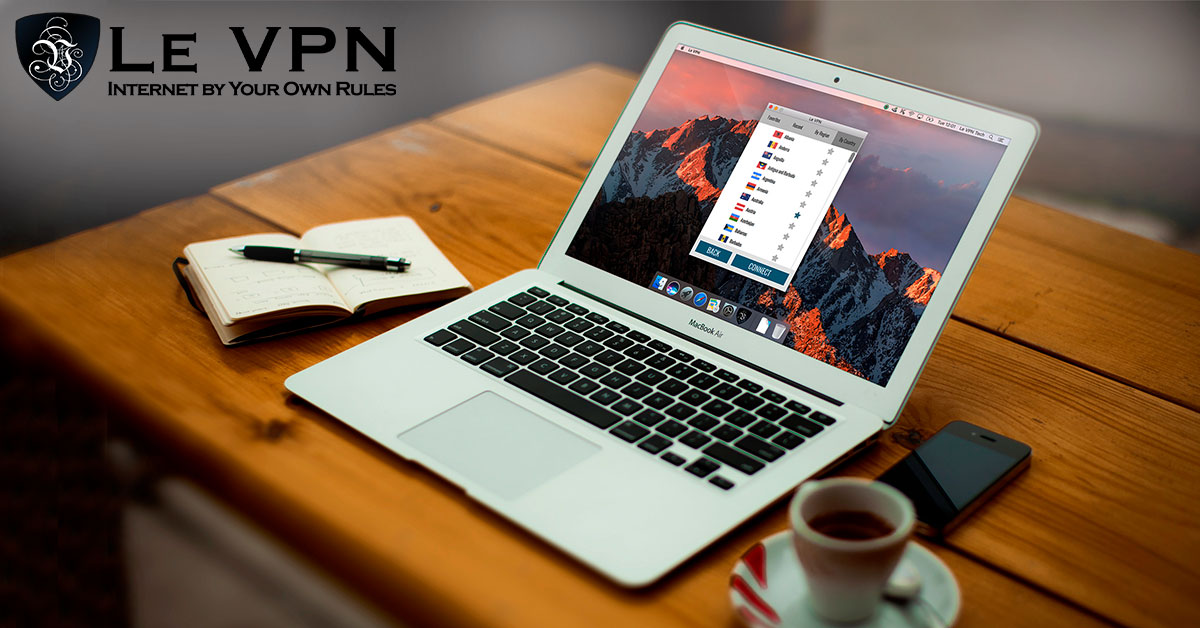
Rien de plus simple : abonnez-vous sur la page d’achat Le VPN, téléchargez l’application pour macOS, connectez-vous avec les identifiants VPN reçus par e-mail, choisissez un serveur et cliquez sur « Connect ». Les Mac Apple Silicon peuvent aussi utiliser l’application iOS de Le VPN directement depuis le Mac App Store, avec les protocoles WireGuard et Stealth WireGuard et les protections Threat Protection et Breach Detection.
Un abonnement couvre jusqu’à 5 connexions simultanées — votre Mac, mais aussi iPhone, iPad et PC — avec une garantie satisfait ou remboursé de 30 jours sur le premier achat. Votre Mac est une belle machine : offrez-lui la protection réseau qui lui manque, et ne vous inquiétez plus pour vos données personnelles et vos activités en ligne.